WebView API untuk Iklan memungkinkan monetisasi iklan dalam aplikasi menggunakan
WebViewController.
Jika Anda menampilkan konten web yang menerapkan iklan dengan
kode AdSense atau
Tag Penayang Google
di aplikasi Anda melalui WebViewController, Anda harus menggunakan API ini untuk mengaktifkan monetisasi
iklan. Untuk mempelajari lebih lanjut, lihat kebijakan
AdSense
dan Ad Manager.

- Lakukan monetisasi dengan membuat panggilan iklan menggunakan Google Mobile Ads Flutter Plugin
Anda dapat memonetisasi aplikasi dengan membuat permintaan iklan ke Ad Manager dengan Google Mobile Ads Flutter Plugin dengan menerapkan format iklan untuk aplikasi seluler.
- Melakukan monetisasi menggunakan WebView API untuk Iklan
Jika aplikasi Anda menggunakan
WebViewControlleruntuk menampilkan konten web yang menayangkan iklan dari Ad Manager atau AdSense, gunakan WebView API untuk Iklan guna mendaftarkan objekWebViewControllerdengan Google Mobile Ads Flutter Plugin. JavaScript dalam kode AdSense atau Tag Penayang Google membuat dan mengirim permintaan iklan sehingga Anda tidak perlu membuat permintaan iklan apa pun dengan SDK. Perlu diingat bahwa hanya format inventaris web seluler dan web desktop yang tersedia menggunakan API ini.Jika Anda tidak memiliki konten web di
WebViewController, Anda tetap disarankan untuk menggunakan API ini guna membantu melindungi pengiklan dari spam dan meningkatkan monetisasi bagi penayang web yang menyediakan konten.
Perhatikan bahwa Anda dapat melakukan salah satu opsi, atau bahkan keduanya, di aplikasi yang sama.
Panduan ini ditujukan untuk membantu Anda mengintegrasikan WebView API untuk Iklan ke dalam aplikasi iOS.
Sebelum memulai
Sebelum mulai menggunakan WebView API untuk Iklan, pastikan Anda melakukan hal berikut:
- Gunakan Google Mobile Ads Flutter Plugin untuk plugin Flutter dengan versi 3.0.0 atau yang lebih tinggi di aplikasi Anda.
- Tambahkan
webview_fluttersebagai dependensi dalam filepubspec.yamlAnda. - Tambahkan
webview_flutter_androiddengan versi 3.7.0 atau yang lebih tinggi di aplikasi Anda.
Mengabaikan pemeriksaan ID aplikasi
Android
Tambahkan tag <meta-data> berikut dalam file AndroidManifest.xml Anda untuk
mengabaikan pemeriksaan APPLICATION_ID. Jika Anda melewatkan langkah ini,
Google Mobile Ads Flutter Plugin mungkin akan menampilkan
IllegalStateException
saat aplikasi dimulai.
<!-- Bypass APPLICATION_ID check for WebView API for Ads -->
<meta-data
    android:name="com.google.android.gms.ads.INTEGRATION_MANAGER"
    android:value="webview"/>
iOS
Perbarui file Runner/Info.plist dengan kunci dan nilai string di bawah untuk
mengabaikan pemeriksaan GADApplicationIdentifier. Jika Anda melewatkan langkah ini,
Google Mobile Ads Flutter Plugin mungkin akan menampilkan GADInvalidInitializationException
saat aplikasi dimulai.
<!-- Bypass GADApplicationIdentifier check for WebView API for Ads -->
<key>GADIntegrationManager</key>
<string>webview</string>
Mendaftarkan WebViewController
Untuk meningkatkan monetisasi iklan dalam aplikasi dalam
WebViewController yang menggunakan kode
AdSense atau Tag Penayang
Google, ikuti langkah-langkah
yang tercantum di bawah:
Aktifkan JavaScript di
WebViewController. Jika tidak, iklan mungkin tidak akan dimuat.Untuk meningkatkan pengalaman iklan pengguna dan konsisten dengan kebijakan cookie Chrome, aktifkan cookie pihak ketiga di instance
AndroidWebViewControllerAnda.Daftarkan instance
WebViewControllerdengan memanggil metoderegisterWebView()yang disediakan oleh Google Mobile Ads Flutter Plugin.
import 'package:google_mobile_ads/google_mobile_ads.dart';
import 'package:webview_flutter/webview_flutter.dart';
import 'package:webview_flutter_android/webview_flutter_android.dart';

@override
class WebViewExampleState extends State<WebViewExample> {
  late final WebViewController controller;

  @override
  void initState() {
    super.initState();

    createWebView();
  }

  void createWebView() async {
    controller = WebViewController();
    // 1. Enable JavaScript in the web view.
    await controller.setJavaScriptMode(JavaScriptMode.unrestricted);

    // 2. Enable third-party cookies for Android.
    if (controller.platform is AndroidWebViewController) {
      AndroidWebViewCookieManager cookieManager = AndroidWebViewCookieManager(
        const PlatformWebViewCookieManagerCreationParams());
      await cookieManager.setAcceptThirdPartyCookies(
        controller.platform as AndroidWebViewController, true);
    }

    // 3. Register the web view.
    await MobileAds.instance.registerWebView(controller);
  }
}
Memuat URL
Sekarang Anda dapat memuat URL dan menampilkan konten web melalui WebViewController.
Sebaiknya muat URL pengujian ini:
https://google.github.io/webview-ads/test/ untuk menguji integrasi sebelum
menggunakan URL Anda sendiri. Halaman web akan menampilkan error jika JavaScript tidak diaktifkan.
import 'package:google_mobile_ads/google_mobile_ads.dart';
import 'package:webview_flutter/webview_flutter.dart';
import 'package:webview_flutter_android/webview_flutter_android.dart';

@override
class WebViewExampleState extends State<WebViewExample> {
  late final WebViewController controller;

  @override
  void initState() {
    super.initState();

    createWebView();
  }

  void createWebView() async {
    controller = WebViewController();
    // 1. Enable JavaScript in the web view.
    await controller.setJavaScriptMode(JavaScriptMode.unrestricted);

    // 2. Enable third-party cookies for Android.
    if (controller.platform is AndroidWebViewController) {
      AndroidWebViewCookieManager cookieManager = AndroidWebViewCookieManager(
        const PlatformWebViewCookieManagerCreationParams());
      await cookieManager.setAcceptThirdPartyCookies(
        controller.platform as AndroidWebViewController, true);
    }

    // 3. Register the web view.
    await MobileAds.instance.registerWebView(controller);

    // 4. Load the URL.
    await controller.loadRequest(Uri.parse('https://google.github.io/webview-ads/test/'));
  }
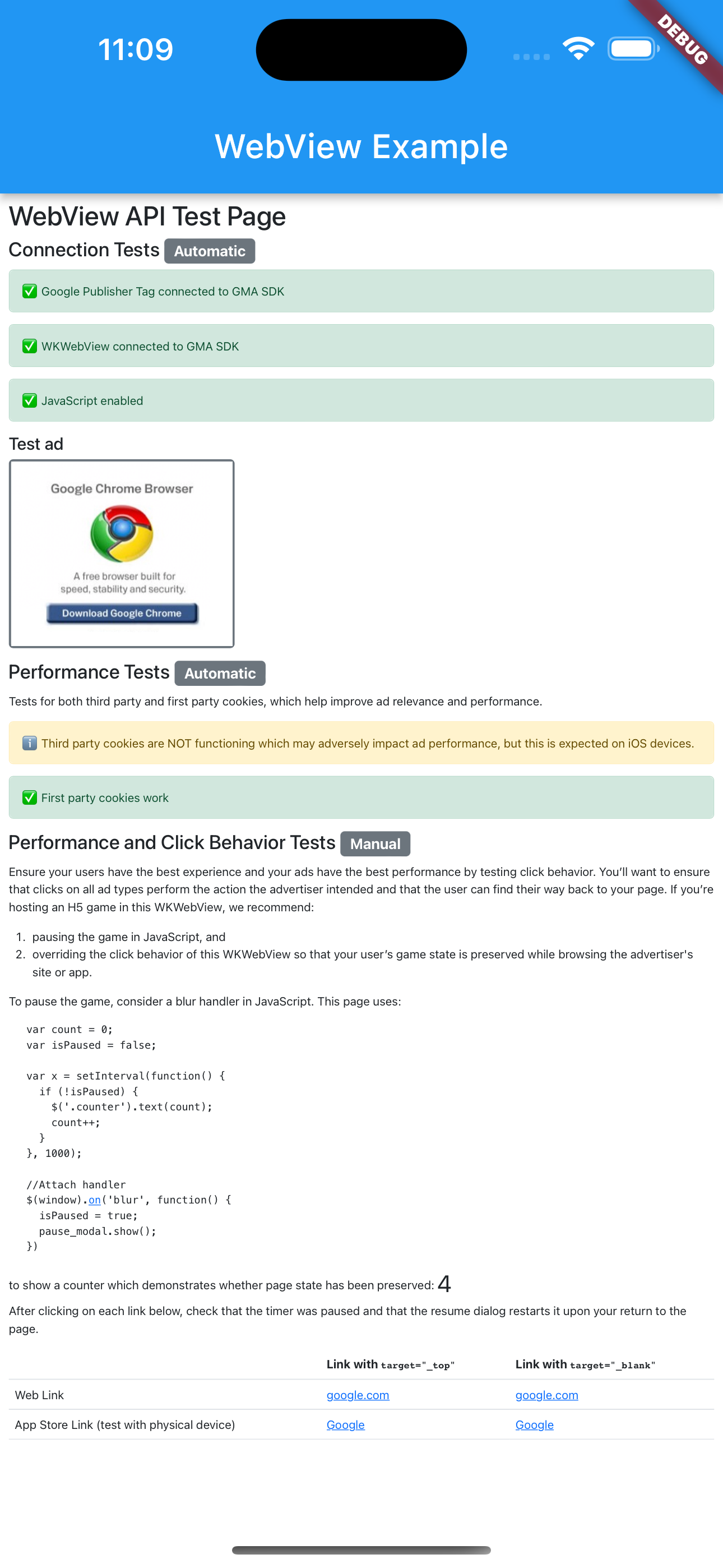
URL pengujian menampilkan status bar hijau untuk integrasi yang berhasil jika kondisi berikut terpenuhi:
WebViewterhubung ke Google Mobile Ads Flutter Plugin- JavaScript diaktifkan
- Cookie pihak ketiga berfungsi (tidak diharapkan di perangkat iOS)
- Cara kerja cookie pihak pertama
Lihat kode sumber
URL pengujian kami. Kemudian, Anda dapat mengganti URL pengujian dengan URL Anda. Anda juga dapat menggunakan alat proxy seperti Charles untuk menangkap traffic HTTPS aplikasi dan memeriksa panggilan iklan untuk parameter &scar=.