
Integracja Google Mobile Ads Flutter Plugin z aplikacją we Flutterze to pierwszy krok do wyświetlania reklam i zarabiania. Gdy to zrobisz, zaimplementuj co najmniej jeden z obsługiwanych formatów reklam.Google Mobile Ads Flutter Plugin
Wymagania wstępne
- Flutter w wersji 3.27.0 lub nowszej
- Android
- Najnowsza wersja Androida Studio
- iOS
- Najnowsza wersja Xcode z włączonymi narzędziami wiersza poleceń
Importuj: Google Mobile Ads Flutter Plugin
- Dodaj Google Mobile Ads Flutter Plugin do projektu Fluttera.
Konfiguracja na poszczególnych platformach
Android
Aktualizacja pliku AndroidManifest.xml
Identyfikator aplikacji w AdMob musi być zawarty w AndroidManifest.xml.
Jeśli tego nie zrobisz, aplikacja ulegnie awarii podczas uruchamiania.
Dodaj identyfikator aplikacji w AdMob, który znajduje się w interfejsie internetowym AdMob, do pliku android/app/src/main/AndroidManifest.xml aplikacji, dodając tag <meta-data> o nazwie com.google.android.gms.ads.APPLICATION_ID.
W przypadku android:value wstaw własny identyfikator aplikacji w cudzysłowie, jak pokazano poniżej:
<manifest>
    <application>
        <!-- Sample AdMob app ID: ca-app-pub-3940256099942544~3347511713 -->
        <meta-data
            android:name="com.google.android.gms.ads.APPLICATION_ID"
            android:value="ca-app-pub-xxxxxxxxxxxxxxxx~yyyyyyyyyy"/>
    <application>
<manifest>
Użyj tego samego value podczas inicjowania wtyczki w kodzie Dart.
Więcej informacji o konfigurowaniu AndroidManifest.xml i ustawianiu identyfikatora aplikacji znajdziesz w przewodniku po Androidzie.
iOS
Aktualizowanie pliku Info.plist
W pliku ios/Runner/Info.plist aplikacji dodaj klucz z wartością ciągu znaków, która jest identyfikatorem aplikacji w AdMob, określonym w interfejsie internetowym AdMob:GADApplicationIdentifier
<key>GADApplicationIdentifier</key>
<string>ca-app-pub-################~##########</string>
Podczas inicjowania wtyczki w kodzie Dart musisz przekazać tę samą wartość.
Więcej informacji o konfigurowaniu Info.plist i ustawianiu identyfikatora aplikacji znajdziesz w przewodniku dotyczącym iOS.
Zainicjuj Google Mobile Ads Flutter Plugin
Zanim aplikacja wczyta reklamy, musi zainicjować Google Mobile Ads Flutter Plugin, wywołując funkcję
MobileAds.instance.initialize()
która inicjuje Google Mobile Ads Flutter Plugin i zwraca obiekt Future, który kończy działanie po zakończeniu inicjowania lub po 30 sekundach bezczynności. Wywołaj funkcję initialize() jak najwcześniej.
// Initialize the Mobile Ads SDK.
MobileAds.instance.initialize();
Wybierz format reklamy
Po zaimportowaniu Google Mobile Ads Flutter Plugin możesz wdrożyć reklamę. AdMob oferuje wiele różnych formatów reklam, dzięki czemu możesz wybrać ten, który najlepiej pasuje do wrażeń użytkowników Twojej aplikacji.
Baner
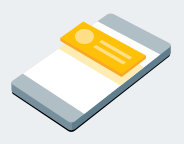
Prostokątne reklamy wyświetlane u góry lub u dołu ekranu urządzenia. Banery reklamowe pozostają na ekranie, gdy użytkownicy wchodzą w interakcję z aplikacją, i mogą być automatycznie odświeżane po upływie określonego czasu. Jeśli dopiero zaczynasz przygodę z reklamami mobilnymi, to świetny sposób na rozpoczęcie.
Pełnoekranowa

Reklamy pełnoekranowe, które zakrywają interfejs aplikacji, dopóki użytkownik ich nie zamknie. Najlepiej używać ich w naturalnych momentach przerwy w działaniu aplikacji, np. między poziomami gry lub tuż po wykonaniu zadania.
Wdrażanie reklamy pełnoekranowej
Natywna

Reklamy, które można dostosować do wyglądu i sposobu działania aplikacji. Ty decydujesz, jak i gdzie się wyświetlają, więc ich układ jest bardziej spójny z aplikacją.
Z nagrodą
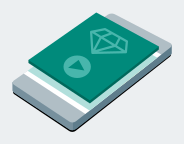
Reklamy, które nagradzają użytkowników za oglądanie krótkich filmów i wchodzenie w interakcje z reklamami demonstracyjnymi gier oraz ankietami. To dobry sposób, by zarabiać na użytkownikach gier bezpłatnych.