
Um Anzeigen in Ihrer Flutter-App zu präsentieren und damit Umsätze zu erzielen, müssen Sie als Erstes Google Mobile Ads Flutter Plugin einbinden. Nachdem Sie Google Mobile Ads Flutter Plugin integriert haben, können Sie eines oder mehrere der unterstützten Anzeigenformate implementieren.
Vorbereitung
- Flutter 3.27.0 oder höher
- Android
- Aktuelle Version von Android Studio
- iOS
- Aktuelle Version von Xcode mit aktivierten Befehlszeilen tools
Google Mobile Ads Flutter Plugin importieren
- Binden Sie Google Mobile Ads Flutter Plugin in Ihr Flutter-Projekt ein.
Plattformspezifische Einrichtung
Android
AndroidManifest.xml aktualisieren
Die AdMob-App-ID muss in der Datei AndroidManifest.xml enthalten sein.
Andernfalls stürzt die App beim Start ab.
Fügen Sie der Datei android/app/src/main/AndroidManifest.xml der App die AdMob-App-ID hinzu, die in der AdMob-Weboberfläche angegeben ist. Fügen Sie dazu ein <meta-data>-Tag mit dem Namen com.google.android.gms.ads.APPLICATION_ID ein.
Geben Sie neben android:value Ihre eigene App-ID in Anführungszeichen ein, wie unten gezeigt:
<manifest>
    <application>
        <!-- Sample AdMob app ID: ca-app-pub-3940256099942544~3347511713 -->
        <meta-data
            android:name="com.google.android.gms.ads.APPLICATION_ID"
            android:value="ca-app-pub-xxxxxxxxxxxxxxxx~yyyyyyyyyy"/>
    <application>
<manifest>
Verwenden Sie denselben value, wenn Sie das Plugin in Ihrem Dart-Code initialisieren.
Weitere Informationen zum Konfigurieren von AndroidManifest.xml und zum Einrichten
der App-ID finden Sie in der
Android-Anleitung.
iOS
Info.plist aktualisieren
Fügen Sie in der Datei ios/Runner/Info.plist Ihrer App einen GADApplicationIdentifier
Schlüssel mit einem Stringwert Ihrer AdMob-App-ID hinzu, wie
in der AdMob-Weboberfläche angegeben:
<key>GADApplicationIdentifier</key>
<string>ca-app-pub-################~##########</string>
Sie müssen denselben Wert übergeben, wenn Sie das Plugin in Ihrem Dart-Code initialisieren.
Weitere Informationen zum Konfigurieren von Info.plist und zum Einrichten der App-ID finden Sie in der
iOS-Anleitung.
Google Mobile Ads Flutter Plugin initialisieren
Bevor Sie Anzeigen laden, muss Ihre App Google Mobile Ads Flutter Plugin initialisieren. Rufen Sie dazu
MobileAds.instance.initialize()
auf. Dadurch wird Google Mobile Ads Flutter Plugin initialisiert und ein Future zurückgegeben, das abgeschlossen wird, sobald
die Initialisierung abgeschlossen ist oder nach einer 30-sekündigen Zeitüberschreitung. Rufen Sie initialize() so früh wie möglich auf.
// Initialize the Mobile Ads SDK.
MobileAds.instance.initialize();
Anzeigenformat auswählen
Nachdem Google Mobile Ads Flutter Plugin importiert wurde, können Sie eine Anzeige implementieren. AdMob bietet eine Reihe verschiedener Anzeigenformate, sodass Sie das Format auswählen können, das am besten zur Nutzererfahrung Ihrer App passt.
Banner
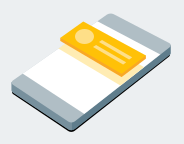
Rechteckige Anzeigen, die oben oder unten auf dem Gerätebildschirm erscheinen. Banneranzeigen bleiben auf dem Bildschirm, während Nutzer mit der App interagieren, und können nach einer bestimmten Zeit automatisch aktualisiert werden. Wenn Sie noch keine Erfahrung mit mobiler Werbung haben, sind Banneranzeigen ein guter Einstieg.
Interstitial

Vollbildanzeigen, die die Benutzeroberfläche einer App überlagern, bis sie vom Nutzer geschlossen werden. Sie eignen sich am besten für natürliche Pausen im Ablauf einer App, z. B. zwischen den Levels eines Spiels oder direkt nach Abschluss einer Aufgabe.
Interstitial-Anzeige implementieren
Nativ

Anpassbare Anzeigen, die zum Design Ihrer App passen. Sie entscheiden, wie und wo sie platziert werden. So haben Sie die Möglichkeit, das Layout optimal auf Ihre App abzustimmen.
Verfügbar

Anzeigenformat, bei dem Nutzer, die sich kurze Videos ansehen oder mit spielbaren Anzeigen oder Umfragen interagieren, mit Prämien belohnt werden. Eignet sich hervorragend zur Monetarisierung von Spielen, die für Nutzer kostenlos sind.
Anzeige mit Prämie implementieren