

В этом документе описано, как перемещаться по редактору стилей и настраивать среду предварительного просмотра карты.
Как использовать навигацию на предварительной версии карты
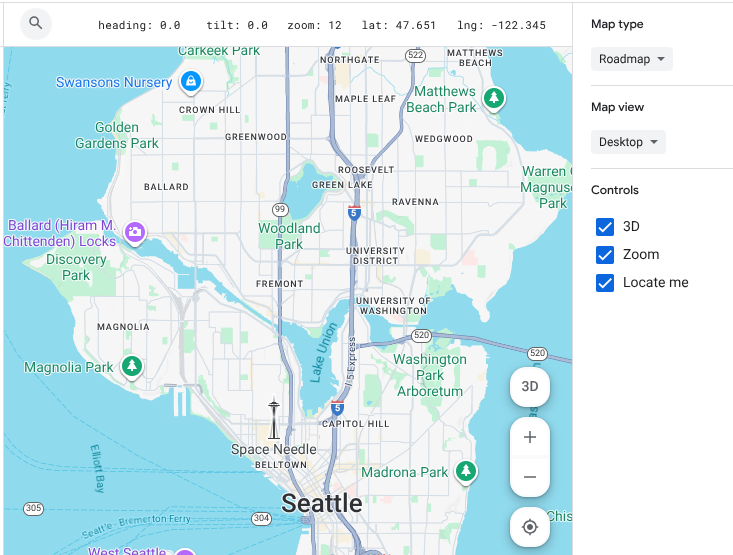
В редакторе стилей навигация на предварительной версии карты работает так же, как и на любой карте Google.
Введите адрес или местоположение в поле Поиск на Google Картах.
Чтобы центрировать карту по вашему местоположению, нажмите на значок .
Определить местоположение. Возможно, вам потребуется предоставить доступ к данным о местоположении.
Чтобы переместить карту, перетащите ее.
Чтобы увеличить или уменьшить масштаб, нажмите плюс (+) или минус (-).
Чтобы показать или скрыть элементы управления для 3D, масштабирования и определения местоположения, установите или снимите флажки Элементы управления на контекстной панели.
Как настроить среду предварительного просмотра
На панели контекста можно настроить среду просмотра, чтобы точно протестировать и посмотреть стили карты. С помощью элементов управления на этой панели можно изменить тип карты и соотношение сторон.
- Тип карты. В раскрывающемся списке можно выбрать тип карты для предварительного просмотра, например
roadmap,hybridилиterrain. Режим просмотра карты. Измените соотношение сторон карты, чтобы посмотреть, как она будет выглядеть на компьютере или мобильном устройстве.
Как найти объекты карты
Чтобы найти нужный объект, воспользуйтесь фильтром или инспектором карты.
Также можно разворачивать и сворачивать категории объектов, чтобы найти нужный. Просмотрите список объектов в статье Стиль каких элементов можно задать на карте.
Как отфильтровать объекты карты
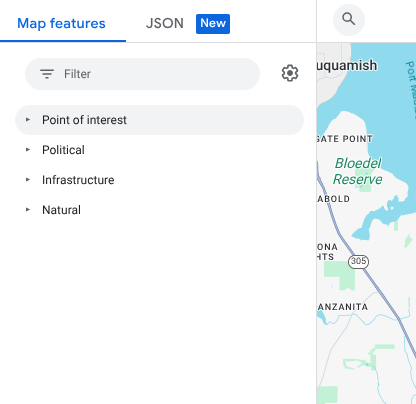
Чтобы найти нужный объект, в разделе Map Features (Объекты карты) введите запрос в поле фильтра.
Если вы не можете найти объект, попробуйте следующее:
Не вводите термины во множественном числе. Для названий категорий используется единственное число.
Используйте более широкое название объекта. Например, вместо "пиццерия" или "фастфуд" введите "ресторан".
Используйте более широкую категорию, а потом поищите в ней наиболее подходящий объект. Например, вместо "театр" введите "развлечения".
Проверка объектов карты
Чтобы найти объекты на карте с помощью инспектора карт, выполните следующие действия:
Нажмите левой кнопкой мыши в любом месте карты, чтобы открыть инспектор карт в точке нажатия.
Выберите объект карты в инспекторе, чтобы открыть его на панели стилей.
