

В этом документе рассказывается, как работать с редактором стилей и настраивать среду для предварительного просмотра карт.
Как использовать навигацию на предварительной версии карты
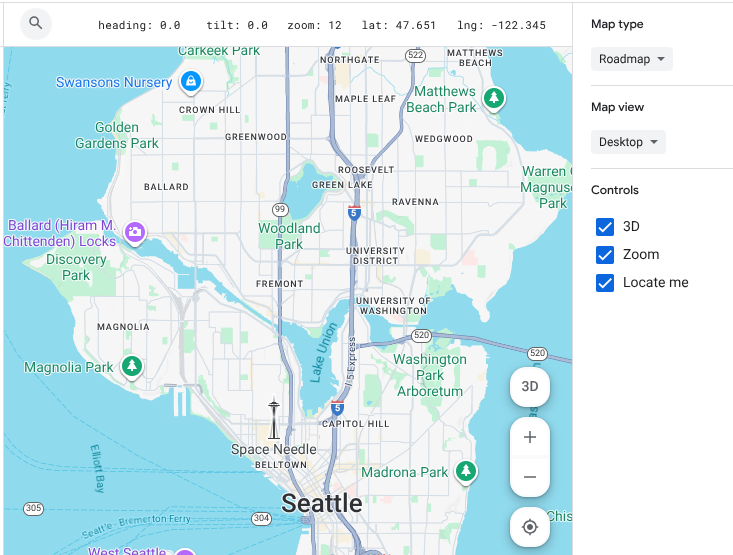
В редакторе стилей навигация на предварительной версии карты работает так же, как и на любой карте Google.
Введите адрес или местоположение в поле Поиск на Google Картах.
Чтобы отцентрировать карту на вашем местоположении, нажмите .
Найти меня. Возможно, вам потребуется предоставить доступ к данным о местоположении.
Чтобы переместить карту, перетащите ее.
Чтобы увеличить или уменьшить масштаб, нажмите плюс (+) или минус (-).
Чтобы показать или скрыть элементы управления для 3D, масштабирования и определения местоположения, установите или снимите флажки Элементы управления на контекстной панели.
Как настроить среду предварительного просмотра
На панели контекста можно настроить среду просмотра, чтобы точно протестировать и посмотреть стили карты. Используйте элементы управления на этой панели, чтобы изменить тип карты и соотношение сторон.
- Тип карты. Используйте раскрывающийся список, чтобы изменить тип карты в режиме предпросмотра, например на
roadmap,hybridилиterrain. Вид карты. Измените соотношение сторон карты при предварительном просмотре, чтобы увидеть, как стили будут выглядеть на разных устройствах.
Как найти объекты карты
Чтобы найти нужный объект, воспользуйтесь фильтром или инспектором карты.
Также можно разворачивать и сворачивать категории объектов, чтобы найти нужный. Просмотрите список объектов в статье Стиль каких элементов можно задать на карте.
Как фильтровать объекты карты
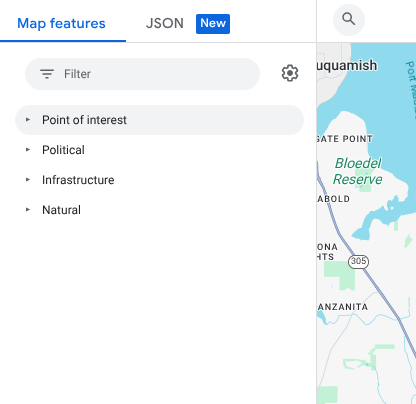
Чтобы найти объекты карты с помощью фильтра, в разделе Map Features (Объекты карты) введите запрос в поле Filter (Фильтр).
Если вы не можете найти объект, попробуйте следующее:
Не вводите термины во множественном числе. Для названий категорий используется единственное число.
Используйте более широкое название объекта. Например, вместо "пиццерия" или "фастфуд" введите "ресторан".
Используйте более широкую категорию, а потом поищите в ней наиболее подходящий объект. Например, вместо "театр" введите "развлечения".
Как проверить объекты карты
Чтобы найти объекты карты с помощью инспектора карт, выполните следующие действия:
Нажмите левой кнопкой мыши в любом месте карты, чтобы открыть инспектор карты в точке клика.
Выберите объект на карте, чтобы открыть его на панели стилей.
