ميزة "الإكمال التلقائي للأماكن" (الإصدار القديم)
تنظيم صفحاتك في مجموعات
يمكنك حفظ المحتوى وتصنيفه حسب إعداداتك المفضّلة.
المطوّرون في المنطقة الاقتصادية الأوروبية
ملاحظة: المكتبات من جهة الخادم
توضّح هذه الصفحة المكتبة من جهة العميل المتاحة مع
Maps JavaScript API. إذا أردت العمل مع خدمة الويب Places API على خادمك، يمكنك الاطّلاع على عميل Node.js لخدمات "خرائط Google". وتقدّم الصفحة على ذلك الرابط أيضًا عميل Java وعميل Python وعميل Go لخدمات "خرائط Google".
مقدمة
"الإكمال التلقائي" هي ميزة في "مكتبة الأماكن" ضمن
Maps JavaScript API. يمكنك استخدام ميزة "الإكمال التلقائي" لتزويد تطبيقاتك بسلوك البحث أثناء الكتابة في حقل البحث في "خرائط Google".
يمكن لخدمة الإكمال التلقائي مطابقة الكلمات الكاملة والسلاسل الفرعية، وتحليل أسماء الأماكن والعناوين ورموز Plus Codes. وبالتالي، يمكن للتطبيقات إرسال طلبات البحث أثناء كتابة المستخدم، لتقديم توقّعات فورية للأماكن. وفقًا لتعريف Places API، يمكن أن يكون "المكان" مؤسسة أو موقعًا جغرافيًا أو نقطة اهتمام بارزة.
الخطوات الأولى
قبل استخدام مكتبة الأماكن في Maps JavaScript API، تأكَّد أولاً من تفعيل Places API في Google Cloud Console، في المشروع نفسه الذي أعددته لواجهة Maps JavaScript API.
للاطّلاع على قائمة واجهات برمجة التطبيقات المفعَّلة:
انقر على الزر اختيار مشروع، ثم اختَر المشروع نفسه الذي أعددته
لواجهة برمجة التطبيقات Maps JavaScript API وانقر على فتح.
من قائمة واجهات برمجة التطبيقات في لوحة البيانات، ابحث عن
Places API.
إذا ظهرت واجهة برمجة التطبيقات في القائمة، هذا يعني أنّه تم الانتهاء من الإعداد. ومع ذلك، فإنّ هذا المشروع في حالة "قديم".
لمزيد من المعلومات حول المرحلة "القديمة" وكيفية نقل البيانات من الخدمات القديمة إلى الخدمات الأحدث، يُرجى الاطّلاع على المنتجات والميزات القديمة.
يتوفّر استثناء لعناصر واجهة المستخدم الإكمال التلقائي وSearchBox، والتي لم تتوفّر بعد كمنتج GA في Places API (الإصدار الجديد).
تحميل المكتبة
خدمة "الأماكن" هي مكتبة قائمة بذاتها، منفصلة عن رمز Maps JavaScript API الرئيسي. لاستخدام الميزات المضمّنة
في هذه المكتبة، عليك أولاً تحميلها باستخدام المَعلمة libraries
في عنوان URL لبرنامج التمهيد في Maps API:
تقدّم واجهة برمجة التطبيقات نوعَين من تطبيقات الإكمال التلقائي المصغّرة التي يمكنك إضافتها باستخدام الفئتَين Autocomplete وSearchBox على التوالي.
بالإضافة إلى ذلك، يمكنك استخدام فئة AutocompleteService لاسترداد نتائج الإكمال التلقائي آليًا (راجِع مرجع واجهة برمجة التطبيقات Maps JavaScript: فئة AutocompleteService).
في ما يلي ملخّص للفئات المتاحة:
Autocomplete تضيف حقل إدخال نص إلى صفحة الويب،
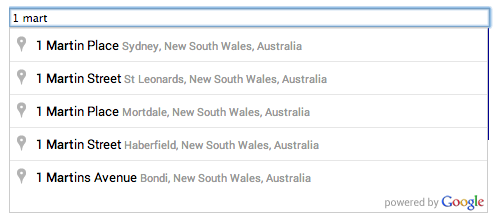
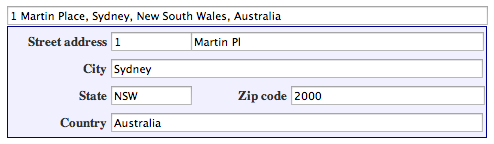
وتراقب هذا الحقل بحثًا عن إدخالات الأحرف. عندما يُدخل المستخدم نصًا، تعرض ميزة الإكمال التلقائي توقعات للأماكن في شكل قائمة منسدلة. عندما يختار المستخدم مكانًا من القائمة، يتم عرض معلومات عن المكان في عنصر الإكمال التلقائي، ويمكن لتطبيقك استردادها. يمكنك الاطّلاع على التفاصيل أدناه.
الشكل 1: حقل نصي للإكمال التلقائي وقائمة اختيارالشكل 2: نموذج العنوان المكتمل
SearchBox يضيف حقل إدخال نص إلى صفحة الويب، بطريقة مشابهة جدًا لـ Autocomplete. في ما يلي الاختلافات:
يكمن الاختلاف الرئيسي في
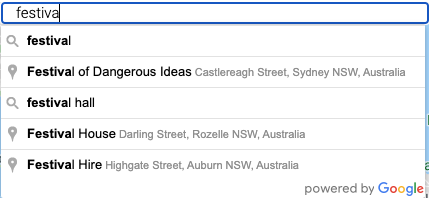
النتائج التي تظهر في قائمة الاختيار. توفّر SearchBox قائمة موسّعة من عبارات البحث المقترَحة، والتي يمكن أن تتضمّن أماكن (على النحو المحدّد في Places API) بالإضافة إلى عبارات البحث المقترَحة. على سبيل المثال، إذا أدخل المستخدم "بيتزا في"، قد تتضمّن قائمة الاختيار عبارة "بيتزا في القاهرة" بالإضافة إلى أسماء مطاعم بيتزا مختلفة.
يوفّر SearchBox خيارات أقل من Autocomplete لتقييد البحث. في الحالة الأولى، يمكنك توجيه البحث نحو LatLngBounds معيّن. في الحالة الأخيرة، يمكنك حصر البحث في بلد معيّن وأنواع أماكن معيّنة، بالإضافة إلى ضبط الحدود. لمزيد من المعلومات، يُرجى الاطّلاع على ما يلي.
الشكل 3: يعرض SearchBox عبارات البحث وتوقّعات الأماكن.
يمكنك الاطّلاع على التفاصيل أدناه.
يمكنك إنشاء كائن
AutocompleteService لاسترداد
التوقّعات آليًا. يمكنك استدعاء getPlacePredictions() لاسترداد الأماكن المطابقة، أو استدعاء getQueryPredictions() لاسترداد الأماكن المطابقة بالإضافة إلى عبارات البحث المقترَحة.
ملاحظة: لا يضيف AutocompleteService أي عناصر تحكّم في واجهة المستخدم.
بدلاً من ذلك، تعرض الطرق المذكورة أعلاه مصفوفة من عناصر التوقّعات. يحتوي كل عنصر توقّع على نص التوقّع، بالإضافة إلى معلومات مرجعية وتفاصيل حول كيفية مطابقة النتيجة لإدخال المستخدم. يمكنك الاطّلاع على التفاصيل أدناه.
إضافة تطبيق مصغّر للإكمال التلقائي
تنشئ أداة Autocomplete حقل إدخال نص على صفحة الويب، وتوفّر توقّعات للأماكن في قائمة اختيار ضمن واجهة المستخدم، وتعرض تفاصيل المكان استجابةً لطلب getPlace(). يتوافق كل إدخال في قائمة الاختيار مع مكان واحد (على النحو المحدّد في Places API).
تتطلّب الدالة الإنشائية Autocomplete وسيطتَين:
عنصر HTML input من النوع text هذا هو حقل الإدخال الذي ستراقبه خدمة الإكمال التلقائي
وستُرفق نتائجها به.
مصفوفة من بيانات fields سيتم تضمينها في
استجابة Place Details لـ PlaceResult الذي اختاره المستخدم. إذا لم يتم ضبط السمة أو إذا تم تمرير ['ALL']، يتم عرض جميع الحقول المتاحة وتحصيل رسوم مقابلها (لا يُنصح بذلك لعمليات النشر في مرحلة الإنتاج). للاطّلاع على قائمة بالحقول، يُرجى مراجعة PlaceResult.
مصفوفة من types تحدّد نوعًا صريحًا أو مجموعة أنواع، كما هو مُدرَج في الأنواع المتوافقة وفي حال عدم تحديد أي نوع، يتم عرض جميع الأنواع.
bounds هو عنصر google.maps.LatLngBounds يحدّد المنطقة التي يتم البحث فيها عن الأماكن. تكون النتائج منحازة إلى الأماكن المضمّنة ضمن هذه الحدود، ولكنها لا تقتصر عليها.
strictBounds هي boolean
تحدّد ما إذا كان يجب أن تعرض واجهة برمجة التطبيقات الأماكن التي تقع ضمن المنطقة المحدّدة في bounds فقط. لا تعرض واجهة برمجة التطبيقات نتائج خارج هذه المنطقة حتى إذا كانت
تتطابق مع البيانات التي أدخلها المستخدم.
يمكن استخدام componentRestrictions لحصر النتائج بمجموعات معيّنة. يمكنك استخدام componentRestrictions للفلترة حسب 5 بلدان كحد أقصى. يجب إدخال البلدان كرمز بلد مكوّن من حرفَين ومتوافق مع معيار ISO 3166-1 Alpha-2. يجب تمرير بلدان متعددة كقائمة من رموز البلدان.
ملاحظة: إذا تلقّيت نتائج غير متوقّعة باستخدام رمز بلد معيّن، تأكَّد من أنّك تستخدم رمزًا يتضمّن البلدان والأقاليم التابعة والمناطق الخاصة ذات الأهمية الجغرافية التي تريدها. يمكنك العثور على معلومات الرموز على Wikipedia: قائمة رموز البلدان حسب ISO 3166 أو منصة التصفّح على الإنترنت ISO.
يمكن استخدام placeIdOnly لإرشاد تطبيق Autocomplete المصغّر لاسترداد أرقام تعريف الأماكن فقط. عند استدعاء
getPlace() في العنصر Autocomplete، لن يتضمّن
PlaceResult الذي تم توفيره سوى السمات place id
وtypes وname. يمكنك استخدام رقم تعريف المكان الذي تم عرضه مع طلبات الحصول على خدمات "الأماكن" أو "الترميز الجغرافي" أو "الاتجاهات" أو "مصفوفة المسافات".
تقييد عبارات البحث المقترحة من خلال ميزة "الإكمال التلقائي"
تعرض ميزة "الإكمال التلقائي للأماكن" تلقائيًا جميع أنواع الأماكن، مع التركيز على التوقّعات القريبة من الموقع الجغرافي للمستخدم، وتجلب جميع حقول البيانات المتاحة للمكان الذي اختاره المستخدم. اضبط خيارات "الإكمال التلقائي للأماكن" لتقديم توقّعات أكثر صلة استنادًا إلى حالة الاستخدام.
ضبط الخيارات عند الإنشاء
تقبل دالة الإنشاء Autocomplete مَعلمة AutocompleteOptions لضبط القيود عند إنشاء التطبيق المصغّر. يضبط المثال التالي الخيارات bounds وcomponentRestrictions وtypes لطلب أماكن من النوع establishment، مع تفضيل الأماكن ضمن المنطقة الجغرافية المحدّدة وحصر التوقّعات بالأماكن داخل الولايات المتحدة فقط. يحدّد ضبط الخيار fields المعلومات التي سيتم عرضها عن المكان الذي اختاره المستخدم.
يمكنك استدعاء setOptions() لتغيير قيمة خيار في تطبيق مصغّر حالي.
TypeScript
constcenter={lat:50.064192,lng:-130.605469};// Create a bounding box with sides ~10km away from the center pointconstdefaultBounds={north:center.lat+0.1,south:center.lat-0.1,east:center.lng+0.1,west:center.lng-0.1,};constinput=document.getElementById("pac-input")asHTMLInputElement;constoptions={bounds:defaultBounds,componentRestrictions:{country:"us"},fields:["address_components","geometry","icon","name"],strictBounds:false,};constautocomplete=newgoogle.maps.places.Autocomplete(input,options);
constcenter={lat:50.064192,lng:-130.605469};// Create a bounding box with sides ~10km away from the center pointconstdefaultBounds={north:center.lat+0.1,south:center.lat-0.1,east:center.lng+0.1,west:center.lng-0.1,};constinput=document.getElementById("pac-input");constoptions={bounds:defaultBounds,componentRestrictions:{country:"us"},fields:["address_components","geometry","icon","name"],strictBounds:false,};constautocomplete=newgoogle.maps.places.Autocomplete(input,options);
حدِّد حقول البيانات لتجنُّب تحصيل رسوم منك مقابل رموز التخزين التعريفية لبيانات الأماكن التي لا تحتاج إليها. أدرِج السمة fields في AutocompleteOptions التي يتم تمريرها إلى الدالة الإنشائية للتطبيق المصغّر، كما هو موضّح في المثال السابق، أو استدعِ setFields() في كائن Autocomplete حالي.
استخدِم الخيار types أو استدعِ setTypes() لحصر
التوقّعات بأنواع أماكن معيّنة. يحدّد هذا القيد نوعًا أو مجموعة أنواع، كما هو موضّح في أنواع الأماكن.
وفي حال عدم تحديد أي قيد، يتم عرض جميع الأنواع.
بالنسبة إلى قيمة الخيار types أو القيمة التي تم تمريرها إلى setTypes()، يمكنك تحديد أي مما يلي:
عندما يختار المستخدم مكانًا من عبارات البحث المقترَحة المرفقة بحقل نص الإكمال التلقائي، تُطلق الخدمة حدث place_changed. للحصول على تفاصيل المكان:
أنشِئ معالج أحداث للحدث place_changed، واستدعِ addListener()
في العنصر Autocomplete لإضافة المعالج.
استخدِم الدالة Autocomplete.getPlace()
على العنصر Autocomplete لاسترداد العنصر PlaceResult
الذي يمكنك استخدامه بعد ذلك للحصول على مزيد من المعلومات عن المكان
المحدّد.
عندما يختار المستخدم مكانًا، تعرض ميزة الإكمال التلقائي تلقائيًا جميع حقول البيانات المتاحة للمكان المحدّد، وسيتم تحصيل الرسوم منك وفقًا لذلك.
استخدِم Autocomplete.setFields()
لتحديد حقول بيانات الأماكن المطلوب عرضها. يمكنك الاطّلاع على مزيد من المعلومات حول العنصر
PlaceResult، بما في ذلك قائمة بحقول بيانات الأماكن التي
يمكنك طلبها. لتجنُّب الدفع مقابل بيانات لا تحتاج إليها، احرص على استخدام Autocomplete.setFields() لتحديد بيانات الأماكن التي ستستخدمها فقط.
تحتوي السمة name على
description من عبارات البحث المقترَحة من خلال ميزة "الإكمال التلقائي للأماكن". يمكنك الاطّلاع على مزيد من المعلومات حول
description في
مستندات
"الإكمال التلقائي للأماكن".
بالنسبة إلى نماذج العناوين، من المفيد الحصول على العنوان بتنسيق منظَّم. لعرض العنوان المنظَّم للمكان المحدّد، يمكنك استدعاء Autocomplete.setFields() وتحديد الحقل address_components.
يستخدم المثال التالي ميزة "الإكمال التلقائي" لملء الحقول في نموذج عنوان.
TypeScript
functionfillInAddress(){// Get the place details from the autocomplete object.constplace=autocomplete.getPlace();letaddress1="";letpostcode="";// Get each component of the address from the place details,// and then fill-in the corresponding field on the form.// place.address_components are google.maps.GeocoderAddressComponent objects// which are documented at http://goo.gle/3l5i5Mrfor(constcomponentofplace.address_componentsasgoogle.maps.GeocoderAddressComponent[]){// @ts-ignore remove once typings fixedconstcomponentType=component.types[0];switch(componentType){case"street_number":{address1=`${component.long_name}${address1}`;break;}case"route":{address1+=component.short_name;break;}case"postal_code":{postcode=`${component.long_name}${postcode}`;break;}case"postal_code_suffix":{postcode=`${postcode}-${component.long_name}`;break;}case"locality":(document.querySelector("#locality")asHTMLInputElement).value=component.long_name;break;case"administrative_area_level_1":{(document.querySelector("#state")asHTMLInputElement).value=component.short_name;break;}case"country":(document.querySelector("#country")asHTMLInputElement).value=component.long_name;break;}}address1Field.value=address1;postalField.value=postcode;// After filling the form with address components from the Autocomplete// prediction, set cursor focus on the second address line to encourage// entry of subpremise information such as apartment, unit, or floor number.address2Field.focus();}
functionfillInAddress(){// Get the place details from the autocomplete object.constplace=autocomplete.getPlace();letaddress1="";letpostcode="";// Get each component of the address from the place details,// and then fill-in the corresponding field on the form.// place.address_components are google.maps.GeocoderAddressComponent objects// which are documented at http://goo.gle/3l5i5Mrfor(constcomponentofplace.address_components){// @ts-ignore remove once typings fixedconstcomponentType=component.types[0];switch(componentType){case"street_number":{address1=`${component.long_name}${address1}`;break;}case"route":{address1+=component.short_name;break;}case"postal_code":{postcode=`${component.long_name}${postcode}`;break;}case"postal_code_suffix":{postcode=`${postcode}-${component.long_name}`;break;}case"locality":document.querySelector("#locality").value=component.long_name;break;case"administrative_area_level_1":{document.querySelector("#state").value=component.short_name;break;}case"country":document.querySelector("#country").value=component.long_name;break;}}address1Field.value=address1;postalField.value=postcode;// After filling the form with address components from the Autocomplete// prediction, set cursor focus on the second address line to encourage// entry of subpremise information such as apartment, unit, or floor number.address2Field.focus();}window.initAutocomplete=initAutocomplete;
يحتوي حقل النص الذي تنشئه خدمة الإكمال التلقائي تلقائيًا على نص مؤقت عادي. لتعديل النص، اضبط السمة placeholder على العنصر input:
<input id="searchTextField" type="text" size="50" placeholder="Anything you want!">
ملاحظة: تتم ترجمة النص المؤقت التلقائي تلقائيًا. إذا حدّدت قيمة العنصر النائب، عليك معالجة أقلمة هذه القيمة في تطبيقك. للحصول على معلومات حول كيفية اختيار Google Maps JavaScript API للغة التي سيتم استخدامها، يُرجى الاطّلاع على المستندات حول
الأقلمة.
تتيح SearchBox للمستخدمين إجراء بحث جغرافي مستند إلى النص، مثل "بيتزا في القاهرة" أو "متاجر أحذية بالقرب من شارع التحرير".
يمكنك إرفاق SearchBox بحقل نصي، وعند إدخال النص، ستعرض الخدمة توقعات في شكل قائمة اختيار منسدلة.
توفّر SearchBox قائمة موسّعة من عبارات البحث المقترَحة، والتي يمكن أن تتضمّن أماكن (على النحو المحدّد في Places API) بالإضافة إلى عبارات البحث المقترَحة. على سبيل المثال، إذا أدخل المستخدم عبارة "بيتزا في"، قد تتضمّن قائمة الاختيار عبارة "بيتزا في القاهرة" بالإضافة إلى أسماء مطاعم بيتزا مختلفة. عندما يختار المستخدم مكانًا من القائمة، يتم عرض معلومات عن هذا المكان إلى كائن SearchBox، ويمكن استردادها من خلال تطبيقك.
تتطلّب الدالة الإنشائية SearchBox وسيطتَين:
عنصر HTML input من النوع text هذا هو حقل الإدخال الذي ستراقبه خدمة SearchBox وترفق نتائجها به.
وسيطة options يمكن أن تحتوي على السمة bounds: bounds هي كائن google.maps.LatLngBounds يحدّد المنطقة التي يتم البحث فيها عن الأماكن. تكون النتائج
منحازة إلى الأماكن المضمّنة ضمن هذه الحدود، ولكنّها لا تقتصر عليها.
يستخدم الرمز التالي مَعلمة الحدود لتوجيه النتائج نحو الأماكن ضمن منطقة جغرافية معيّنة، يتم تحديدها باستخدام إحداثيات خطوط العرض/الطول.
عندما يختار المستخدم عبارة بحث من العبارات المقترَحة المرفقة بمربّع البحث، تُرسِل الخدمة حدث places_changed. يمكنك
استدعاء getPlaces() في العنصر SearchBox
لاسترداد مصفوفة تحتوي على عدة توقّعات، كل منها عبارة عن
عنصر PlaceResult.
لمزيد من المعلومات حول العنصر PlaceResult، يُرجى الرجوع إلى المستندات حول
نتائج تفاصيل المكان.
TypeScript
// Listen for the event fired when the user selects a prediction and retrieve// more details for that place.searchBox.addListener("places_changed",()=>{constplaces=searchBox.getPlaces();if(places.length==0){return;}// Clear out the old markers.markers.forEach((marker)=>{marker.setMap(null);});markers=[];// For each place, get the icon, name and location.constbounds=newgoogle.maps.LatLngBounds();places.forEach((place)=>{if(!place.geometry||!place.geometry.location){console.log("Returned place contains no geometry");return;}consticon={url:place.iconasstring,size:newgoogle.maps.Size(71,71),origin:newgoogle.maps.Point(0,0),anchor:newgoogle.maps.Point(17,34),scaledSize:newgoogle.maps.Size(25,25),};// Create a marker for each place.markers.push(newgoogle.maps.Marker({map,icon,title:place.name,position:place.geometry.location,}));if(place.geometry.viewport){// Only geocodes have viewport.bounds.union(place.geometry.viewport);}else{bounds.extend(place.geometry.location);}});map.fitBounds(bounds);});
// Listen for the event fired when the user selects a prediction and retrieve// more details for that place.searchBox.addListener("places_changed",()=>{constplaces=searchBox.getPlaces();if(places.length==0){return;}// Clear out the old markers.markers.forEach((marker)=>{marker.setMap(null);});markers=[];// For each place, get the icon, name and location.constbounds=newgoogle.maps.LatLngBounds();places.forEach((place)=>{if(!place.geometry||!place.geometry.location){console.log("Returned place contains no geometry");return;}consticon={url:place.icon,size:newgoogle.maps.Size(71,71),origin:newgoogle.maps.Point(0,0),anchor:newgoogle.maps.Point(17,34),scaledSize:newgoogle.maps.Size(25,25),};// Create a marker for each place.markers.push(newgoogle.maps.Marker({map,icon,title:place.name,position:place.geometry.location,}),);if(place.geometry.viewport){// Only geocodes have viewport.bounds.union(place.geometry.viewport);}else{bounds.extend(place.geometry.location);}});map.fitBounds(bounds);});
استرداد عبارات البحث المقترَحة من "خدمة الإكمال التلقائي للأماكن" آليًا
لاسترداد التوقّعات آليًا، استخدِم الفئة
AutocompleteService. AutocompleteService
لا يضيف أي عناصر تحكّم في واجهة المستخدم. بدلاً من ذلك، تعرض مصفوفة من عناصر التوقّعات، يحتوي كلّ منها على نص التوقّع ومعلومات مرجعية وتفاصيل عن كيفية مطابقة النتيجة لإدخال المستخدم.
ويكون ذلك مفيدًا إذا أردت التحكّم بشكل أكبر في واجهة المستخدم مقارنةً بما يوفّره Autocomplete وSearchBox الموضّحان أعلاه.
توفّر واجهة برمجة التطبيقات AutocompleteService الطرق التالية:
تعرض getPlacePredictions() توقّعات الأماكن.
ملاحظة: يمكن أن يكون "المكان" مؤسسة أو موقعًا جغرافيًا أو نقطة اهتمام بارزة، كما هو محدّد في Places API.
تعرض getQueryPredictions() قائمة موسّعة من التوقّعات، والتي يمكن أن تتضمّن أماكن (كما هو محدّد في Places API) بالإضافة إلى عبارات البحث المقترَحة. على سبيل المثال، إذا أدخل المستخدم عبارة "بيتزا في"، قد تتضمّن قائمة الاختيار عبارة "بيتزا في القاهرة" بالإضافة إلى أسماء منافذ بيع البيتزا المختلفة.
تعرض كلتا الطريقتَين أعلاه مصفوفة من
عناصر
التوقّعات بالشكل التالي:
description هي العبارة المقترَحة المطابقة.
distance_meters هي المسافة بالأمتار بين المكان
والموقع الجغرافي المحدّد في AutocompletionRequest.origin.
يحتوي matched_substrings على مجموعة من السلاسل الفرعية في الوصف التي تتطابق مع العناصر في إدخال المستخدم. ويُعدّ ذلك مفيدًا
لتمييز هذه السلاسل الفرعية في تطبيقك. في كثير من الحالات، سيظهر طلب البحث كسلسلة فرعية من حقل الوصف.
length هو طول السلسلة الفرعية.
offset هي إزاحة الأحرف، ويتم قياسها من بداية سلسلة الوصف التي تظهر فيها السلسلة الفرعية المطابقة.
terms هي مصفوفة تحتوي على عناصر طلب البحث. بالنسبة إلى
مكان معيّن، سيشكّل كل عنصر عادةً جزءًا من العنوان.
offset هي إزاحة الأحرف، ويتم قياسها من بداية سلسلة الوصف التي تظهر فيها السلسلة الفرعية المطابقة.
value هي العبارة المطابقة.
ينفّذ المثال أدناه طلب توقّع طلب البحث للعبارة "بيتزا بالقرب من" ويعرض النتيجة في قائمة.
TypeScript
// This example retrieves autocomplete predictions programmatically from the// autocomplete service, and displays them as an HTML list.// This example requires the Places library. Include the libraries=places// parameter when you first load the API. For example:// <script src="https://maps.googleapis.com/maps/api/js?key=YOUR_API_KEY&libraries=places">functioninitService():void{constdisplaySuggestions=function(predictions:google.maps.places.QueryAutocompletePrediction[]|null,status:google.maps.places.PlacesServiceStatus){if(status!=google.maps.places.PlacesServiceStatus.OK||!predictions){alert(status);return;}predictions.forEach((prediction)=>{constli=document.createElement("li");li.appendChild(document.createTextNode(prediction.description));(document.getElementById("results")asHTMLUListElement).appendChild(li);});};constservice=newgoogle.maps.places.AutocompleteService();service.getQueryPredictions({input:"pizza near Syd"},displaySuggestions);}declareglobal{interfaceWindow{initService:()=>void;}}window.initService=initService;
// This example retrieves autocomplete predictions programmatically from the// autocomplete service, and displays them as an HTML list.// This example requires the Places library. Include the libraries=places// parameter when you first load the API. For example:// <script src="https://maps.googleapis.com/maps/api/js?key=YOUR_API_KEY&libraries=places">functioninitService(){constdisplaySuggestions=function(predictions,status){if(status!=google.maps.places.PlacesServiceStatus.OK||!predictions){alert(status);return;}predictions.forEach((prediction)=>{constli=document.createElement("li");li.appendChild(document.createTextNode(prediction.description));document.getElementById("results").appendChild(li);});};constservice=newgoogle.maps.places.AutocompleteService();service.getQueryPredictions({input:"pizza near Syd"},displaySuggestions);}window.initService=initService;
<html>
<head>
<title>Retrieving Autocomplete Predictions</title>
<link rel="stylesheet" type="text/css" href="./style.css" />
<script type="module" src="./index.js"></script>
</head>
<body>
<p>Query suggestions for 'pizza near Syd':</p>
<ul id="results"></ul>
<!-- Replace Powered By Google image src with self hosted image. https://developers.google.com/maps/documentation/places/web-service/policies#other_attribution_requirements -->
<img
class="powered-by-google"
src="https://storage.googleapis.com/geo-devrel-public-buckets/powered_by_google_on_white.png"
alt="Powered by Google"
/>
<!--
The `defer` attribute causes the script to execute after the full HTML
document has been parsed. For non-blocking uses, avoiding race conditions,
and consistent behavior across browsers, consider loading using Promises. See
https://developers.google.com/maps/documentation/javascript/load-maps-js-api
for more information.
-->
<script
src="https://maps.googleapis.com/maps/api/js?key=AIzaSyB41DRUbKWJHPxaFjMAwdrzWzbVKartNGg&callback=initService&libraries=places&v=weekly"
defer
></script>
</body>
</html>
يمكن لـ AutocompleteService.getPlacePredictions()
استخدام الرموز المميّزة للجلسات (في حال تنفيذها) لتجميع طلبات الإكمال التلقائي معًا لأغراض
الفوترة. تجمع الرموز المميزة للجلسات مرحلتَي طلب البحث والاختيار في عملية بحث مستخدم باستخدام ميزة "الإكمال التلقائي" في جلسة منفصلة لأغراض الفوترة. تبدأ الجلسة عندما يبدأ المستخدم في كتابة طلب بحث، وتنتهي عندما يختار مكانًا. يمكن أن تتضمّن كل جلسة طلبات بحث متعددة، متبوعة باختيار مكان واحد.
بعد انتهاء الجلسة، لن يعود الرمز المميّز صالحًا. يجب أن ينشئ تطبيقك رمزًا مميزًا جديدًا لكل جلسة. ننصح باستخدام الرموز المميّزة للجلسات
في جميع جلسات الإكمال التلقائي. في حال حذف المَعلمة sessionToken أو إعادة استخدام رمز مميّز للجلسة، يتم تحصيل رسوم الجلسة كما لو لم يتم تقديم أي رمز مميّز للجلسة (تتم فوترة كل طلب بشكل منفصل).
يجب استخدام الرمز المميّز للجلسة نفسه لإجراء طلب واحد للحصول على
تفاصيل المكان
في المكان الناتج عن طلب إلى AutocompleteService.getPlacePredictions().
في هذه الحالة، يتم دمج طلب الإكمال التلقائي مع طلب "تفاصيل المكان"، ويتم تحصيل رسوم المكالمة كطلب عادي لـ "تفاصيل المكان". لا يتم فرض أي رسوم على
طلب الإكمال التلقائي. سيؤدي عدم استخدام الرمز المميّز للجلسة في الطلب إلى فرض رسوم على كلّ من
طلب الإكمال التلقائي وطلب تفاصيل المكان.
يوضّح المثال التالي كيفية إنشاء رمز مميز للجلسة، ثم تمريره في
AutocompleteService (تم حذف الدالة displaySuggestions()
للإيجاز):
// Create a new session token.varsessionToken=newgoogle.maps.places.AutocompleteSessionToken();// Pass the token to the autocomplete service.varautocompleteService=newgoogle.maps.places.AutocompleteService();autocompleteService.getPlacePredictions({input:'pizza near Syd',sessionToken:sessionToken},displaySuggestions);
تأكَّد من تمرير رمز مميّز فريد لكل جلسة جديدة. سيؤدي استخدام الرمز المميّز نفسه لأكثر من جلسة واحدة إلى فوترة كل طلب بشكل فردي.
By default, the UI elements provided by Autocomplete and
SearchBox are styled for inclusion on a Google map. وقد تحتاج إلى تعديل النمط ليلائم موقعك الإلكتروني. تتوفّر فئات CSS التالية. تنطبق جميع الفئات المدرَجة أدناه على كلّ من التطبيقَين المصغّرَين Autocomplete وSearchBox.
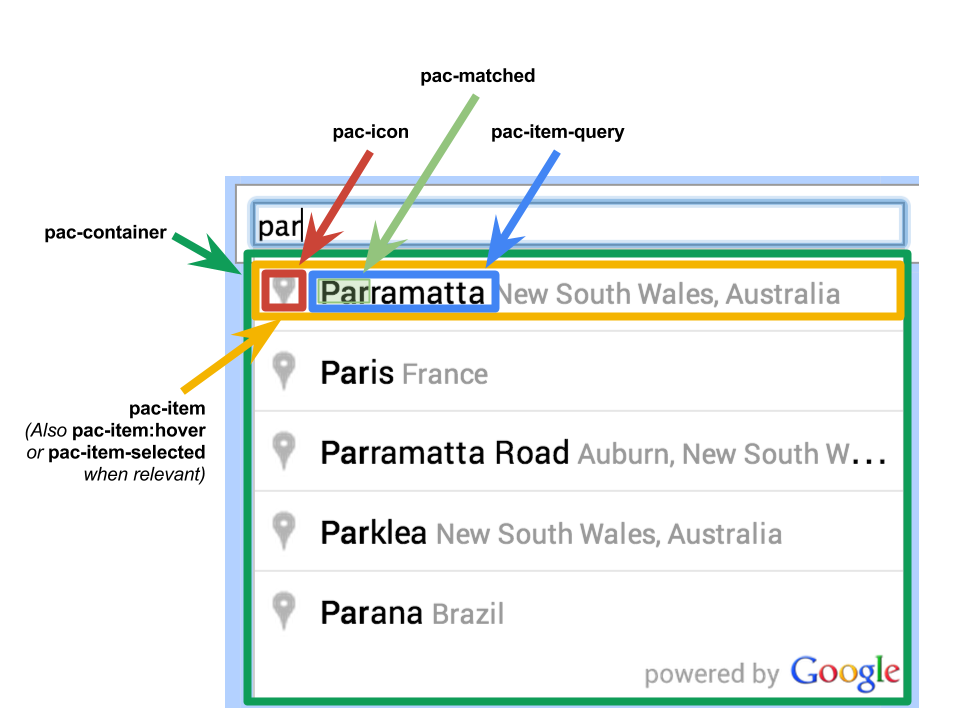
فئات CSS لعناصر واجهة المستخدم "الإكمال التلقائي" و"مربّع البحث"
فئة CSS
الوصف
pac-container
العنصر المرئي الذي يحتوي على قائمة عبارات البحث المقترَحة التي تعرضها خدمة "الإكمال التلقائي للأماكن". تظهر هذه القائمة كقائمة منسدلة أسفل التطبيق المصغّر Autocomplete أو SearchBox.
pac-icon
الرمز المعروض على يمين كل عنصر في قائمة
التوقّعات
pac-item
عنصر في قائمة عبارات البحث المقترَحة التي يوفّرها تطبيق Autocomplete أو SearchBox المصغّر
pac-item:hover
العنصر عندما يمرّر المستخدم مؤشر الماوس فوقه
pac-item-selected
العنصر عندما يختاره المستخدم باستخدام لوحة المفاتيح ملاحظة: ستكون العناصر المحدّدة عضوًا في هذا الصف وفي الصف "pac-item".
pac-item-query
يشير هذا الحقل إلى جزء داخل pac-item يمثّل الجزء الرئيسي من
التوقّع. بالنسبة إلى المواقع الجغرافية، يحتوي هذا الحقل على اسم مكان، مثل
"القاهرة"، أو اسم شارع ورقمه، مثل "شارع الملك 10". بالنسبة إلى عمليات البحث المستندة إلى النص، مثل "بيتزا في القاهرة"، يحتوي هذا الحقل على النص الكامل لطلب البحث. يكون لون pac-item-query أسود تلقائيًا. إذا كان هناك أي نص إضافي في pac-item، يكون خارج pac-item-query ويستمد نمطه من pac-item. ويكون لونه رماديًا تلقائيًا. وعادةً ما يكون النص الإضافي
عبارة عن عنوان.
pac-matched
جزء من عبارة البحث المقترَحة التي تطابق ما أدخله المستخدم وبشكل تلقائي، يتم تمييز هذا النص المطابق بتغميق النص. يُرجى العِلم أنّ النص المطابق قد يكون في أي مكان ضمن pac-item. ولا يكون بالضرورة جزءًا من pac-item-query، ويمكن أن يكون جزءًا من pac-item-query وجزءًا من النص المتبقي في pac-item.
تحسين الإكمال التلقائي للأماكن (القديم)
يصف هذا القسم أفضل الممارسات لمساعدتك في الاستفادة إلى أقصى حدّ من خدمة "الإكمال التلقائي للأماكن" (القديمة).
فهم حقول البيانات الأساسية في ميزة "الإكمال التلقائي للمكان" (الإصدار القديم) من البداية
إنّ حقول تحديد الموقع الجغرافي وحصر الموقع الجغرافي اختيارية، ولكن يمكن أن يكون لها تأثير كبير في أداء ميزة "الإكمال التلقائي".
استخدِم معالجة الأخطاء للتأكّد من أنّ تطبيقك يتراجع بشكل سلس
إذا عرضت واجهة برمجة التطبيقات خطأً.
تأكَّد من أنّ تطبيقك يتعامل مع الحالات التي لا يتم فيها تحديد أي خيار، ويوفّر للمستخدمين طريقة للمتابعة.
أفضل الممارسات لتحسين التكلفة
تحسين التكلفة الأساسية
لتحسين تكلفة استخدام خدمة "الإكمال التلقائي للأماكن (قديم)"، استخدِم أقنعة الحقول في تطبيقات "تفاصيل المكان (قديم)" و"الإكمال التلقائي للأماكن (قديم)" المصغّرة لعرض حقول بيانات "الإكمال التلقائي للأماكن (قديم)" التي تحتاج إليها فقط.
تحسين التكلفة المتقدّم
ننصحك بتنفيذ ميزة "الإكمال التلقائي للأماكن (الإصدار القديم)" آليًا للوصول إلى
رمز التخزين التعريفي: الإكمال التلقائي - التسعير لكل طلب
وطلب نتائج Geocoding API حول المكان المحدّد بدلاً من تفاصيل المكان (الإصدار القديم). يكون التسعير لكل طلب مع Geocoding API أكثر فعالية من حيث التكلفة مقارنةً بالتسعير لكل جلسة (المستند إلى الجلسة) في حال استيفاء الشرطَين التاليَين:
إذا كنت بحاجة فقط إلى خط العرض وخط الطول أو عنوان المكان الذي اختاره المستخدم، توفّر Geocoding API هذه المعلومات بتكلفة أقل من طلب Place Details (Legacy).
إذا اختار المستخدمون عبارة بحث مقترحة ضمن متوسط أربعة طلبات أو أقل من طلبات عبارات البحث المقترحة في ميزة "الإكمال التلقائي للأماكن (القديمة)"، يمكن أن يكون التسعير لكل طلب أكثر فعالية من حيث التكلفة مقارنةً بالتسعير لكل جلسة.
للحصول على مساعدة في اختيار طريقة تنفيذ ميزة "الإكمال التلقائي للأماكن" (الإصدار القديم) التي تناسب احتياجاتك، اختَر علامة التبويب التي تتوافق مع إجابتك عن السؤال التالي.
هل يتطلّب تطبيقك أي معلومات أخرى غير العنوان وخط العرض/خط الطول للتوقّع المحدّد؟
توضّح الإرشادات التالية طرق تحسين أداء ميزة "الإكمال التلقائي للأماكن" (الإصدار القديم):
أضِف القيود المفروضة على البلدان والانحياز للموقع الجغرافي واللغة المفضّلة (لعمليات التنفيذ الآلية) إلى عملية تنفيذ ميزة "الإكمال التلقائي للأماكن (الإصدار القديم)". لا حاجة إلى تحديد اللغة المفضّلة
في التطبيقات المصغّرة لأنّها تختار اللغات المفضّلة من متصفّح المستخدم أو جهازه الجوّال.
إذا كانت ميزة "الإكمال التلقائي للأماكن (القديمة)" مصحوبة بخريطة، يمكنك تحديد الموقع الجغرافي حسب إطار العرض في الخريطة.
في الحالات التي لا يختار فيها المستخدم أحد عبارات البحث المقترَحة من ميزة "الإكمال التلقائي للمكان (القديمة)"، لأنّ أيًا من هذه العبارات لا يمثّل عنوان النتيجة المطلوب، يمكنك إعادة استخدام البيانات التي أدخلها المستخدم في الأصل لمحاولة الحصول على نتائج أكثر صلة:
إذا كنت تتوقّع أن يُدخل المستخدم معلومات العنوان فقط، أعِد استخدام البيانات التي أدخلها المستخدم الأصلي
في طلب إلى Geocoding API.
إذا كنت تتوقّع أن يُدخل المستخدم طلبات بحث عن مكان معيّن حسب الاسم أو العنوان،
استخدِم طلب "تفاصيل المكان (الإصدار القديم)". إذا كان من المتوقّع ظهور النتائج في منطقة معيّنة فقط، استخدِم الانحياز للموقع الجغرافي.
تشمل السيناريوهات الأخرى التي يُفضَّل فيها استخدام Geocoding API ما يلي:
المستخدمون الذين يُدخلون عناوين فرعية، مثل عناوين وحدات أو شقق معيّنة داخل مبنى على سبيل المثال، العنوان التشيكي "Stroupežnického 3191/17, Praha"
يؤدي إلى توقّع جزئي في ميزة "الإكمال التلقائي للأماكن" (الإصدار القديم).
المستخدمون الذين يُدخلون عناوين تحتوي على بادئات لأجزاء من الطرق، مثل "23-30 29th St, Queens" في مدينة نيويورك أو "47-380 Kamehameha Hwy, Kaneohe" في جزيرة كاواي في هاواي
تحديد الموقع الجغرافي
يمكنك تحسين النتائج لمنطقة معيّنة من خلال تمرير مَعلمة location ومَعلمة radius. يؤدي ذلك إلى توجيه ميزة "الإكمال التلقائي للأماكن" (الإصدار القديم) إلى تفضيل عرض النتائج ضمن المنطقة المحدّدة. وقد يستمر عرض النتائج خارج المنطقة المحدّدة. يمكنك استخدام المَعلمة includedRegionCodes لفلترة النتائج
وعرض الأماكن ضمن بلد محدّد فقط.
تقييد الموقع الجغرافي
يمكنك حصر النتائج بمنطقة معيّنة من خلال تمرير مَعلمة locationRestriction.
يمكنك أيضًا حصر النتائج بالمنطقة المحدّدة من خلال المَعلمة location ومَعلمة radius، وذلك من خلال إضافة المَعلمة strictbounds. يؤدي ذلك إلى توجيه ميزة "الإكمال التلقائي للأماكن" (الإصدار القديم) لعرض النتائج ضمن تلك المنطقة فقط.
سقف الاستخدام
الحِصص
للحصول على معلومات حول الحصص والأسعار، يُرجى الاطّلاع على
مستندات الاستخدام والفوترة الخاصة بواجهة Places API.