

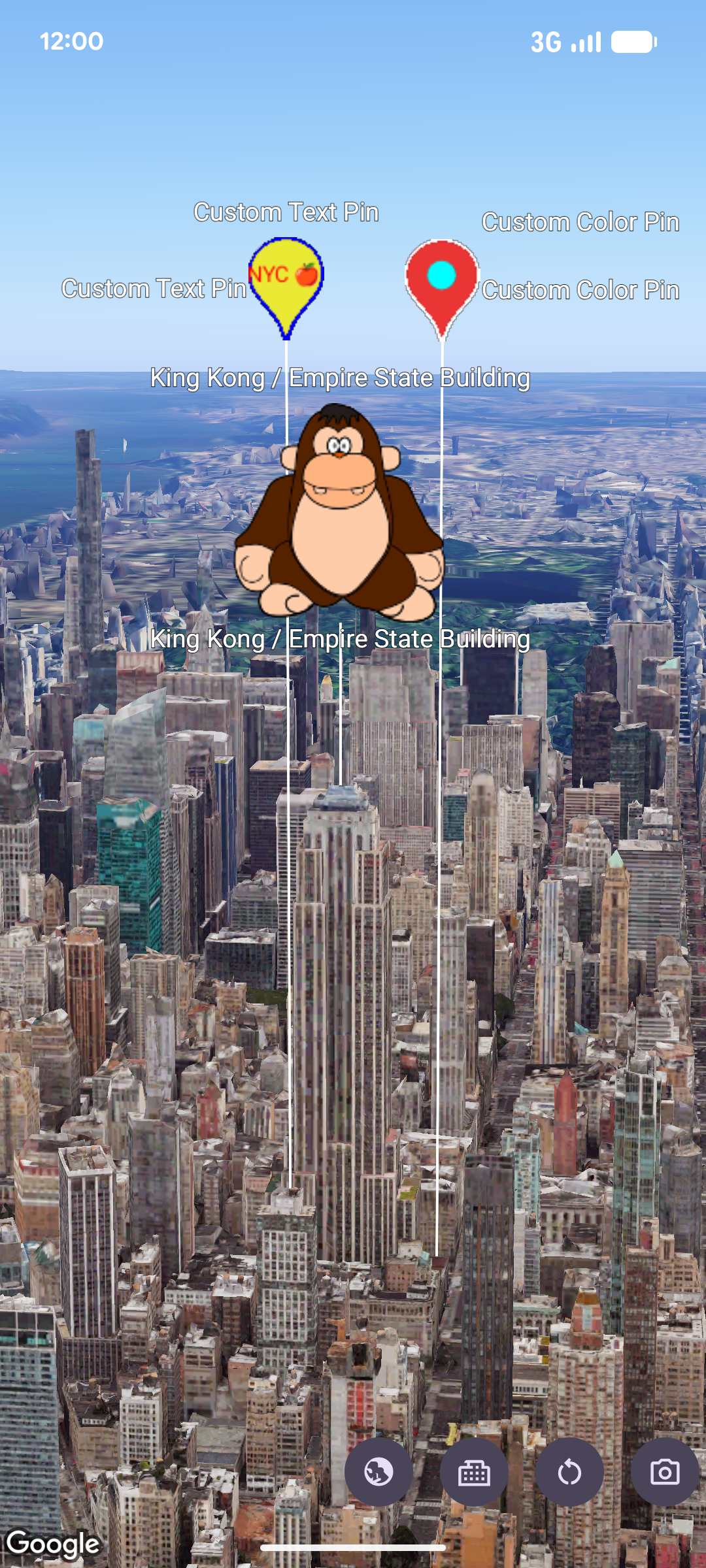
אתם יכולים להשתמש ב-MarkerView כדי לרנדר היררכיות View מותאמות אישית של Android כסמנים במפה תלת-ממדית. סמנים של תצוגה בהתאמה אישית מאפשרים להציג פריסות של ממשק המשתמש עשירות, ווידג'טים אינטראקטיביים ואנימציות של תצוגה שמעוגנות לקואורדינטות גיאוגרפיות.
הוספת סמן לתצוגה מותאמת אישית
כדי להוסיף למפה סמן של תצוגה בהתאמה אישית, יוצרים מופע של MarkerViewOptions, מגדירים את המיקום שלו באמצעות setPosition בעזרת אובייקט LatLngAltitude ומספקים את ה-View של Android בהתאמה אישית באמצעות setContent.
אחר כך מעבירים את האפשרויות אל addMarkerView במופע של GoogleMap3D.
אם לא תספקו תצוגה ל-setContent, ה-SDK ייצור ויעבד PinView כברירת מחדל.
// Add imports
import android.widget.TextView
import com.google.android.gms.maps3d.model.MarkerViewOptions
import com.google.android.gms.maps3d.model.latLngAltitude

// Create a custom Android View
val badgeView = TextView(context).apply {
    text = "Empire State Building"
    contentDescription = "Marker for Empire State Building"
    setPadding(24, 12, 24, 12)
}

// Configure MarkerViewOptions and add the marker view to the map
val options = MarkerViewOptions().apply {
    position = latLngAltitude {
        latitude = 40.7484
        longitude = -73.9857
        altitude = 100.0
    }
    content = badgeView
}

val markerView = googleMap3D.addMarkerView(options)
התאמה אישית של PinView שמוגדר כברירת מחדל
במקום ליצור View בהתאמה אישית מלאה ב-Android, אפשר ליצור סיכה בהתאמה אישית על ידי יצירת PinView עם PinConfiguration בהתאמה אישית (או עדכון של מופע קיים באמצעות setPinConfiguration) והעברה שלו אל setContent.
// Add imports
import android.graphics.Color
import com.google.android.gms.maps3d.model.MarkerViewOptions
import com.google.android.gms.maps3d.model.PinView
import com.google.android.gms.maps3d.model.latLngAltitude
import com.google.android.gms.maps3d.model.pinConfiguration

// Create a customized PinView
val customPinView = PinView(context, pinConfiguration {
    backgroundColor = Color.BLUE
    borderColor = Color.WHITE
})

// Configure MarkerViewOptions and add the marker view to the map
val options = MarkerViewOptions().apply {
    position = latLngAltitude {
        latitude = 40.7484
        longitude = -73.9857
        altitude = 100.0
    }
    content = customPinView
}

val markerView = googleMap3D.addMarkerView(options)
טיפול באינטראקציות ובאנימציות
מכיוון ש-MarkerView כולל View של Android, אפשר לצרף רכיבי click listener רגילים ולהציג אנימציות ישירות בתצוגה שמוחזרת על ידי getContent.
בנוסף,
MarkerView
מטמיע את
Anchorable,
שמאפשר לעגן
Popover
לתצוגת הסמן באמצעות
addPopover:
markerView?.content?.setOnClickListener { view ->
    // Animate the view when clicked
    view.animate().rotationBy(90f).setDuration(300).start()
}
הגדרת הגובה וההתנהגות במקרה של חפיפה
אתם יכולים להתאים אישית את המיקום האנכי של MarkerView ואת האינטראקציה שלו עם תוויות או סמנים חופפים במפה:
- מצב גובה: קוראים ל-
setAltitudeModeב-MarkerViewOptionsעם קבועAltitudeMode. כברירת מחדל,MarkerViewOptionsמשתמש ב-AltitudeMode.CLAMP_TO_GROUND. - התנהגות במקרה של חפיפה: מפעילים את
setCollisionBehaviorעם קבועCollisionBehavior(ברירת המחדל היאCollisionBehavior.REQUIRED), ומשתמשים ב-setCollisionPriorityכדי לציין את עדיפות התצוגה כשיש חפיפה בין סמנים.
נגישות והסרה
אתם אחראים להגדיר את מאפייני הנגישות, כמו contentDescription, ב-View המותאם אישית של Android שסופק ל-setContent.
כדי להסיר MarkerView מהמפה, מפעילים את remove:
markerView?.remove()