

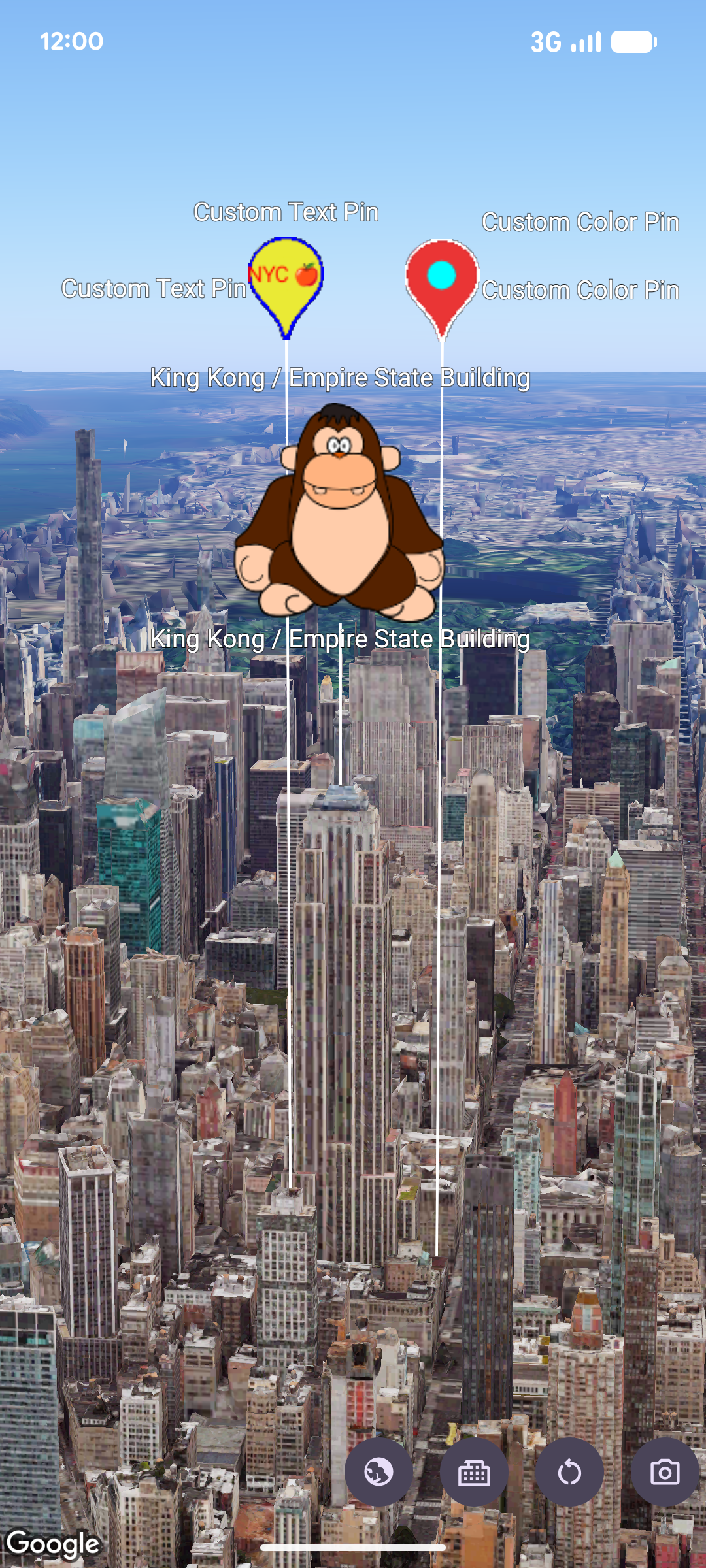
আপনি pinConfiguration কনস্ট্রাক্টর ব্যবহার করে মার্কারের চেহারা কাস্টমাইজ করতে পারেন। pinConfiguration কনস্ট্রাক্টরে ব্যাকগ্রাউন্ড ও বর্ডারের রঙ, গ্লিফ টেক্সট ও রঙ, উচ্চতা , ব্যবহৃতব্য ইমেজ এবং অতিরিক্ত কাস্টমাইজেশনের জন্য আরও বিভিন্ন অপশন পরিবর্তনের মেথড রয়েছে।
নিম্নলিখিত কোড নমুনাটি দেখায় কিভাবে একটি নতুন মার্কার তৈরি করতে হয় এবং উপলব্ধ কিছু কাস্টমাইজেশন বিকল্প ব্যবহার করে সেটিকে স্টাইল করতে হয়:
map.addMarker(
 markerOptions {
   position = sanFrancisco
   style = pinConfiguration {
     backgroundColor = Color.GREEN
     borderColor = Color.GREEN
     glyph = Glyph.fromColor(Color.RED)
   }
 }
)
এই পৃষ্ঠাটি আপনাকে দেখাবে কীভাবে নিম্নলিখিত উপায়ে মার্কারগুলি কাস্টমাইজ করতে হয়:
- মার্কারটি স্কেল করুন
- পটভূমির রঙ পরিবর্তন করুন
- বর্ডারের রঙ পরিবর্তন করুন
- একটি গ্লিফে টেক্সট যোগ করুন
- একটি ছবিকে নির্দেশক হিসেবে ব্যবহার করুন
- চিহ্নিতকারীগুলো সরান
মার্কারটি স্কেল করুন
মার্কারের আকার পরিবর্তন করতে, scale অপশনটি ব্যবহার করুন:
map.addMarker(
 markerOptions {
   position = sanFrancisco
   style = pinConfiguration {
     scale = 3.14
   }
 }
)
পটভূমির রঙ পরিবর্তন করুন
মার্কার তৈরির সময় এর ব্যাকগ্রাউন্ড রঙ পরিবর্তন করতে PinElement.background অপশনটি ব্যবহার করুন:
map.addMarker(
 markerOptions {
   position = sanFrancisco
   style = pinConfiguration {
     backgroundColor = Color.GREEN
   }
 }
)
বর্ডারের রঙ পরিবর্তন করুন
নির্মাণের সময় কোনো মার্কারের বর্ডার কালার পরিবর্তন করতে markerOptions.borderColor অপশনটি ব্যবহার করুন:
map.addMarker(
 markerOptions {
   position = sanFrancisco
   style = pinConfiguration {
     borderColor = Color.GREEN
   }
 }
)
একটি গ্লিফে টেক্সট যোগ করুন
ডিফল্ট গ্লিফকে একটি টেক্সট ক্যারেক্টার দিয়ে প্রতিস্থাপন করতে markerOptions.glyph মেথডটি ব্যবহার করুন। মার্কারের টেক্সট গ্লিফটি মার্কারের সাথে সাথে স্কেল হয়:
map.addMarker(
 markerOptions {
   position = sanFrancisco
   style = pinConfiguration {
     glyph = Glyph.fromText("G")
   }
 }
)
একটি ছবিকে নির্দেশক হিসেবে ব্যবহার করুন
Map.addMarker(markerOptions {
  position = latLngAltitude {
      latitude = 40.7484
      longitude = -73.9857
      altitude = 100.0
  }
  zIndex = 1
  label = "Empire State Building"
  isExtruded = true
  isDrawnWhenOccluded = true
  altitudeMode = AltitudeMode.RELATIVE_TO_MESH
  setStyle(ImageView(R.drawable.ook))
})
চিহ্নিতকারীগুলো সরান
ম্যাপ থেকে মার্কারগুলো সরাতে Marker.remove() ব্যবহার করুন:
marker.remove();