

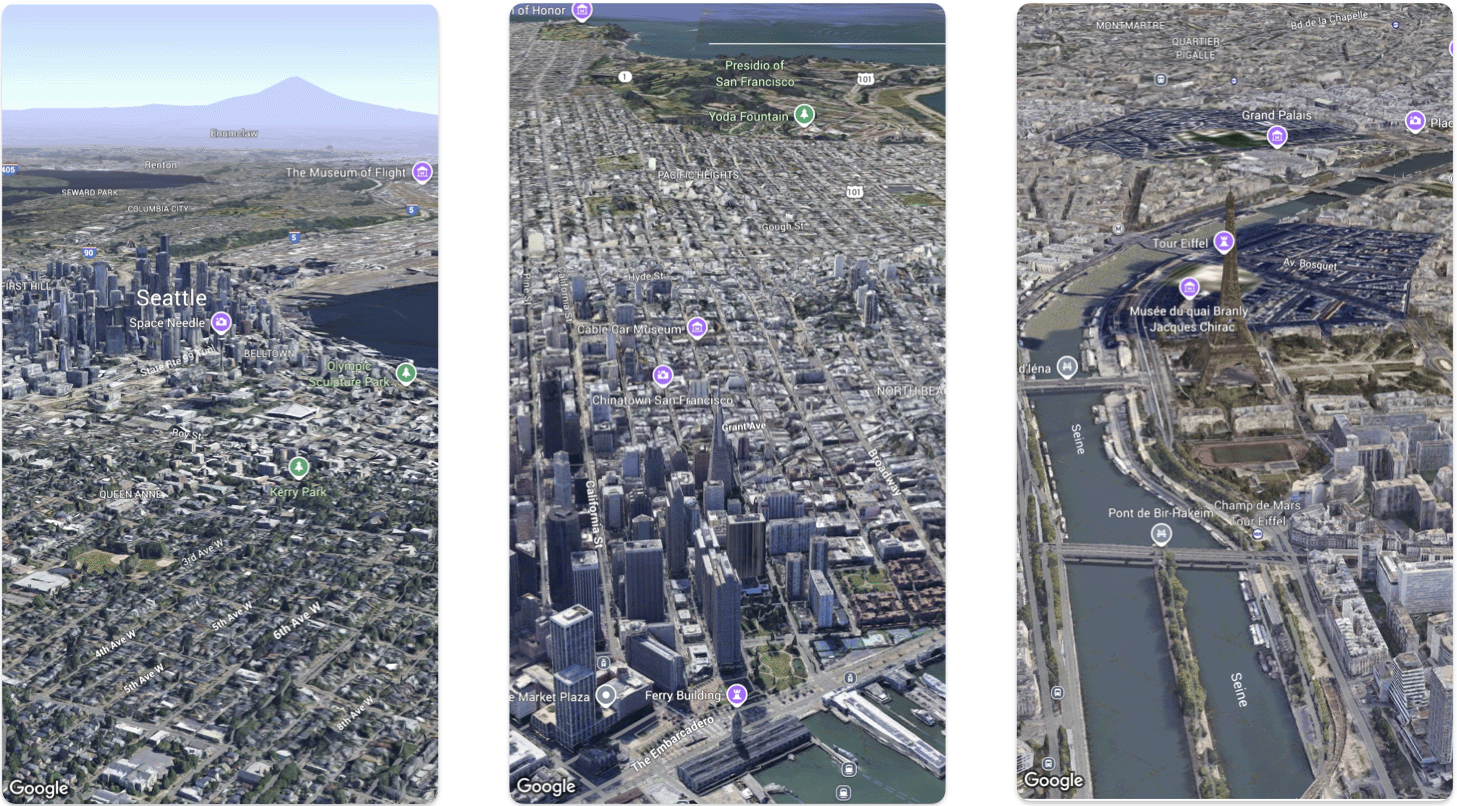
На этой странице представлен пример добавления простой 3D-карты в iOS-приложение с помощью Maps 3D SDK для iOS. Инструкции на этой странице предполагают, что вы уже выполнили шаги на странице «Настройка» и имеете следующее:
- Проект Google Cloud с использованием Maps 3D SDK для iOS.
- Ключ API для Maps 3D SDK для iOS
- Требуется Xcode версии 16.0 или более поздней с установленным пакетом Maps 3D SDK для iOS.
Для получения более подробной информации об этих предварительных условиях см. раздел «Настройка» .
Пройдите более сложный практический урок .
Больше примеров кода смотрите на GitHub .
Часть 1: Создание базового приложения SwiftUI
- Создайте новое приложение в Xcode.
- Укажите название продукта как
Hello3DWorld, а идентификатор организации — какcom.example. Имя пакета должно бытьcom.example.Hello3DWorld. - Выберите интерфейс SwiftUI.
- Добавьте библиотеку Maps 3D в ваше приложение. Инструкции см. в разделе настройки .
Часть 2: Добавление карты
Откройте файл
ContentView.swift. Это точка входа и основная навигация для вашего приложения.Импортируйте
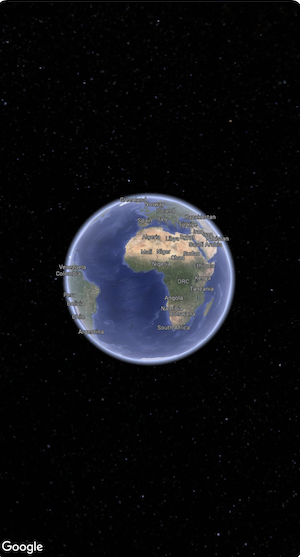
SwiftUIи пакетGoogleMaps3D.Замените весь код внутри объявления body на Map(mode: .hybrid).
Минимальная начальная конфигурация, необходимая для инициализации
Map— этоMapMode:-
.hybrid, -
.roadmapили -
.satellite
Ваш файл
ContentView.swiftдолжен выглядеть следующим образом:import SwiftUI import GoogleMaps3D struct ContentView: View { var body: some View { Map(mode: .hybrid) } } #Preview { ContentView() }-
Часть 3: Установите свой API-ключ.
Ключ API необходимо установить до инициализации карты. Для этого установите значение
Map.apiKeyв обработчике событияinit()View, содержащего карту.import SwiftUI import GoogleMaps3D struct ContentView: View { init () { Map.apiKey = "YOUR_API_KEY" } var body: some View { Map(mode: .hybrid) } }
Часть 4: Используйте камеру для управления отображением карты.
Отображение 3D-карты управляется классом Camera . На этом шаге вы узнаете, как указать местоположение, высоту, направление, наклон, крен и дальность для настройки отображения карты.
Измените вызов функции
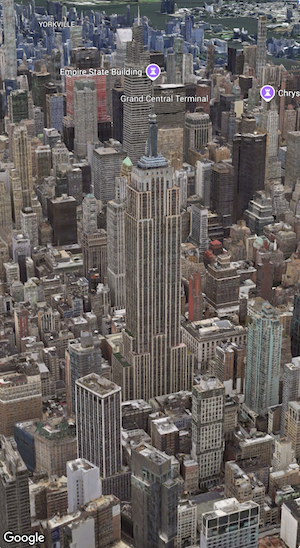
Map(), добавив свойствоinitialCamera. ИнициализируйтеinitialCamera, чтобы отобразить вид на центр Манхэттена.import SwiftUI import GoogleMaps3D struct ContentView: View { init () { Map.apiKey = "YOUR_API_KEY" } var body: some View { Map(initialCamera: .init( center: .init(latitude: 40.748339, longitude: -73.985912, altitude: 211.1), heading: 52, tilt: 68, roll: 0.0, range: 1039, fieldOfView: .degrees(50), altitudeMode: .relativeToGround ), mode: .hybrid) } }
Приведённый выше код задаёт значения следующих параметров:
-
center:LatLngAltitudeуказывающая местоположение камеры. -
heading: Азимут в градусах от севера, в котором следует направить камеру. -
tilt: угол наклона в градусах, где 0 означает взгляд прямо над головой, а 90 — горизонтальный взгляд. -
roll: угол крена вокруг вертикальной плоскости камеры, в градусах. -
range: расстояние в метрах от камеры до точки, указанной по широте и долготе. -
fieldOfView: Угол, представляющий поле зрения камеры. -
altitudeMode: Как рассчитать высоту камеры.
Если вы не укажете ни один из этих дополнительных параметров, будет использовано значение по умолчанию.
Чтобы изображение с камеры отображало больше трехмерных данных, установите начальные параметры так, чтобы отображался более крупный план под углом.
Часть 6: Предварительный просмотр и запуск вашего приложения
Добавить предварительный просмотр в Xcode
Предварительный просмотр — это мощная функция Xcode, позволяющая просматривать приложение и взаимодействовать с ним без использования симулятора или внешнего устройства.
Чтобы добавить предварительный просмотр, добавьте блок кода
#Preview {}вне вашей структуры.#Preview { CameraDemo() }Запустите приложение
Соберите и запустите приложение.
Поздравляем!
Вы успешно добавили 3D-карту в приложение!
Далее вы можете изучить более продвинутые функции SDK Maps 3D для iOS, такие как анимация траектории движения камеры , 3D-маркеры или полигоны .