

במכשירים עם iOS 9 ואילך, אתם יכולים להשתמש בקישורים אוניברסליים כדי להפעיל את מפות Google כשיש לכם כתובת URL של מפות Google.
אתם יכולים להשתמש בסכמת ה-URL של מפות Google כדי להפעיל את אפליקציית מפות Google ל-iOS ולבצע חיפושים, לקבל בקשות למסלולי הגעה ולהציג תצוגות מפה. כשמפעילים את מפות Google, מזהה החבילה נשלח באופן אוטומטי כחלק מהבקשה.
לא צריך מפתח Google API כדי להשתמש בסכמת ה-URL של מפות Google.
קישורים אוניברסליים ומפות Google
אפליקציית מפות Google ל-iOS תומכת בקישורים אוניברסליים במכשירים עם iOS מגרסה 9 ואילך.
אם כתובת ה-URL תואמת לביטוי הרגולרי הבא, ובמכשיר פועלת מערכת iOS מגרסה 9 ואילך, כדאי לשקול להשתמש ישירות ב-method openURL: .
(http(s?)://)?
((maps\.google\.{TLD}/)|
 ((www\.)?google\.{TLD}/maps/)|
 (goo.gl/maps/))
.*
לדוגמה,
Swift
UIApplication.shared.openURL(URL(string:"https://www.google.com/maps/@42.585444,13.007813,6z")!)
Objective-C
[[UIApplication sharedApplication] openURL:
   [NSURL URLWithString:@"https://www.google.com/maps/@42.585444,13.007813,6z"]];
סקירה כללית
סכמת URL מאפשרת להפעיל אפליקציה ל-iOS מאפליקציה אחרת ל-iOS או מאפליקציית אינטרנט. אפשר להגדיר בכתובת ה-URL אפשרויות שמועברות לאפליקציה שמופעלת. אפליקציית מפות Google ל-iOS תומכת בסכמות ה-URL הבאות:
comgooglemaps://– הסכימה הזו מאפשרת להפעיל את אפליקציית מפות Google ל-iOS ולבצע אחת מכמה פעולות:- הצגת מפה במיקום וברמת זום מסוימים.
- לחפש מיקומים או מקומות ולהציג אותם במפה.
- לבקש מסלול הגעה ממיקום אחד למיקום אחר. אפשר לקבל מסלולים לארבעה אמצעי תחבורה: נהיגה, הליכה, רכיבה על אופניים ותחבורה ציבורית.
- מוסיפים ניווט לאפליקציה.
comgooglemapsurl://– הסכימה הזו מאפשרת להפעיל את אפליקציית מפות Google ל-iOS באמצעות כתובת URL שנגזרת מאתר מפות Google למחשב. כלומר, אתם יכולים לספק למשתמשים חוויית שימוש בנייד במקום לטעון את האתר של מפות Google.- כתובת ה-URL המקורית יכולה להיות של
maps.google.comאו שלgoogle.com/maps, או להשתמש בכל דומיין של מדינה ברמה העליונה במקוםcom. אפשר גם להעביר כתובות URL להפניה מחדש שלgoo.gl/maps.
- כתובת ה-URL המקורית יכולה להיות של
הפעלת אפליקציית מפות Google ל-iOS וביצוע פונקציה ספציפית
כדי להפעיל את אפליקציית מפות Google ל-iOS ולבצע אחת מהפונקציות הנתמכות, משתמשים בסכמת URL בפורמט הבא:
comgooglemaps://?parameters
הפרמטרים מתוארים בפירוט בהמשך המסמך הזה.
בדיקה אם אפליקציית מפות Google זמינה במכשיר
לפני שאתם מציגים למשתמש באפליקציה אחת מכתובות ה-URL האלה, אתם צריכים לוודא שהאפליקציה מותקנת. כדי לבדוק אם סכמת כתובת ה-URL זמינה, אפשר להשתמש בקוד הבא באפליקציה:
Swift
UIApplication.shared.canOpenURL(URL(string:"comgooglemaps://")!)
Objective-C
[[UIApplication sharedApplication] canOpenURL:
    [NSURL URLWithString:@"comgooglemaps://"]];
לדוגמה, כדי להציג מפה של סנטרל פארק בניו יורק, אפשר להשתמש בקוד הבא:
Swift
if (UIApplication.shared.canOpenURL(URL(string:"comgooglemaps://")!)) {
  UIApplication.shared.openURL(URL(string:
    "comgooglemaps://?center=40.765819,-73.975866&zoom=14&views=traffic")!)
} else {
  print("Can't use comgooglemaps://");
}
Objective-C
if ([[UIApplication sharedApplication] canOpenURL:
     [NSURL URLWithString:@"comgooglemaps://"]]) {
  [[UIApplication sharedApplication] openURL:
   [NSURL URLWithString:@"comgooglemaps://?center=40.765819,-73.975866&zoom=14&views=traffic"]];
} else {
  NSLog(@"Can't use comgooglemaps://");
}
הצגת מפה
אפשר להשתמש בסכמת ה-URL כדי להציג את המפה ברמת זום ובמיקום מסוימים. אתם יכולים גם להוסיף שכבות של תצוגות אחרות מעל המפה, או להציג תמונות Street View.
פרמטרים
כל הפרמטרים הבאים הם אופציונליים. אם לא מוגדרים פרמטרים, סכמת כתובת ה-URL תפעיל את אפליקציית מפות Google ל-iOS.
-
center: נקודת המרכז של אזור התצוגה של המפה. הפורמט הוא מחרוזת שלlatitude,longitudeשמופרדת בפסיקים. -
mapmode: הגדרת סוג המפה שמוצגת. אפשר להגדיר את הערךstandardאוstreetview. אם לא מציינים את זה, המערכת משתמשת בהגדרות האפליקציה הנוכחיות. -
views: הפעלה או השבתה של תצוגות ספציפיות. אפשר להגדיר את הערכים הבאים:satellite,trafficאוtransit. כדי להגדיר כמה ערכים, צריך להפריד ביניהם באמצעות פסיק. אם הפרמטר מצוין בלי ערך, כל התצוגות ינוקו. -
zoom: מציין את רמת הזום של המפה.
כתובת ה-URL לדוגמה הזו מציגה את המפה כשהיא ממוקדת בניו יורק ברמת זום 14, עם תצוגת מצב התנועה:
comgooglemaps://?center=40.765819,-73.975866&zoom=14&views=traffic

הנה עוד כמה דוגמאות:
comgooglemaps://?center=37.788463,-122.392545&zoom=12
comgooglemaps://?center=46.414382,10.013988&mapmode=streetview
חיפוש
אפשר להשתמש בסכימה הזו כדי להציג שאילתות חיפוש במיקום ספציפי באזור התצוגה.
פרמטרים
בנוסף לפרמטרים שמשמשים להצגת מפה, חיפוש Google תומך בפרמטר q.
-
q: מחרוזת השאילתה לחיפוש.
כתובת ה-URL הזו לדוגמה מחפשת "פיצה" במיקום שצוין:
comgooglemaps://?q=Pizza¢er=37.759748,-122.427135
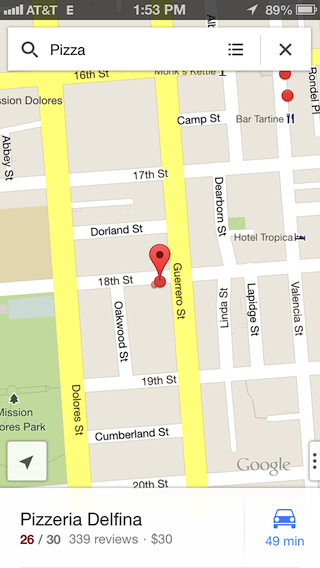
הנה עוד כמה דוגמאות:
comgooglemaps://?q=Steamers+Lane+Santa+Cruz,+CA¢er=37.782652,-122.410126&views=satellite,traffic&zoom=15
comgooglemaps://?q=Google+Japan,+Minato,+Tokyo,+Japan¢er=35.660888,139.73073&zoom=15&views=transit
הצגת מסלול
הסכימה הזו משמשת לבקשה ולהצגה של מסלול בין שני מיקומים. אפשר גם לציין את אמצעי ההגעה.
פרמטרים
-
saddr: מגדיר את נקודת ההתחלה לחיפושי מסלולים. אפשר להזין קו רוחב,קו אורך או כתובת בפורמט של שאילתה. אם זו מחרוזת שאילתה שמחזירה יותר מתוצאה אחת, תיבחר התוצאה הראשונה. אם לא מזינים ערך, המערכת משתמשת במיקום הנוכחי של המשתמש. -
daddr: מגדיר את נקודת הסיום לחיפושי מסלולים. הפורמט וההתנהגות זהים לאלה שלsaddr. -
directionsmode: אמצעי התחבורה. אפשר להגדיר את הערכים הבאים:driving,transit,bicyclingאוwalking.
כתובת ה-URL לדוגמה מציגה מסלול לתחבורה ציבורית בין Google NYC לנמל התעופה JFK:
comgooglemaps://?saddr=Google+Inc,+8th+Avenue,+New+York,+NY&daddr=John+F.+Kennedy+International+Airport,+Van+Wyck+Expressway,+Jamaica,+New+York&directionsmode=transit

הנה עוד כמה דוגמאות:
comgooglemaps://?saddr=Google,+1600+Amphitheatre+Parkway,+Mountain+View,+CA+94043&daddr=Google+Inc,+345+Spear+Street,+San+Francisco,+CA¢er=37.422185,-122.083898&zoom=10
comgooglemaps://?saddr=2025+Garcia+Ave,+Mountain+View,+CA,+USA&daddr=Google,+1600+Amphitheatre+Parkway,+Mountain+View,+CA,+United+States¢er=37.423725,-122.0877&directionsmode=walking&zoom=17
הוספת ניווט לאפליקציה
כשמפעילים את אפליקציית מפות Google ל-iOS עם בקשה למסלול, המשתמשים מקבלים גישה לניווט מפורט מהאפליקציה שלכם. אתם יכולים להשתמש בסכמת ה-URL comgooglemaps://.
הפעלת אפליקציית מפות Google ל-iOS מכתובת URL של מפות Google במחשב
אם לאפליקציה שלכם יש גישה לכתובת URL קיימת של מפות Google, למשל בדף אינטרנט או במסד נתונים, אתם יכולים להשתמש בסכימה הזו כדי לפתוח את כתובת ה-URL באפליקציית מפות Google ל-iOS, וכך להציע למשתמשים את חוויית השימוש הטובה ביותר בנייד.
- מחליפים את הסכימה
http://אוhttps://ב-comgooglemapsurl://.
פורמטים נתמכים של כתובות URL במפות Google
הסכימה comgooglemapsurl:// תומכת בכתובות URL שתואמות לביטוי הרגולרי הזה, כאשר {TLD} מתייחס לכל דומיין של מדינה חוקי ברמה העליונה. מעברי שורה נוספו לשם הבהרה:
(http(s?)://)?
((maps\.google\.{TLD}/)|
 ((www\.)?google\.{TLD}/maps/)|
 (goo.gl/maps/))
.*
בדיקת הזמינות של אפליקציית מפות Google
קודם צריך לוודא שאפליקציית מפות Google ל-iOS זמינה במכשיר ותומכת בסכמת ה-URL:
Swift
UIApplication.shared.canOpenURL(URL(string:"comgooglemapsurl://")!)
Objective-C
[[UIApplication sharedApplication] canOpenURL:
   [NSURL URLWithString:@"comgooglemapsurl://"]];
דוגמאות
דוגמה לכתובת URL כללית של מפות Google:
כתובת ה-URL המקורית במפות Google:
https://www.google.com/maps/preview/@42.585444,13.007813,6z
שימוש בסכמת כתובת ה-URL:
comgooglemapsurl://www.google.com/maps/preview/@42.585444,13.007813,6z
דוגמה לכתובת URL כללית של מפות Google:
כתובת ה-URL המקורית במפות Google:
https://maps.google.com/?q=@37.3161,-122.1836
שימוש בסכמת כתובת ה-URL:
comgooglemapsurl://maps.google.com/?q=@37.3161,-122.1836