

सैंडबॉक्स अपटाइम
सैंडबॉक्स एनवायरमेंट के लिए, अपटाइम एसएलए (सेवा के लिए तय किए गए लेवल की सहमति) उपलब्ध नहीं हैं. हालांकि, ये एसएलए हमारे प्रोडक्शन एनवायरमेंट के लिए उपलब्ध हैं. अगर आपको कोई ऐसी गड़बड़ी दिखती है जिसके बारे में आपको लगता है कि यह सैंडबॉक्स के बंद होने की वजह से हुई है, तो हमसे संपर्क करने से पहले, अमेरिका के एक कामकाजी दिन तक इंतज़ार करें. आम तौर पर, इस अवधि में गड़बड़ियां अपने-आप ठीक हो जाती हैं. डाउनटाइम की संभावना को देखते हुए, रिलीज़ की ज़रूरी प्रोसेस को सैंडबॉक्स एनवायरमेंट पर निर्भर न बनाएं.
Android डिवाइस पर सैंडबॉक्स मोड चालू और बंद करना
TapAndPay एनवायरमेंट की सेटिंग का इस्तेमाल करके, सैंडबॉक्स मोड चालू किया जा सकता है. प्रोडक्शन मोड पर वापस जाने के लिए, आपको वही तरीका अपनाना होगा. हालांकि, सैंडबॉक्स के बजाय प्रोडक्शन को चुनना होगा.
TapAndPay एनवायरमेंट की सेटिंग का इस्तेमाल करना
सैंडबॉक्स मोड चालू करने के लिए, यह तरीका अपनाएं:
- सेटिंग ऐप्लिकेशन खोलें.
- स्क्रीन पर सबसे ऊपर, Google खाते / प्रोफ़ाइल फ़ोटो पर टैप करें. इसमें आपका नाम और "Google की सेवाएं और प्राथमिकताएं" लिखा होगा.
- अगर आपको अपनी प्रोफ़ाइल चुनने का विकल्प मिलता है, तो उसे चुनें. इसके बाद, सभी सेवाएं पर टैप करें.
- स्क्रोल करके, अन्य कैटगरी पर जाएं और TapAndPay एनवायरमेंट पर टैप करें. अगर आपको TapAndPay एनवायरमेंट नहीं दिखता है, तो अपने डिवाइस को रीबूट करें और पहले चरण से शुरू करें.
- ड्रॉप-डाउन मेन्यू पर टैप करें और SANDBOX को चुनें.
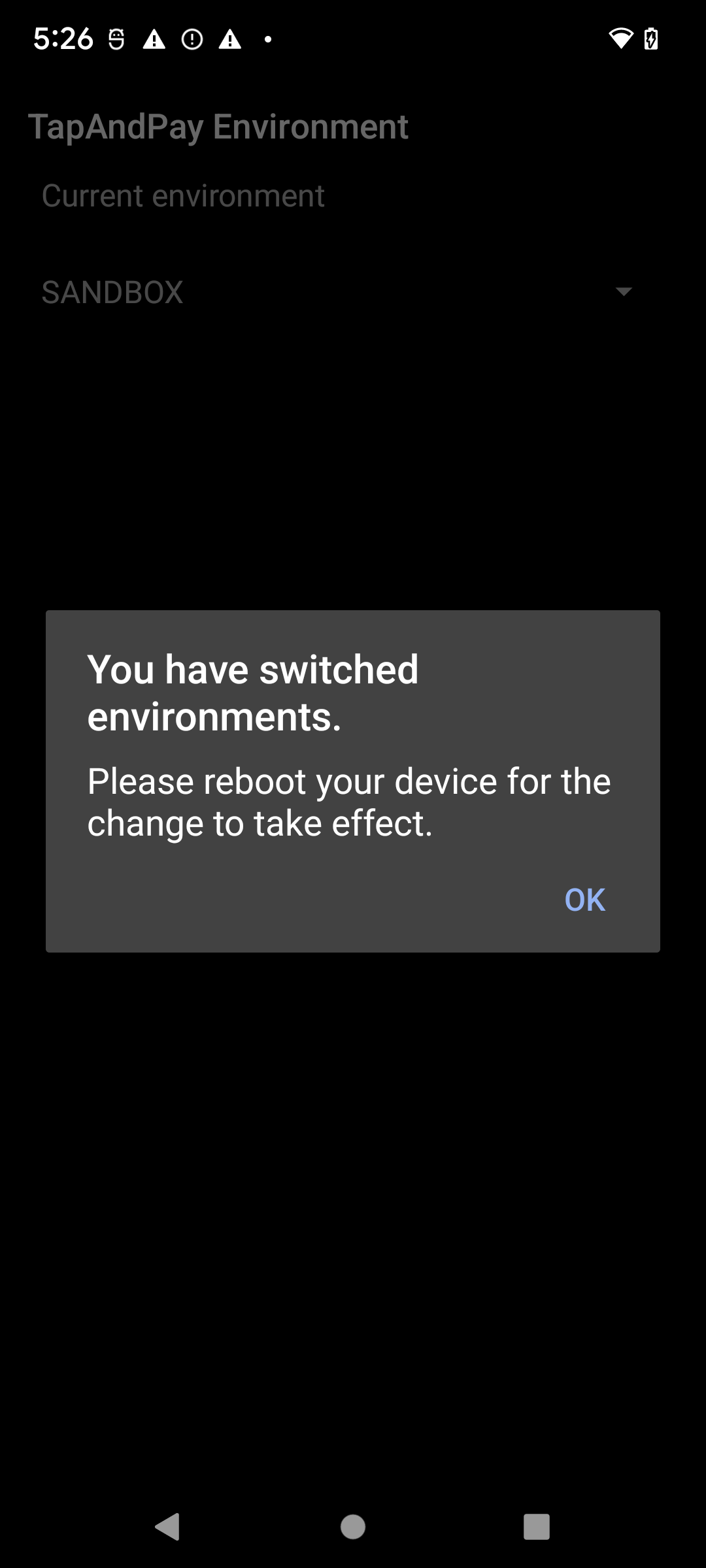
- आपको यह डायलॉग दिखेगा. इससे पता चलेगा कि एनवायरमेंट बदल गया है. **ठीक है** पर टैप करें और अपने डिवाइस को रीबूट करें.

Google Wallet एनवायरमेंट सिंक करना
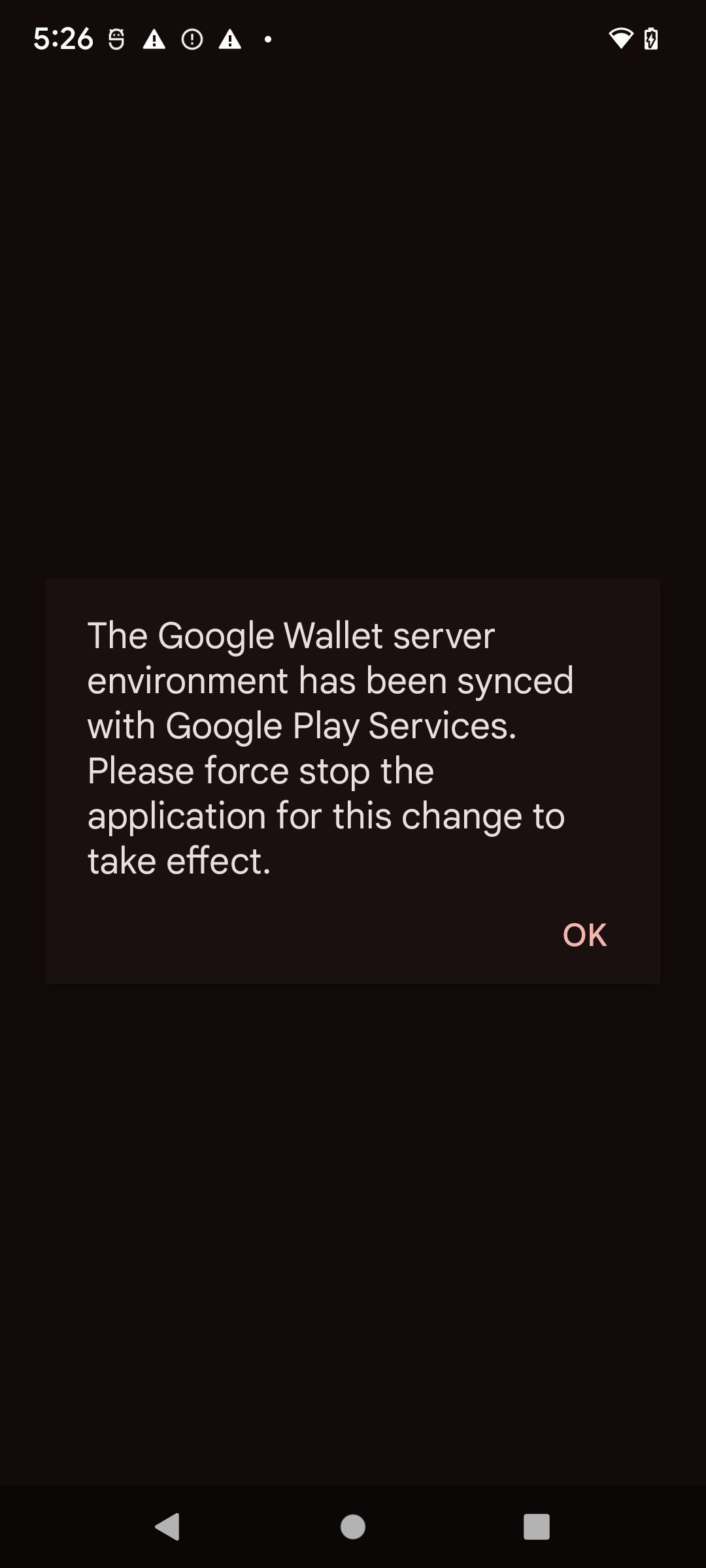
रीबूट करने के बाद, Google Wallet खोलने पर आपको यह डायलॉग दिख सकता है. इसमें आपको Google Wallet को ज़बरदस्ती बंद करके फिर से खोलना होगा:
Wear OS डिवाइस पर सैंडबॉक्स मोड चालू और बंद करना
कनेक्ट किए गए Wear OS डिवाइस पर सैंडबॉक्स मोड चालू करने के लिए, एक खाली फ़ाइल जोड़ें और रीबूट करें. यहां दिया गया उदाहरण देखें:
adb shell touch /sdcard/Download/android_pay_env_override_sandboxadb reboot
कनेक्ट किए गए Wear OS डिवाइस पर प्रोडक्शन मोड पर वापस जाने के लिए, फ़ाइल मिटाएं और डिवाइस को रीबूट करें . यहां दिया गया उदाहरण देखें:
adb shell rm /sdcard/Download/android_pay_env_override_sandboxadb reboot
यह देखना कि आपका Android डिवाइस सैंडबॉक्स मोड में है या प्रोडक्शन मोड में
यह देखने के लिए कि आपका Android डिवाइस सैंडबॉक्स मोड में है या प्रोडक्शन मोड में, यह तरीका अपनाएं
- Google Wallet ऐप्लिकेशन खोलें.
- सबसे ऊपर दाईं ओर, अपनी प्रोफ़ाइल फ़ोटो या खाते > Wallet की सेटिंग पर टैप करें.
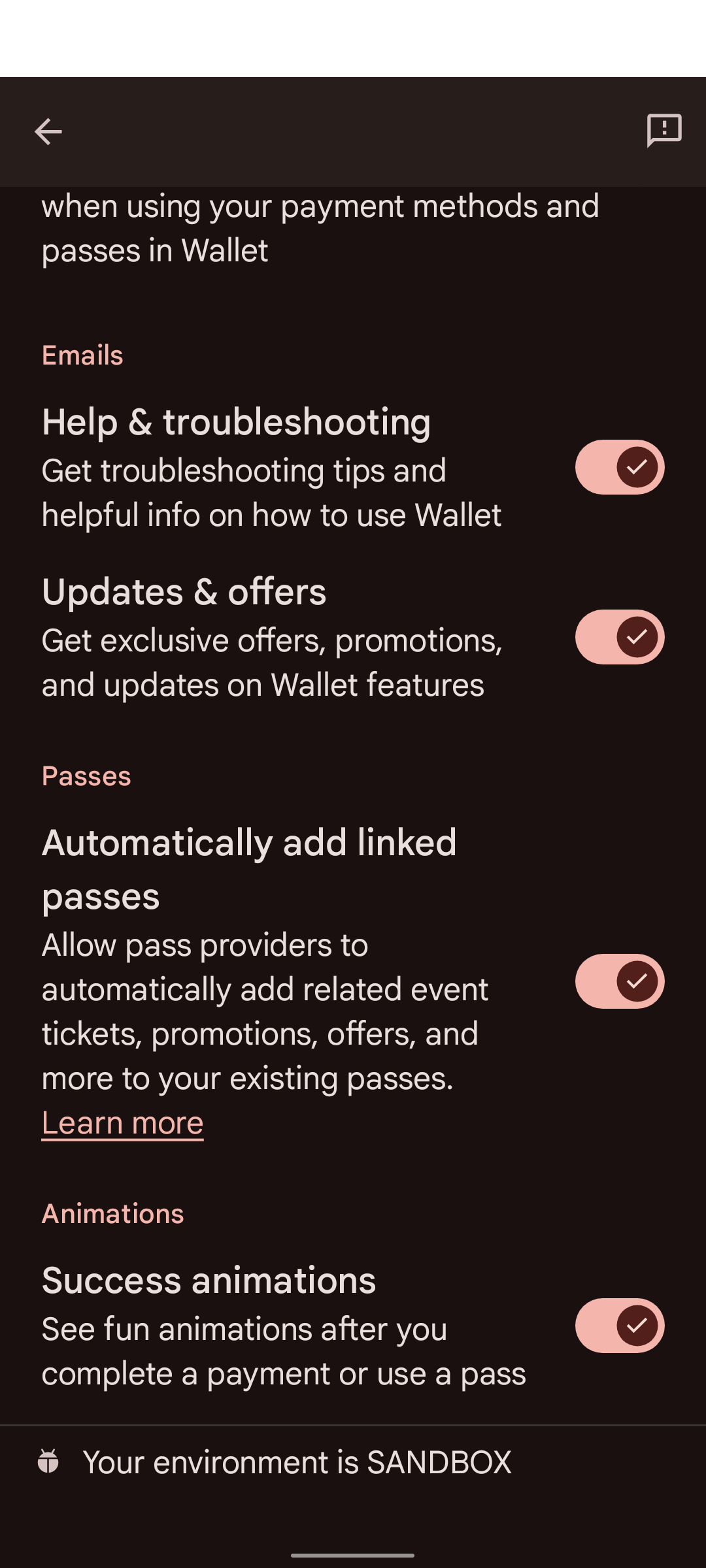
- स्क्रोल करके, पेज के सबसे निचले हिस्से पर जाएं. अगर आपको SANDBOX की पुष्टि करने वाला मैसेज दिखता है, तो इसका मतलब है कि आपने सैंडबॉक्स कॉल करने के लिए कॉन्फ़िगरेशन किया है. अगर आपको कोई मैसेज नहीं दिखता है, तो इसका मतलब है कि आपने प्रोडक्शन कॉल करने के लिए कॉन्फ़िगरेशन किया है.

कुछ डिवाइसों की Google सेटिंग में, Google Wallet मौजूद नहीं होता. Google Wallet की सेटिंग ऐक्सेस करने के लिए, आपको adb का इस्तेमाल करना होगा. इसके लिए, यह कमांड डालें:
adb shell am start -n com.google.android.gms/com.google.android.gms.tapandpay.settings.TapAndPaySettingsActivity
Google के होस्ट किए गए एंडपॉइंट
सूचना वाले एंडपॉइंट, एचटीटीपी 404 गड़बड़ी दिखाते हैं
सबसे पहले, यह पुष्टि करें कि आपने सही एंडपॉइंट पर कॉल किया है. अगर आपको अब भी 404 गड़बड़ी दिखती है, तो इसका मतलब है कि mTLS सर्टिफ़िकेट गलत तरीके से कॉन्फ़िगर किए गए हैं. कृपया सर्टिफ़िकेट के साथ अपने Google प्रतिनिधि से संपर्क करें.
जारी करने वाली कंपनी के होस्ट किए गए एंडपॉइंट
सर्वर पर डेटा सेव नहीं हो पाया / I/O गड़बड़ी / एचटीटीपी 413 गड़बड़ी
जारी करने वाली कंपनियों को यह पक्का करना चाहिए कि अनुरोधों के लिए, कॉन्टेंट की ज़्यादा से ज़्यादा लंबाई 20 एमबी पर सेट हो.