

Рекомендации, приведенные ниже, помогут вам интегрировать свои приложения или сайты с Google Wallet API.
Кнопка "Сохранить в Google Pay"
Кнопка Сохранить в Google Pay должна вызывать один из процессов Google Pay API for Passes. В результате на экране появится предложение сохранить посадочный талон, билет на мероприятие, проездной билет, карту постоянного клиента, подарочную карту или специальное предложение на устройство Android. Такую кнопку можно использовать в приложениях, электронных письмах, SMS и на сайтах.
Объекты
Кнопки Сохранить в Google Pay доступны в форматах EPS и SVG.
Все кнопки Сохранить в Google Pay на сайте, в приложении или электронном письме должны отвечать нашим правилам фирменного оформления, Вот некоторые из них:
- Кнопки не должны быть больше или меньше других аналогичных по функции элементов интерфейса.
- Контраст с цветом фона окружающей области.
- Свободное пространство
Кнопки Сохранить в Google Pay доступны на следующих языках: английском, арабском, датском, индонезийском, испанском, итальянском, китайском (традиционном и упрощенном), корейском, немецком, нидерландском, норвежском (букмол), польском, португальском, русском, словацком, тайском, украинском, финском, французском, хорватском, чешском, шведском и японском.
Размер
Настройте высоту и ширину кнопки Сохранить в Google Pay в соответствии с макетом. Если на странице есть другие кнопки, кнопка Сохранить в Google Pay должна быть такого же размера или больше. Кнопка Сохранить в Google Pay не должна быть меньше других кнопок.
Стиль
Существует три варианта кнопки Сохранить в Google Pay: черный, белый и белый с контуром. Также есть кнопки с текстом на разных языках. Учтите, что самостоятельно переводить надписи на них нельзя.
 |
 |
 |
| в черном цвете | Белый | Белый с контуром |
| Черную кнопку следует использовать на белом или светлом фоне, чтобы обеспечить контраст. Не используйте черную кнопку на темном фоне. Используйте белую кнопку. | Белую кнопку можно использовать на темном или цветном фоне. Не используйте белую кнопку на белом или светлом фоне. Используйте черную кнопку или белую кнопку с контуром. | Белая кнопка с контуром – это альтернатива черной кнопке на белом или светлом фоне. Не используйте эту кнопку на темном или цветном фоне. Вместо нее используйте стандартную белую кнопку. |
Свободное пространство
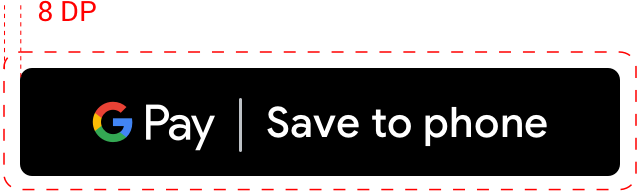
Расстояние от кнопки Сохранить в Google Pay до ближайшего рисунка или текстового элемента должно составлять не менее 8 dp. Убедитесь, что в свободном пространстве нет графики или текста.
Минимальная высота
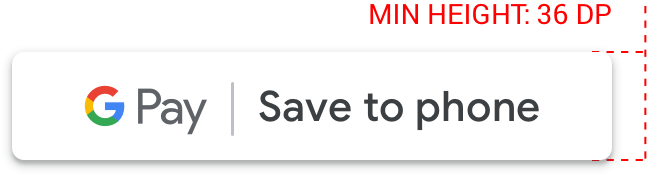
Минимальная высота кнопки Сохранить в Google Pay – 36 dp.
Что допустимо и недопустимо
| Dos | Чего делать нельзя |
|---|---|
| Рекомендуется. Используйте только кнопки Сохранить в Google Pay, предоставленные Google. | Создавать кнопки Сохранить в Google Pay самостоятельно или менять существующие. |
| Рекомендуется. Используйте один и тот же стиль кнопок на всем сайте. Цвет кнопки может меняться в зависимости от цвета фона. | Делать кнопки Сохранить в Google Pay меньше других кнопок. |
| Устанавливать размер кнопок Сохранить в Google Pay таким образом, чтобы они были равными другим аналогичным элементам интерфейса или больше их. | Использовать белую кнопку Google Pay на светлом фоне или черную – на темном. Например, не используйте белую кнопку на белом фоне. |
| Выбирать цвет кнопки, контрастирующий с фоном. | Менять размер кнопки без сохранения масштаба. |
| Сохранять пропорции кнопок Сохранить в Google Pay при изменении их размера. |
Рекомендации по размещению кнопки
Чтобы пользователи чаще сохраняли объекты, размещайте кнопки Сохранить в Google Pay на видных местах в приложении, на сайте или в электронном письме. Чтобы получить одобрение от Google, необходимо соблюдать приведенные ниже рекомендации.
Карты постоянного клиента
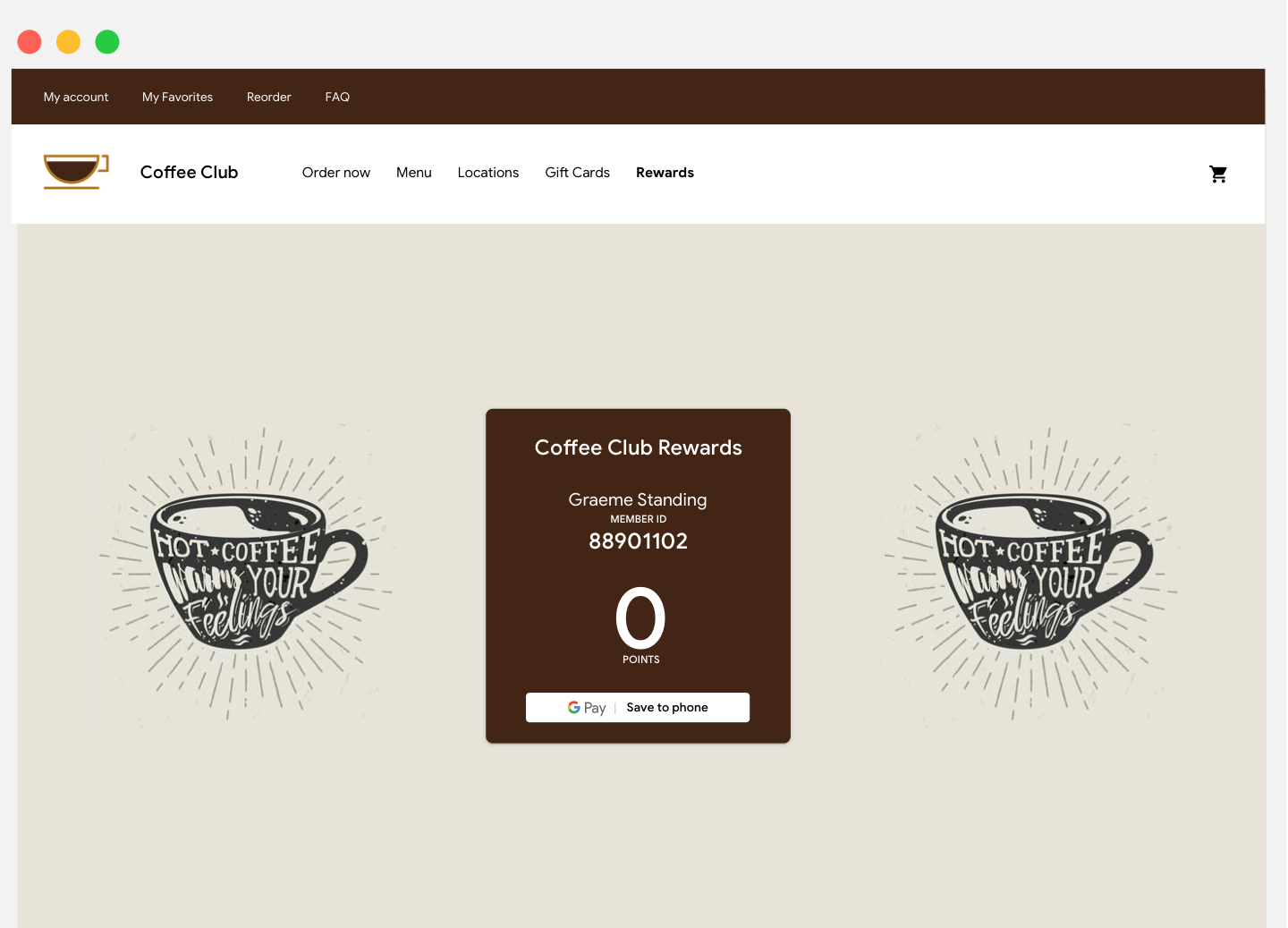
Рекомендуем размещать кнопку Сохранить в Google Pay рядом с информацией о программе лояльности в приложении, на сайте или в электронном письме. Также кнопку можно разместить на экране подтверждения, который появляется сразу после того, как пользователь зарегистрировался в программе лояльности на вашем сайте или в приложении.
Подарочные карты
Рекомендуем разместить кнопку Сохранить в Google Pay на экране подтверждения, который появляется после того, как пользователь купил подарочную карту в вашем приложении или на сайте. Кроме того, рекомендуем добавить кнопку в электронные письма, адресованные конечному обладателю подарочной карты.
Предложения
Рекомендуем размещать кнопку Сохранить в Google Pay рядом с экранами или страницами, на которых пользователи могут получить доступ к специальным предложениям. Помимо этого, кнопку можно добавить в любое электронное письмо с предложением.
билеты на мероприятия и транспорт;
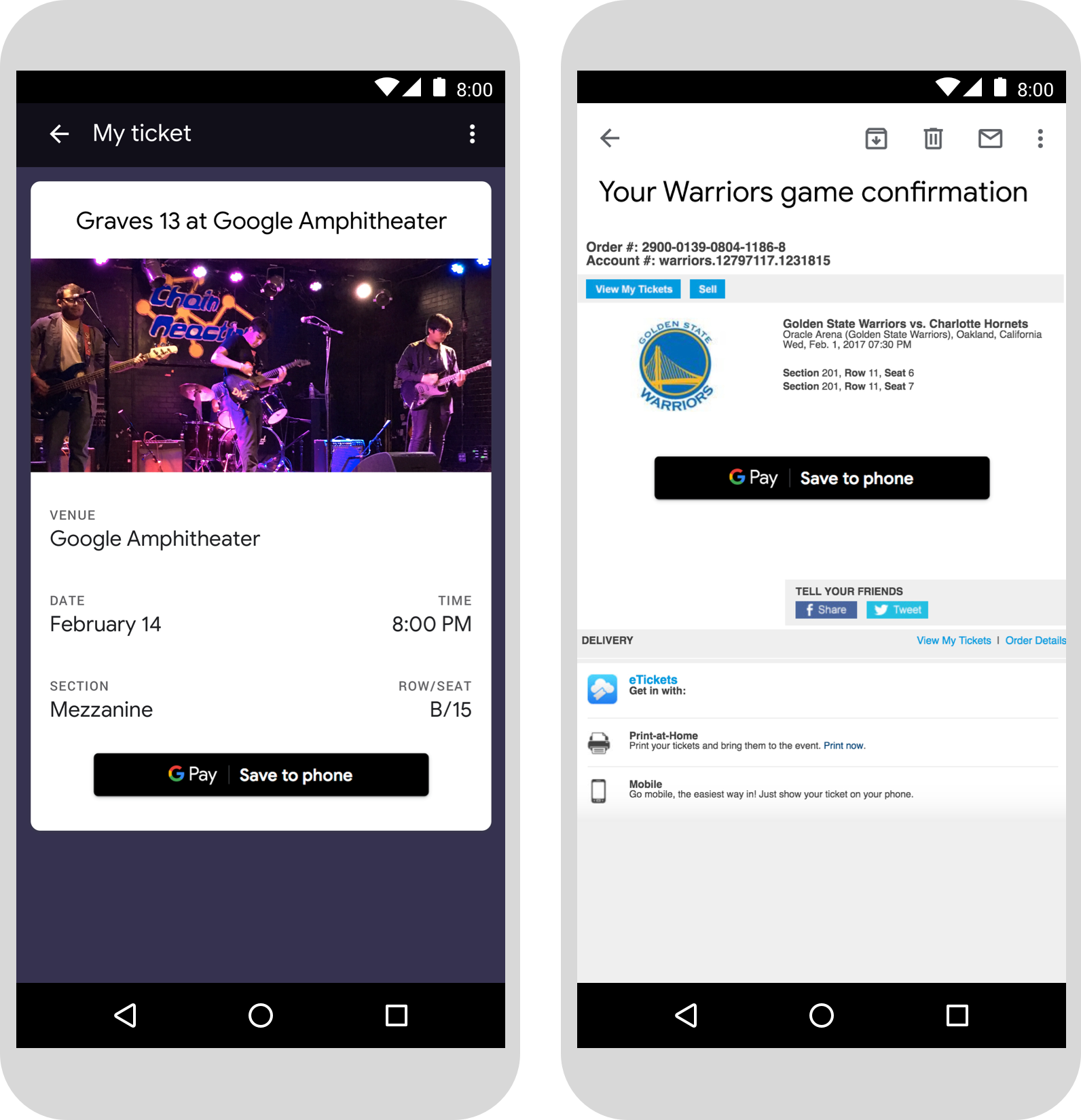
Разместите кнопку Сохранить в Google Pay в конце процесса покупки или на экране подтверждения в приложении, на веб-странице или в электронном письме. Рекомендуем разместить кнопку Сохранить в Google Pay в том разделе приложения или сайта, где пользователи получают доступ к билетам.
Посадочные талоны
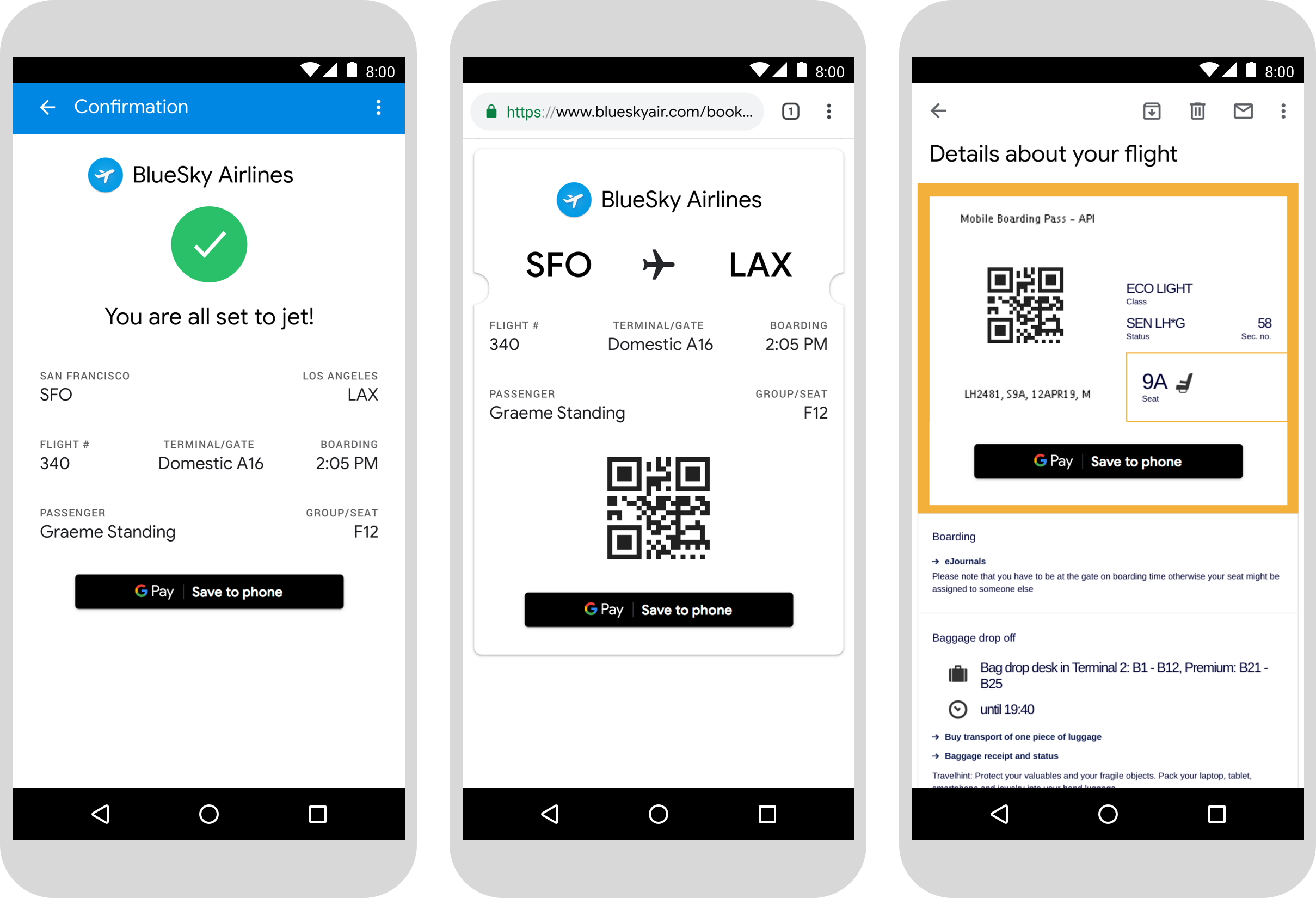
Разместите кнопку Сохранить в Google Pay в конце процесса покупки или на экране подтверждения в приложении, на веб-странице или в электронном письме. Вы также можете разместить кнопку на странице регистрации на рейс или просмотра посадочных талонов на сайте или в приложении, а также в электронных письмах.
Использование названия Google Pay в тексте
Вы можете использовать текст, чтобы сообщить пользователю, что его посадочный талон, билет на мероприятие, проездной билет, карта постоянного клиента, подарочная карта или специальное предложение сохранены на его устройстве.
Сделать заглавными буквы "G" и "P"
В названии Google Pay всегда используйте заглавные буквы G и P, а остальные буквы должны быть строчными. Не пишите название Google Pay заглавными буквами, если это не требуется для соответствия типографическому стилю вашего интерфейса.
Не указывайте название Google Pay в виде аббревиатуры
Всегда пишите слова "Google" и "Pay" полностью.
Соответствие стилю интерфейса
Для надписи "Google Pay" используйте тот же шрифт и стиль, что и для остального текста в интерфейсе. Не имитируйте типографический стиль Google.
Не переводите название Google Pay
Всегда пишите «Google Pay» на английском языке. Не переводите его на другой язык.