

Lehrkräfte können Stream-Elemente in Classroom kopieren. Dabei werden auch die Add-on-Anhänge kopiert, die in den Stream-Elementen enthalten sind. So sparen Lehrkräfte viel Zeit, wenn sie Lerninhalte für mehrere Kurse oder für neue Kurse in jedem Schuljahr erstellen.
Wenn Lehrkräfte Stream-Elemente in Classroom kopieren, hat das kopierte Stream-Element im Vergleich zum ursprünglichen Stream-Element unterschiedliche Abfrageparameter für courseId, itemId und attachmentId.
Inhalte kopieren
In den folgenden Abschnitten wird beschrieben, wie Lehrkräfte Stream-Elemente in Classroom kopieren können.
Kurs kopieren
Wenn ein Kurs kopiert wird, werden alle Stream-Elemente im Kurs als Entwürfe in den neuen Kurs kopiert. Die Lehrkraft kann die Stream-Elemente dann für die Schüler veröffentlichen, die im neuen Kurs angemeldet sind. Ein Schüler kann im ursprünglichen und im kopierten Kurs angemeldet sein. Das kann passieren, wenn ein Schüler eine Klasse wiederholt.
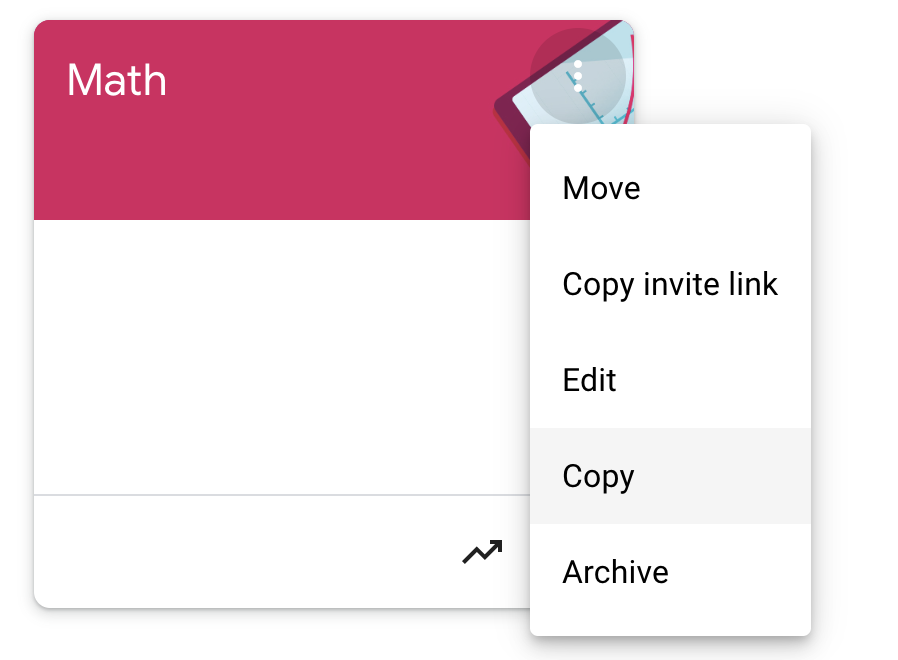
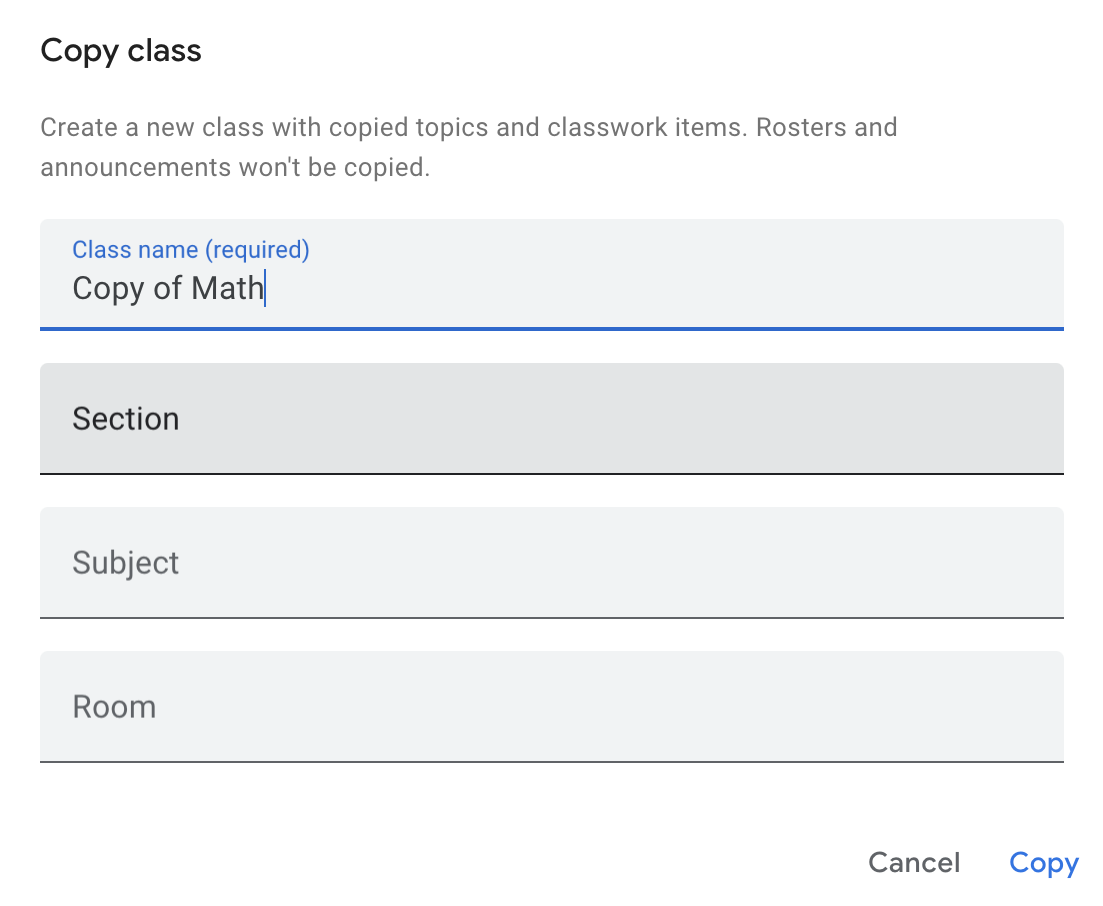
Abbildung 1 : Lehrkräfte können Kurse kopieren, indem sie in Classroom zum vertikalen Dreipunkt- Menü gehen und auf Kopieren klicken. Anschließend können sie im Pop-up-Fenster Details zum Kurs angeben und ihn kopieren.
Stream-Element in mehreren Kursen veröffentlichen
Lehrkräfte können ein Stream-Element auf der Seite zum Erstellen von Stream-Elementen in mehreren Kursen veröffentlichen. Es ist möglich, dass ein Schüler in beiden Kursen angemeldet ist.
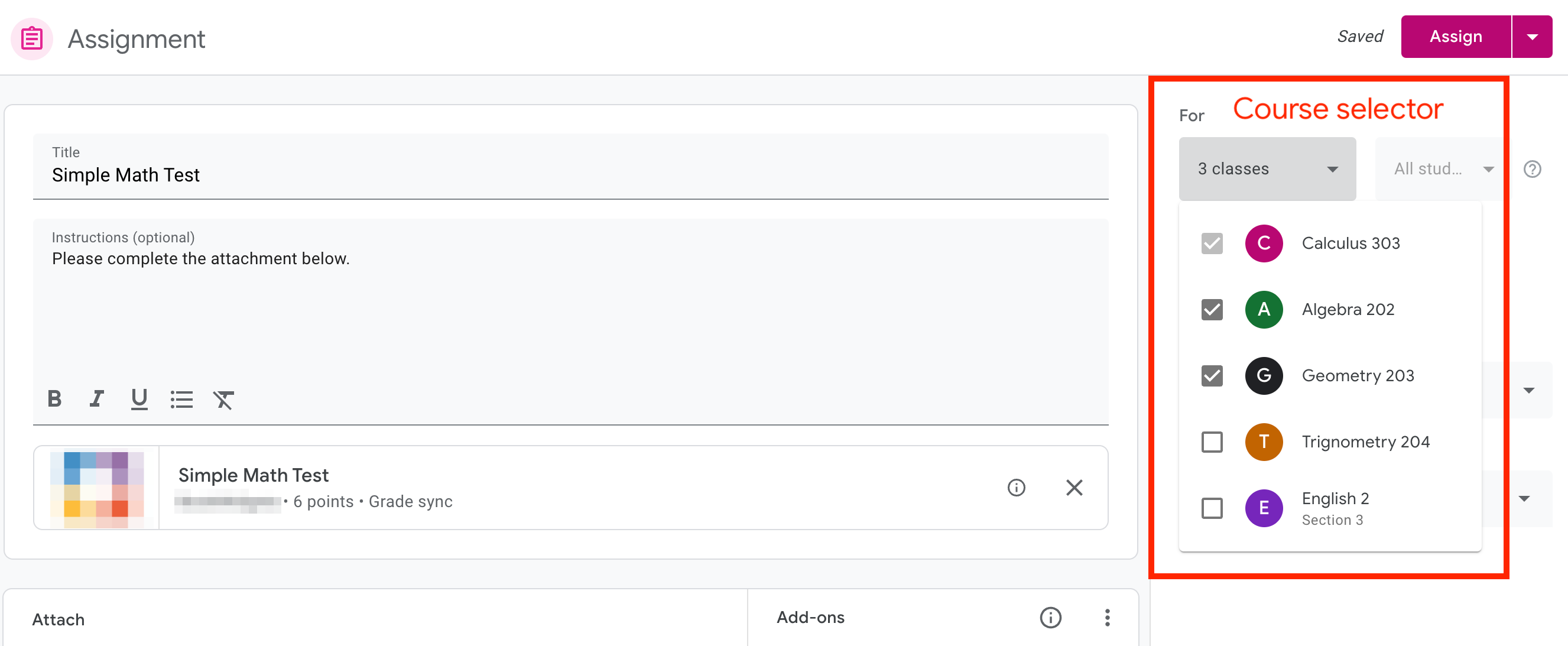
Abbildung 2 : Lehrkräfte können ein Stream-Element in mehreren Kursen veröffentlichen, indem sie auf der Seite zum Erstellen von Stream-Elementen in der Seitenleiste auf das Drop-down-Menü klicken und mehrere Kurse auswählen.
Beiträge wiederverwenden
Lehrkräfte können einen Beitrag wiederverwenden, indem sie zum Tab „Kursaufgaben“ gehen und auf Erstellen klicken. Im Drop-down-Menü können sie auf Beitrag wiederverwenden klicken, einen Kurs auswählen und dann das Stream-Element auswählen, das sie wiederverwenden möchten.
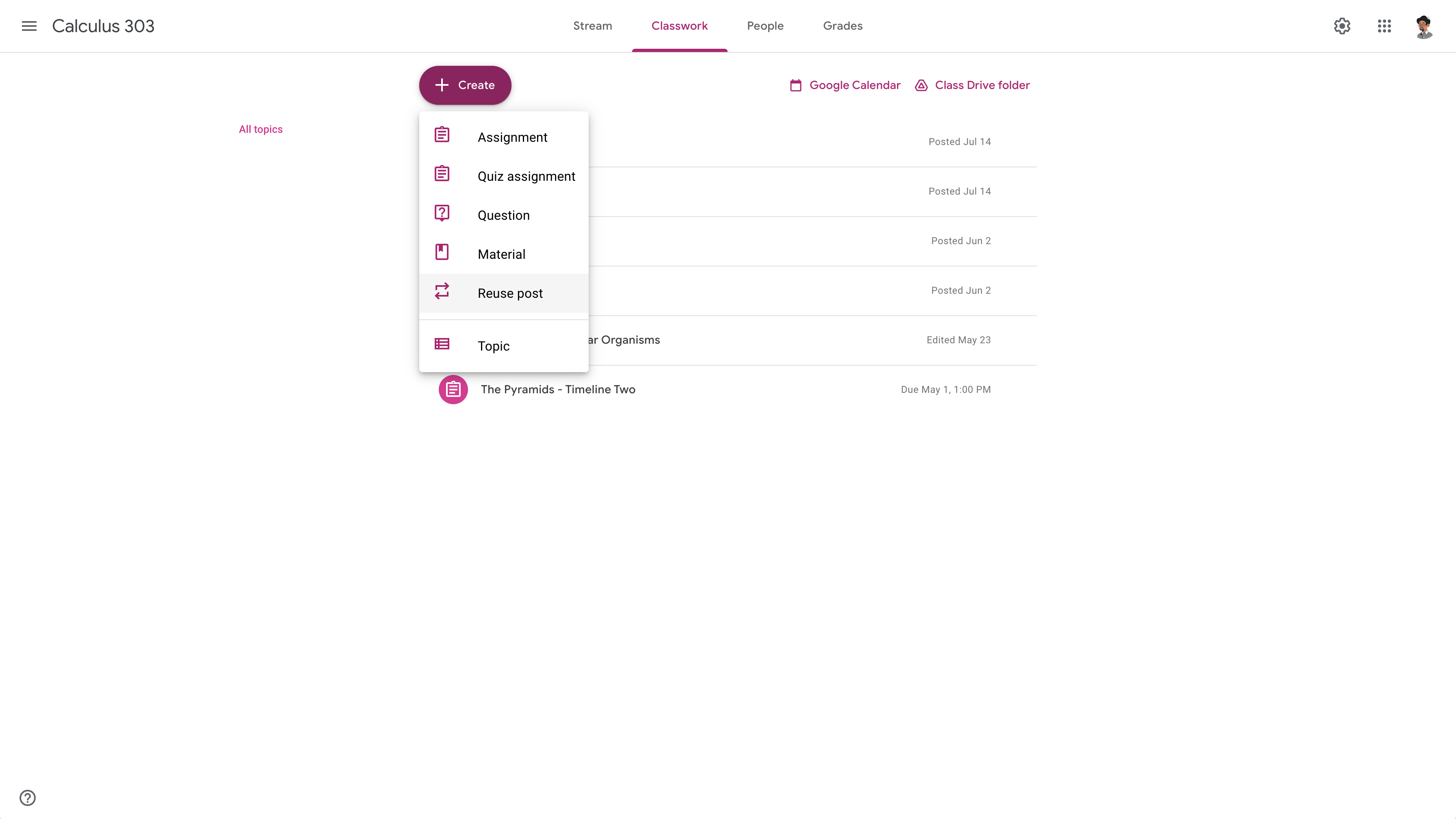
Abbildung 3 : Lehrkräfte können den Ablauf zum Wiederverwenden eines Beitrags auf dem Tab „Kursaufgaben“ starten und auf Beitrag wiederverwenden klicken.
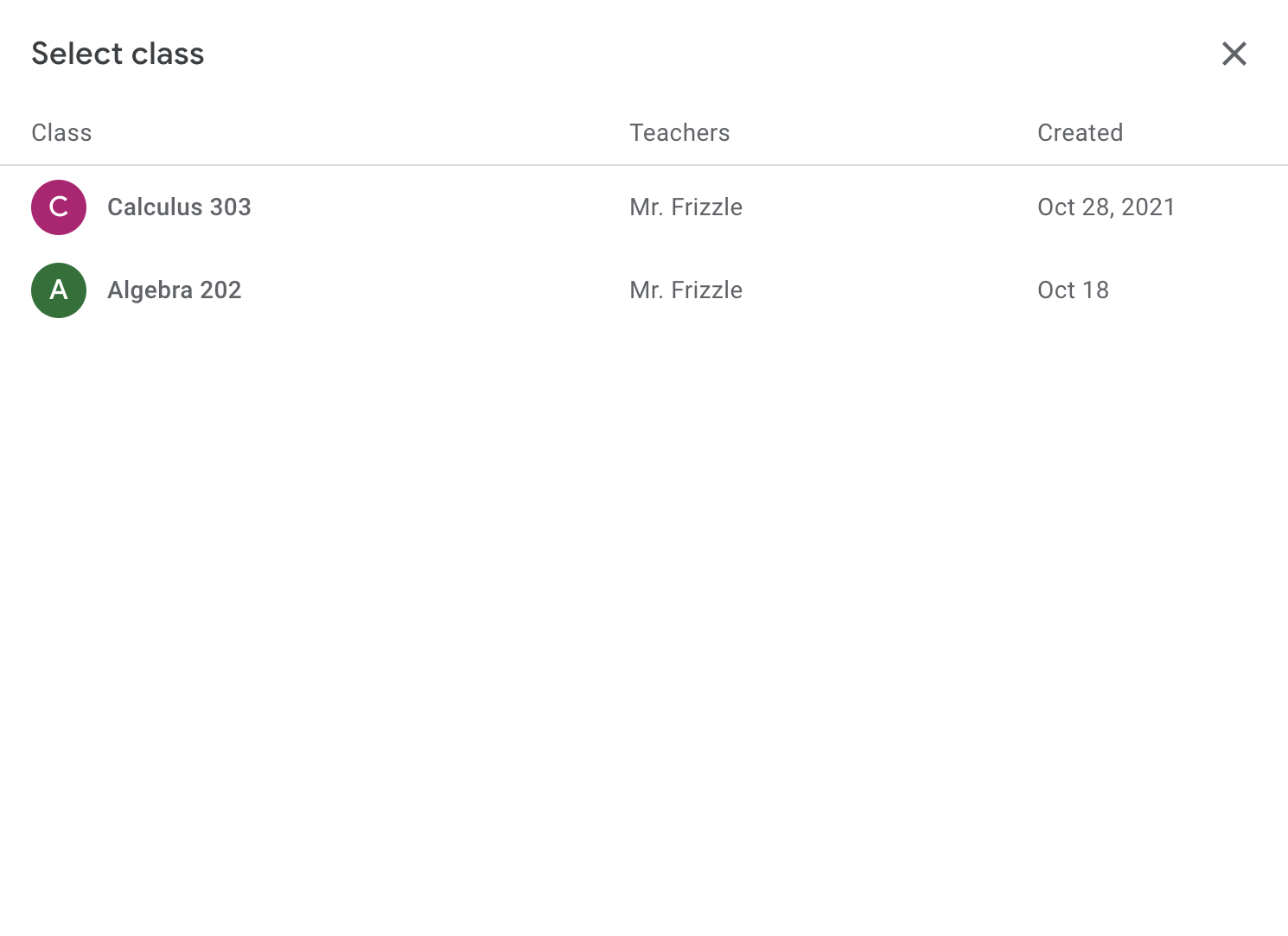
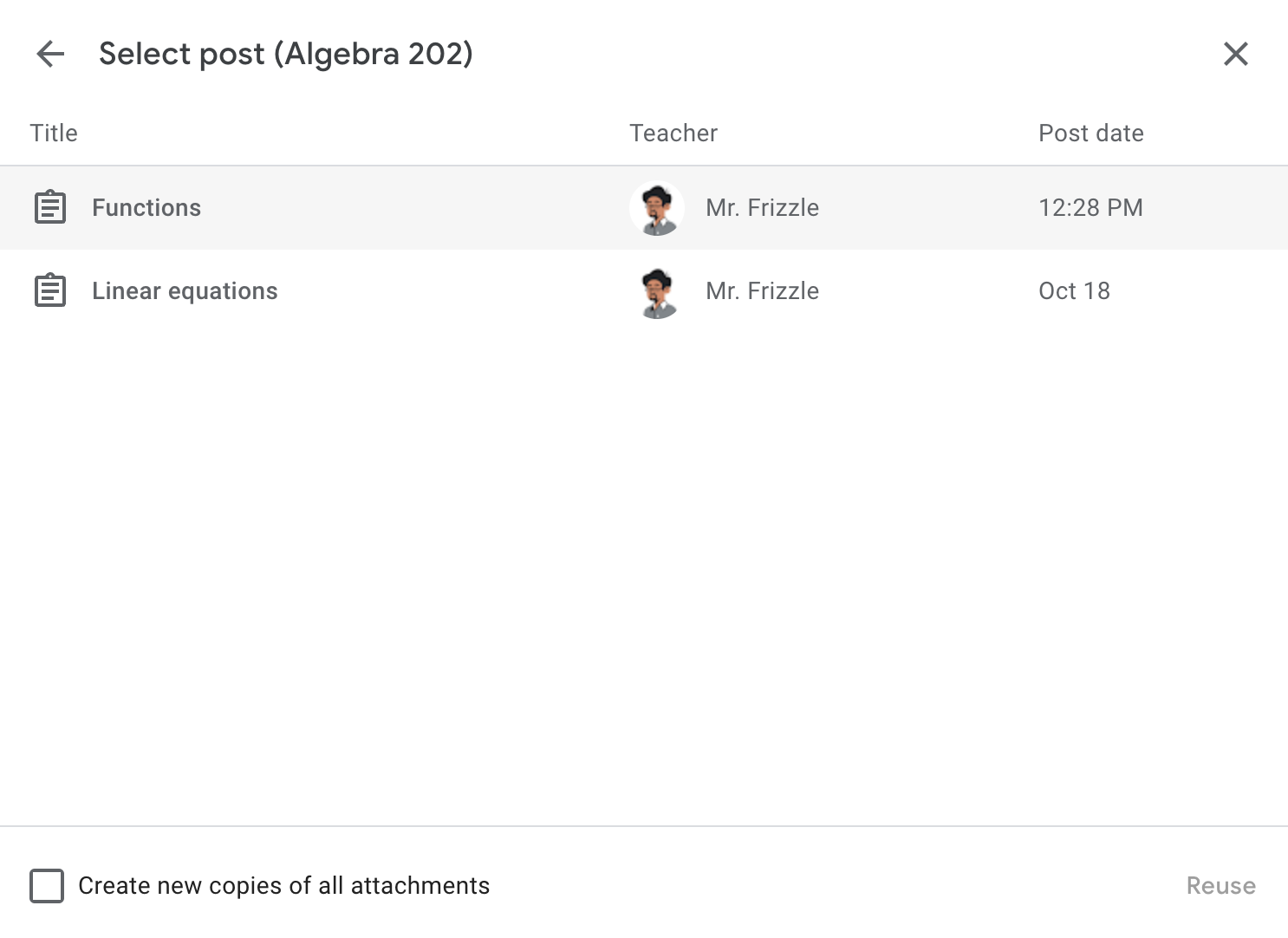
Abbildung 4 : Nachdem sie auf Beitrag wiederverwenden geklickt haben, können Lehrkräfte einen Kurs und das Stream-Element auswählen, das sie wiederverwenden möchten.
Erwartetes Verhalten
Wenn ein Kurs oder Stream-Element kopiert wird, kann demselben Schüler derselbe Add-on-Anhang in verschiedenen Kursen zugewiesen werden. Nutzer dürfen keinen Fehler im iFrame sehen. Das empfohlene Verhalten für Add-ons im kopierten Stream-Element ist:
- Lehrkräfte müssen weiterhin eine Vorschau des Anhangs in der
teacherViewUrisehen können.- Wenn die Lehrkraft zusätzliche Konfigurationen für einen neuen Kurs vornehmen muss, sollte eine nutzerfreundliche Meldung angezeigt werden, die sie über die entsprechenden Schritte informiert.
- Schüler müssen in der
studentViewUrieinen neuen Add-on-Anhang sehen.- Bei Anhängern vom Typ „Inhalt“ bedeutet das, dass der Inhalt für
den Schüler in der
studentViewUriangezeigt wird. - Bei Anhängen vom Typ „Aktivität“ bedeutet das, dass der Anhang unvollständig ist und der Schüler keine seiner Antworten aus einem anderen Kurs sehen kann.
- Wenn Ihr Add-on nicht zulässt, dass derselbe Schüler einen Anhang zweimal ausfüllt, sollte eine nutzerfreundliche Meldung angezeigt werden, in der das Szenario beschrieben wird oder eine Anleitung zur Behebung des Problems enthalten ist.
- Bei Anhängern vom Typ „Inhalt“ bedeutet das, dass der Inhalt für
den Schüler in der
- Lehrkräfte müssen die Einreichung des Schülers aus dem kopierten Stream-Element in der
studentWorkReviewUrisehen können. Die Lehrkraft sollte die Einreichung eines Schülers für den Anhang aus einem anderen Kurs nicht sehen können.
iFrame für die Ansicht der Lehrkraft
Wenn eine Lehrkraft die teacherViewUri aufruft, wird die attachmentId zusätzlich zu courseId, itemId, itemType und login_hint als Abfrageparameter gesendet (wenn der Nutzer Ihre App bereits autorisiert hat). Mit der attachmentId kann der richtige Anhang im iFrame angezeigt werden.
Wenn Sie keine Aufzeichnung der Abfrageparameter in der teacherViewUri haben, können Sie das Objekt CopyHistory in der Ressource AddOnAttachment verwenden, um das ursprüngliche Stream-Element zu identifizieren. Anschließend können Sie den richtigen Anhang in der teacherViewUri anzeigen.
iFrame für die Ansicht des Schülers
Wenn ein Schüler die studentViewUri aufruft, wird die attachmentId zusätzlich zu courseId, itemId, itemType und login_hint als Abfrageparameter gesendet (wenn der Nutzer Ihre App bereits autorisiert hat). Um die studentViewUri zu rendern, wenn ein Stream-Element oder ein Kurs kopiert wird, verwenden Sie zwei Parameter:
attachmentId, die aus der Anfrage-URL abgerufen werden kann.submissionId, die durch Aufrufen der entsprechendencourseWork.getAddOnContext,courseWorkMaterials.getAddOnContextoderannouncements.getAddOnContextMethode basierend auf demitemTypeund Lesen desStudentContextObjekts abgerufen werden kann.
Die attachmentId ist eine eindeutige Kennung für den Anhang. Die submissionId ist jedoch nicht garantiert eindeutig. Daher hat ein kopiertes oder wiederverwendetes Stream-Element eine andere attachmentId, aber die submissionId kann gleich bleiben. Wenn der Schüler die studentViewUri aufruft, können Sie den Anhang anzeigen, indem Sie die Arbeit des Schülers anhand eines zusammengesetzten Schlüssels aus attachmentId und submissionId identifizieren.
Wenn die studentViewUri nur auf der Grundlage der submissionId gerendert wird, besteht das Risiko, dass dem Schüler seine Einreichung aus einem anderen Kurs angezeigt wird, da die submissionId nicht garantiert eindeutig ist.
Wie bereits erwähnt, können Sie, wenn Sie die attachmentId nicht identifizieren können, das
CopyHistory Objekt in der AddOnAttachment Ressource verwenden, um das
ursprüngliche Stream-Element und seine Abfrageparameter zu identifizieren.
iFrame für die Überprüfung der Arbeit des Schülers
Wenn die Lehrkraft die studentWorkReviewUri aufruft, werden die attachmentId und die submissionId zusätzlich zu courseId, itemId und itemType als Abfrageparameter gesendet. Sie können diese Abfrageparameter verwenden, um die
AddOnAttachment Ressource oder CopyHistory Ressource abzurufen, wenn Sie
die attachmentId angegebene nicht identifizieren können. So können Sie die Arbeit des Schülers mit einem zusammengesetzten Schlüssel aus attachmentId und submissionId suchen.