
Da die Anmeldung die erste Interaktion eines Nutzers mit Ihrem Add-on ist, muss der Ablauf so reibungslos wie möglich sein. In den folgenden Abschnitten erfahren Sie mehr über die verschiedenen Anmelde-APIs, den anmeldebezogenen Abfrageparameter, den Umgang mit Pop-up-Blockern und einen Testplan, den Sie während der Entwicklung verwenden können, um Best Practices zu befolgen.
Details zur SSO-Implementierung
Google OAuth 2.0 ist mit vielen OAuth 2.0-Stacks kompatibel. Wir empfehlen dringend , die serverseitige Autorisierung zu implementieren, da sie die höchste Sicherheitsoption ist und die Verwendung der iframe-Abfrage parameter unterstützt.
Beachten Sie die technischen Hinweise auf der Google Identity-Website, wenn Sie die Google-Anmeldung implementieren. Beachten Sie die Branding-Richtlinien für die Google Anmeldung Richtlinien. Sketch-, SVG- und EPS-Dateien stehen zum Download zur Verfügung.
Anmeldetests
Mit dem Testplan für Add-ons können Sie prüfen, ob Ihr Add-on die erforderlichen Standards erfüllt und bekannte Grenzfälle verarbeiten kann, bevor Sie es zur Überprüfung einreichen. Diese Tests entsprechen weitgehend der Checkliste für die Anforderungen an Classroom-Add-ons und enthalten eine detaillierte Anleitung, wie Sie prüfen können , ob Ihr Add-on diese Anforderungen erfüllt. Dies sind dieselben Tests, die für Ihre Anwendung während der Veröffentlichung durchgeführt werden.
Abfrageparameter für die Anmeldung
Google Classroom bietet den Abfrageparameter login_hint, um wiederholte Anmeldungen zu erleichtern. Weitere Informationen finden Sie im Abschnitt zu anmeldebezogenen Parametern auf der Seite iframe
Abfrageparameter. Beispielcode finden Sie in
der Anleitung zum Umgang mit wiederholten Besuchen in unseren Entwickleranleitungen.
Pop-up-Blocker verwalten
Die Anmeldung beim Add-on erfolgt über das Anmeldedialogfeld. In diesem Fenster wird der Bildschirm zur Kontoauswahl angezeigt und der Nutzer kann OAuth-Berechtigungen erteilen. Der Pop-up-Blocker eines Endnutzers kann verhindern, dass er den Anmeldevorgang abschließt.
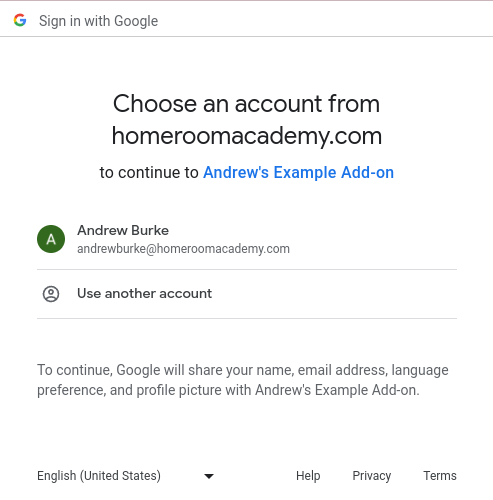
Abbildung 1 : Ein Beispiel für einen Bildschirm zur Kontoauswahl.
Um dieses Problem zu beheben, stellen Sie dem Endnutzer eine Schaltfläche zur Verfügung, mit der er den Pop-up-Blocker umgehen kann. Durch diese Interaktion kann das Anmeldedialogfeld angezeigt werden, damit der Endnutzer mit dem Anmeldevorgang fortfahren kann. Achten Sie darauf, dass die Schaltfläche, die Sie bereitstellen, den Branding-Richtlinien für die Anmeldung entspricht.
Folgen Sie der Anleitung zur Anmeldung in unseren Entwickleranleitungen, um eine Google-Anmeldeschaltfläche zu implementieren, auf die geklickt werden kann, um das Anmeldedialogfeld auszulösen.
Mehrfachanmeldung
Ein Browser, in dem mehrere Konten gleichzeitig angemeldet sind, kann den User Flow des Add-ons stören. Endnutzer können sich entweder von allen Google-Konten in ihrem aktuellen Browser abmelden oder Classroom in einem Inkognito-Fenster von Chrome öffnen, bevor sie sich mit dem richtigen Konto anmelden und den Vorgang wiederholen.
Wenn aufgrund des Problems mit der Mehrfachanmeldung ein falscher Nutzer beim Add-on angemeldet ist,
schlagen Ihre Aufrufe der Classroom-Add-ons API möglicherweise mit dem
InvalidAddOnToken Fehler fehl. Wenn Sie einen solchen Fehler erhalten, sollten Sie den Nutzer anweisen, sich entweder von allen anderen Konten im Browser abzumelden oder stattdessen Classroom in einem Inkognito-Fenster von Chrome zu öffnen.