

يسمح إطار iframe لمراجعة عمل الطالب للمعلّمين بوضع الدرجات ومراجعة المهام التي أرسلها الطلاب ضِمن Classroom. يناقش هذا الدليل تجربة مستخدم المعلّم في Classroom عند وضع الدرجات لعمل الطالب والمساحات التي يظهر فيها محتوى الإضافة. عليك توفير
studentWorkReviewUri عند إنشاء مرفق إضافة إذا كانت الإضافة
توفّر مرفقات من نوع النشاط. يتم تحميل هذا المرجع عندما يفتح المعلّم
مرفق إضافة لطالب معيّن.
وضع الدرجات في واجهة مستخدم Classroom
في هذا العرض، يمكن للمعلّمين الاطّلاع على جميع الطلاب الذين تم تكليفهم بالواجب، ووضع الدرجات للمهام التي أرسلها الطلاب، وإرجاع الأعمال إلى الطلاب (الشكل 1).
في الشريط الجانبي، يمكن للمعلّمين ترتيب الطلاب حسب الاسم الأول واسم العائلة وحالة الواجب (على سبيل المثال، تم إسناده وتم تسليمه وتم وضع الدرجات له). يمكن للمعلّمين تعديل درجة فردية بجانب اسم طالب في الشريط الجانبي.
ضِمن الشريط الجانبي، يمكن للمعلّمين اختيار الطلاب والنقر على إرجاع لإرجاع الواجبات إلى الطلاب المحدَّدين، أو النقر على رمز الظرف لإرسال رسالة إلكترونية إلى الطلاب المحدَّدين. يمكن للمعلّمين أيضًا تغيير قيمة النقاط للواجب من خلال النقر على القائمة المنسدلة.
يعرض القسم الرئيسي من الصفحة تفصيلاً مرقّمًا لحالة الواجب. إذا كان الواجب يتضمّن مرفقًا، تظهر معاينة للمرفق.
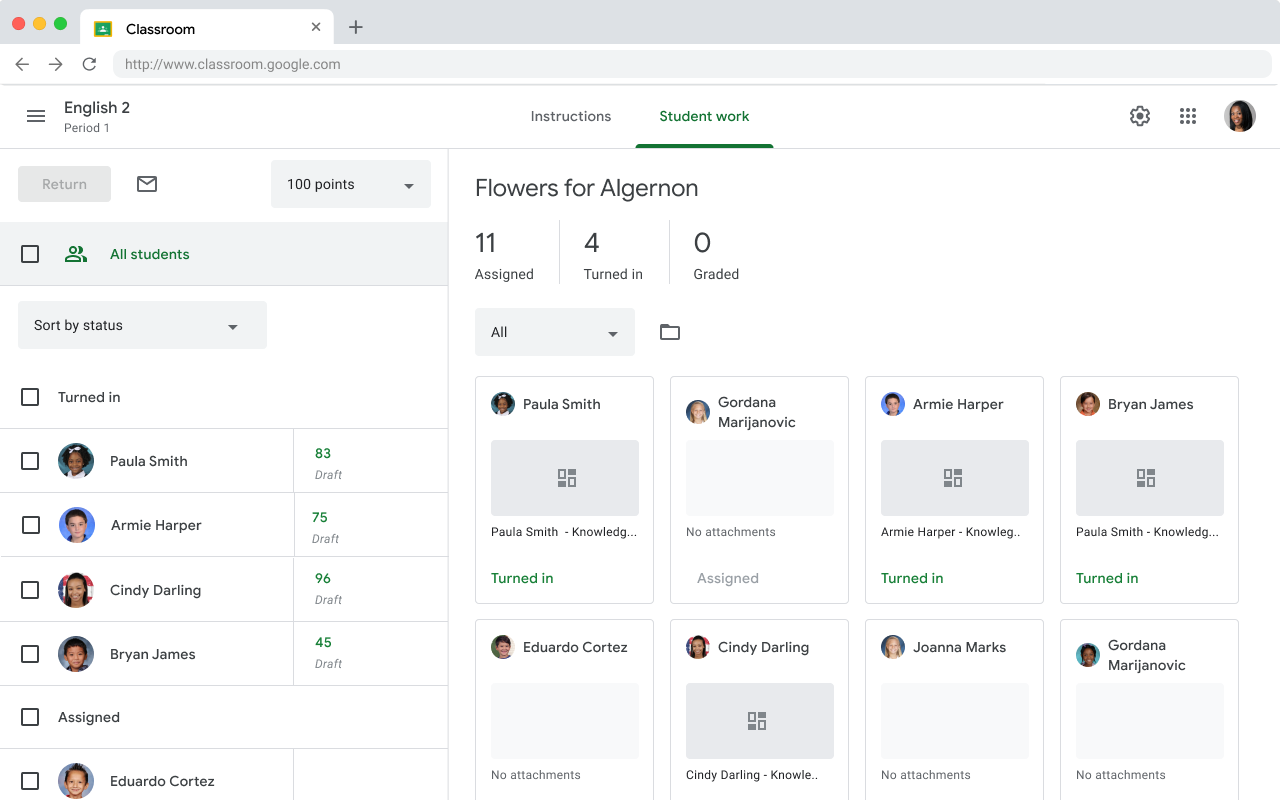 الشكل 1: صفحة قائمة الطلاب في واجهة مستخدم المعلّم التي تعرض جميع الطلاب ومعاينات لمرفقات جميع الطلاب
عرض عمل طالب فردي
ينقر المعلّمون على معاينة مرفق طالب للاطّلاع على المهمة التي أرسلها طالب فردي في أداة وضع الدرجات. يشير إطار iframe لمراجعة عمل الطالب إلى المنطقة الرمادية في أداة وضع الدرجات (الشكل 2). يستخدم المعلّمون أداة وضع الدرجات لوضع الدرجات لمرفقات الأنشطة على أساس كل طالب. توفّر مرفقات الأنشطة عنوان URI للمعلّمين للاطّلاع على عمل الطالب.
يُرجى العِلم أنّ إطار iframe لمراجعة عمل الطالب وقسم "الملفات" في الشريط الجانبي هما المكانان الوحيدان اللذان يظهر فيهما المحتوى. تتولّى Classroom إدارة جميع الأقسام الأخرى من الصفحة ولا يمكن تعديلها.
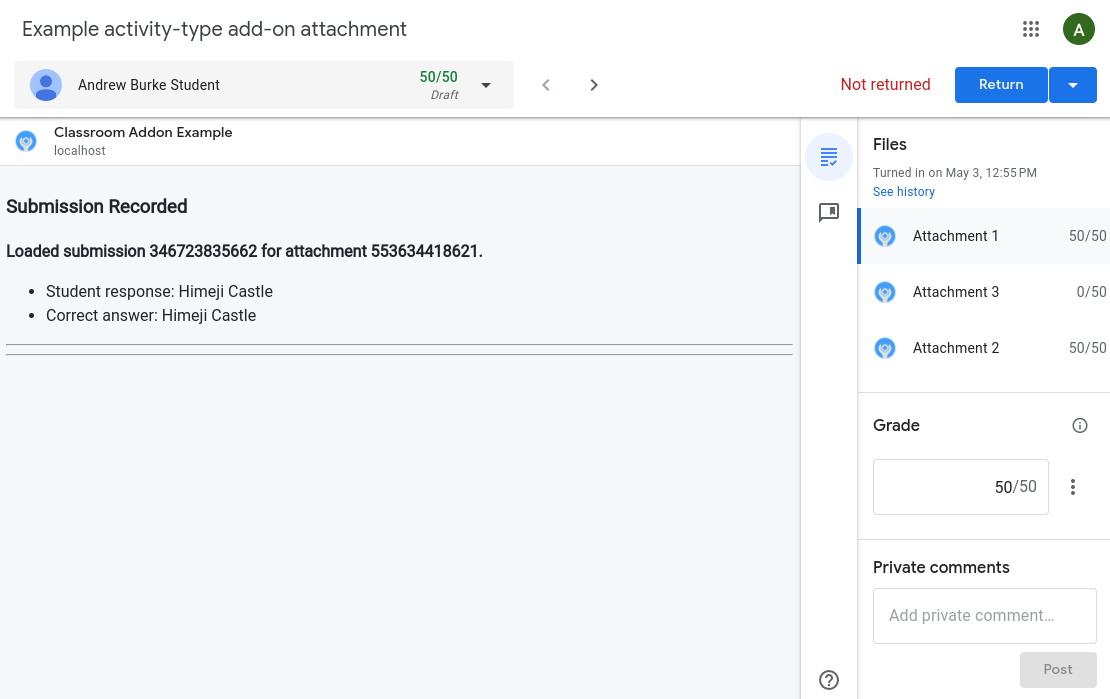
الشكل 2: واجهة مستخدم وضع الدرجات التي تتضمّن عمل الطالب المحدّد في إطار iframe لمراجعة عمل الطالب وخيارات عرض المرفقات وتعيين درجة وإضافة تعليقات
يستخدم المعلّمون إطار iframe لمراجعة عمل الطالب لعرض عمل الطالب ووضع الدرجات له. يتضمّن هذا العمل المهام التي أرسلها الطلاب والمرتبطة بمرفقات الإضافات. يجب أن يتم عرض المهمة التي أرسلها الطالب أو سجلّ وضع الدرجات للمهمة ضِمن إطار iframe لمراجعة عمل الطالب ليتمكّن المعلّم من مراجعتها.
يمكنك السماح للمعلّم باتّخاذ بعض الإجراءات التالية ضِمن إطار iframe لمراجعة عمل الطالب أو من خلال الانتقال إلى موقعك الإلكتروني باستخدام رابط متوفّر في إطار iframe:
- وضع علامة يدويًا على المهمة التي أرسلها الطالب أو إضافة تعليق عليها أو وضع درجة لها
- عرض تفاصيل إضافية حول المهمة التي أرسلها الطالب
- عرض المعلومات ذات الصلة بالواجب، مثل التعليقات التوضيحية أو نموذج الإجابات
- عرض الإحصاءات على مستوى الواجب، مثل متوسطات الصف أو الإجابات غير الصحيحة الشائعة
يمكن للمعلّمين إرجاع واجب إلى طالب فردي من خلال النقر على إرجاع من واجهة مستخدم وضع الدرجات، أو إرجاع واجب إلى عدة طلاب من خلال النقر على الرمز لاختيار أكثر من طالب واحد.
من المهم تذكُّر أنّ واجبًا واحدًا قد يتضمّن عدة مرفقات يمكن للمعلّمين وضع الدرجات لها. في عرض واجهة مستخدم وضع الدرجات، يستخدم المعلّمون الشريط الجانبي للتنقّل بين المرفقات. تتوفّر أيضًا أقسام في الشريط الجانبي لوضع الدرجات وتغيير إجمالي النقاط للواجب وإضافة تعليقات خاصة للطالب.
مزامنة الدرجات مع Classroom
يمكن للإضافات تفعيل مزامنة الدرجات مع Classroom باستخدام طلبات واجهة برمجة التطبيقات للمرفقات الفردية. تظهر الدرجة التي تمت مزامنتها في الشريط الجانبي لواجهة مستخدم وضع الدرجات في Classroom. يمكنك اختياريًا عرض أزرار في إطار iframe لمراجعة عمل الطالب للسماح للمعلّمين بمزامنة الدرجات.