

คู่มือนี้จะให้ภาพรวมเกี่ยวกับวิธีที่ผู้ใช้เริ่มต้นและทำงานกับส่วนเสริมของ Google Meet
เริ่มส่วนเสริมจากแผงกิจกรรม
ผู้ใช้สามารถคลิกปุ่มกิจกรรมจากการโทรผ่าน Google Meet ซึ่งจะแสดงแผงกิจกรรมที่มีรายการฟีเจอร์ Meet ในตัว และส่วนเสริมที่ผู้ใช้ติดตั้งไว้ การคลิกไอคอนจะเปิดมุมมองแผงด้านข้างของส่วนเสริม
ทำงานร่วมกับผู้ใช้รายอื่น
ส่วนเสริมสามารถActivityStartingStateเพื่ออนุญาตให้ผู้ใช้ทำงานร่วมกันได้
ดูข้อมูลเพิ่มเติมได้ที่ทำงานร่วมกันโดยใช้
ส่วนเสริมของ Meet
หลังจากเปิดส่วนเสริมแล้ว ผู้ใช้แผงด้านข้างจะเริ่ม
ทำงานร่วมกันได้เมื่อส่วนเสริมเรียกใช้เมธอด
startActivity()
ตัวอย่างเช่น ส่วนเสริมอาจต้องการอนุญาตให้ผู้ใช้
ทำงานร่วมกันในเอกสาร แต่ส่วนเสริมไม่ทราบว่า
เอกสารใด ในกรณีนี้ ควรเลือกเอกสารจากมุมมองแผงด้านข้าง หลังจากตรวจสอบว่าแชร์เอกสารกับผู้อื่นได้แล้ว ส่วนเสริมจะตั้งค่า ActivityStartingState พร้อมกับตัวระบุเอกสารอื่นๆ ที่จำเป็น
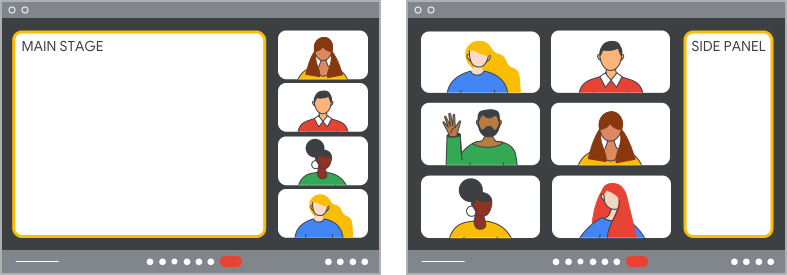
ทำงานร่วมกันบนเวทีหลัก
คุณทำกิจกรรมร่วมกันได้ในแผงด้านข้างหรือบนเวทีหลัก หากระบุ
mainStageUrl ไว้ในไฟล์ Manifest ของส่วนเสริม
การเรียกใช้เมธอด
startActivity()
จะเปิดส่วนเสริมในสเตจหลักโดยอัตโนมัติ
และเริ่มกิจกรรม
เมื่อเปิดสเตจหลักแล้ว ส่วนเสริมอาจเลือก
ปิดแผงด้านข้างโดยเรียกใช้เมธอด
unloadSidePanel()
หากจะขยายตัวอย่างก่อนหน้านี้ แผงด้านข้างที่เลือกเอกสารอาจ
ไม่เกี่ยวข้องอีกต่อไปและปิดได้
หากต้องการเปิดมุมมองแผงด้านข้างอีกครั้ง ส่วนเสริมจะเรียกใช้เมธอด
loadSidePanel()
ได้ ตัวอย่างเช่น ส่วนเสริมที่สร้างแบบสำรวจของผู้ใช้อาจเปิดแผงด้านข้างอีกครั้งเพื่อแสดงอัตราการตอบคำถาม
เริ่มใช้ส่วนเสริมจากการแชร์หน้าจอ
ผู้ใช้สามารถเริ่มส่วนเสริมขณะแชร์หน้าจอได้ หากผู้ใช้แชร์หน้าจอเว็บไซต์ที่มีส่วนเสริม เว็บไซต์นั้นจะโปรโมตส่วนเสริมของตนเองต่อผู้ใช้ได้โดยใช้วิธี exposeToMeetWhenScreensharing()
ซึ่งจะแสดงแบนเนอร์การแจ้งเตือนแก่ผู้ใช้ในการโทรผ่าน Meet
เพื่อแจ้งให้ผู้ใช้ติดตั้งหรือเริ่มใช้
ส่วนเสริม ดูข้อมูลเพิ่มเติมได้ที่หัวข้อโปรโมตส่วนเสริมให้ผู้ใช้ผ่านการแชร์หน้าจอ
เนื่องจากสามารถระบุข้อมูลเพิ่มเติมให้กับสถานะเริ่มต้นของส่วนเสริมจากเว็บไซต์ที่ผู้ใช้แชร์หน้าจอได้ ส่วนเสริมจึงข้ามแผงด้านข้างและเริ่มกิจกรรมในสเตจหลักได้ทันทีหลังจากเปิดตัว หากส่วนเสริมต้องดำเนินการเพิ่มเติม เช่น เปลี่ยน สิทธิ์ในเอกสารเพื่อแชร์ ส่วนเสริมจะ เปิดตัวในแผงด้านข้างและทำตามขั้นตอนที่อธิบายไว้ในทำงานร่วมกับ ผู้ใช้รายอื่น