
Với API WebView cho quảng cáo, bạn có thể kiếm tiền từ quảng cáo trong ứng dụng bằng cách sử dụng
WebViewController.
Nếu hiển thị nội dung trên web sẽ triển khai quảng cáo bằng
mã AdSense hoặc
Thẻ nhà xuất bản của Google
trong ứng dụng của bạn thông qua WebViewController, thì bạn nên sử dụng API này để bật tính năng kiếm tiền từ quảng cáo. Để tìm hiểu thêm, hãy xem các
AdSense
và Ad Manager.
- Kiếm tiền bằng cách gửi yêu cầu quảng cáo bằng Google Mobile Ads Flutter Plugin
Bạn có thể kiếm tiền từ ứng dụng của mình bằng cách gửi yêu cầu quảng cáo đến Ad Manager thông qua Google Mobile Ads Flutter Plugin bằng việc triển khai các định dạng quảng cáo cho ứng dụng di động.
- Kiếm tiền bằng cách sử dụng API WebView cho quảng cáo
Nếu ứng dụng sử dụng
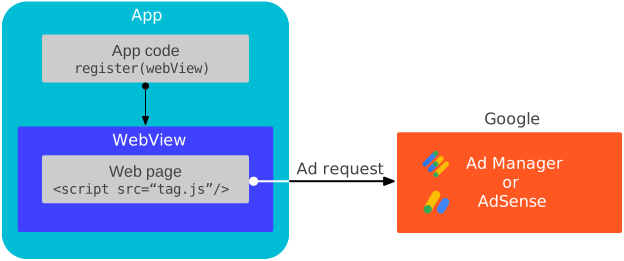
WebViewControllerđể hiển thị nội dung trên web sẽ phân phát quảng cáo từ Ad Manager hoặc AdSense, hãy sử dụng API WebView cho quảng cáo để đăng ký các đối tượngWebViewControllerbằng Google Mobile Ads Flutter Plugin. JavaScript trong mã AdSense hoặc Thẻ nhà xuất bản của Google sẽ tạo và gửi yêu cầu quảng cáo, vì vậy, bạn không cần thực hiện bất kỳ yêu cầu quảng cáo nào bằng SDK này. Xin lưu ý rằng bạn chỉ có thể sử dụng các định dạng khoảng không quảng cáo trên web dành cho thiết bị di động và web dành cho máy tính bằng API này.Nếu không sở hữu nội dung trên web trong một
WebViewController, bạn vẫn nên sử dụng API này để bảo vệ nhà quảng cáo khỏi nội dung không thích hợp và cải thiện khả năng kiếm tiền cho những nhà xuất bản web đã cung cấp nội dung đó.
Xin lưu ý rằng bạn có thể chọn một trong hai lựa chọn hoặc thậm chí cả hai trong cùng một ứng dụng.
Hướng dẫn này nhằm giúp bạn tích hợp API WebView cho quảng cáo vào ứng dụng iOS.
Trước khi bắt đầu
Trước khi bắt đầu sử dụng API WebView cho quảng cáo, hãy nhớ làm những việc sau:
- Sử dụng Google Mobile Ads Flutter Plugin cho trình bổ trợ Flutter có phiên bản 3.0.0 trở lên trong ứng dụng của bạn.
- Thêm
webview_flutterlàm phần phụ thuộc trong tệppubspec.yaml. - Thêm
webview_flutter_androidcó phiên bản 3.7.0 trở lên trong ứng dụng của bạn.
Bỏ qua bước kiểm tra mã nhận dạng ứng dụng
Android
Thêm thẻ <meta-data> sau đây vào tệp AndroidManifest.xml để
bỏ qua bước kiểm tra APPLICATION_ID. Nếu bạn bỏ lỡ bước này,
Google Mobile Ads Flutter Plugin có thể gửi một
IllegalStateException
khi khởi động ứng dụng.
<!-- Bypass APPLICATION_ID check for WebView API for Ads -->
<meta-data
    android:name="com.google.android.gms.ads.INTEGRATION_MANAGER"
    android:value="webview"/>
iOS
Cập nhật tệp Runner/Info.plist bằng khoá và giá trị chuỗi bên dưới để bỏ qua bước kiểm tra GADApplicationIdentifier. Nếu bạn bỏ lỡ bước này,
Google Mobile Ads Flutter Plugin có thể gửi một GADInvalidInitializationException
khi khởi động ứng dụng.
<!-- Bypass GADApplicationIdentifier check for WebView API for Ads -->
<key>GADIntegrationManager</key>
<string>webview</string>
Đăng ký WebViewController
Để cải thiện khả năng kiếm tiền từ quảng cáo trong ứng dụng trong một
WebViewController sử dụng mã AdSense hoặc Thẻ nhà xuất bản của Google, hãy làm theo các bước
bên dưới:
Bật JavaScript trong
WebViewController. Nếu không làm như vậy, quảng cáo có thể không tải.Để cải thiện trải nghiệm quảng cáo của người dùng và để nhất quán với chính sách cookie của Chrome, hãy bật cookie của bên thứ ba trên thực thể
AndroidWebViewController.Đăng ký thực thể
WebViewControllerbằng cách gọiregisterWebView()phương thức do Google Mobile Ads Flutter Plugin cung cấp.
import 'package:google_mobile_ads/google_mobile_ads.dart';
import 'package:webview_flutter/webview_flutter.dart';
import 'package:webview_flutter_android/webview_flutter_android.dart';

@override
class WebViewExampleState extends State<WebViewExample> {
  late final WebViewController controller;

  @override
  void initState() {
    super.initState();

    createWebView();
  }

  void createWebView() async {
    controller = WebViewController();
    // 1. Enable JavaScript in the web view.
    await controller.setJavaScriptMode(JavaScriptMode.unrestricted);

    // 2. Enable third-party cookies for Android.
    if (controller.platform is AndroidWebViewController) {
      AndroidWebViewCookieManager cookieManager = AndroidWebViewCookieManager(
        const PlatformWebViewCookieManagerCreationParams());
      await cookieManager.setAcceptThirdPartyCookies(
        controller.platform as AndroidWebViewController, true);
    }

    // 3. Register the web view.
    await MobileAds.instance.registerWebView(controller);
  }
}
Tải URL
Giờ đây, bạn có thể tải một URL và hiển thị nội dung trên web thông qua WebViewController.
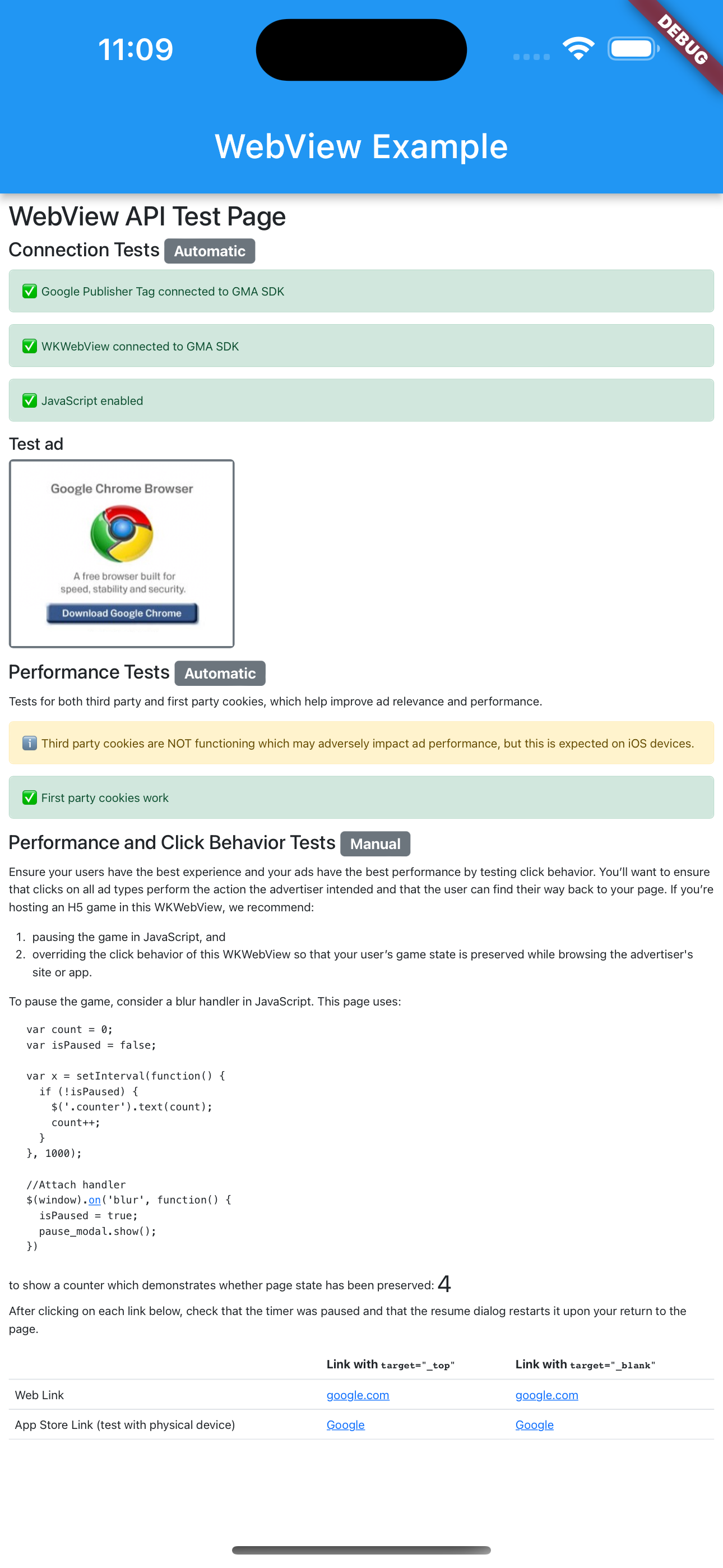
Bạn nên tải URL kiểm thử này: https://google.github.io/webview-ads/test/ để kiểm thử quá trình tích hợp trước khi sử dụng URL của riêng bạn. Trang web sẽ hiển thị lỗi nếu JavaScript không được bật.
import 'package:google_mobile_ads/google_mobile_ads.dart';
import 'package:webview_flutter/webview_flutter.dart';
import 'package:webview_flutter_android/webview_flutter_android.dart';

@override
class WebViewExampleState extends State<WebViewExample> {
  late final WebViewController controller;

  @override
  void initState() {
    super.initState();

    createWebView();
  }

  void createWebView() async {
    controller = WebViewController();
    // 1. Enable JavaScript in the web view.
    await controller.setJavaScriptMode(JavaScriptMode.unrestricted);

    // 2. Enable third-party cookies for Android.
    if (controller.platform is AndroidWebViewController) {
      AndroidWebViewCookieManager cookieManager = AndroidWebViewCookieManager(
        const PlatformWebViewCookieManagerCreationParams());
      await cookieManager.setAcceptThirdPartyCookies(
        controller.platform as AndroidWebViewController, true);
    }

    // 3. Register the web view.
    await MobileAds.instance.registerWebView(controller);

    // 4. Load the URL.
    await controller.loadRequest(Uri.parse('https://google.github.io/webview-ads/test/'));
  }
URL kiểm thử sẽ hiển thị các thanh trạng thái màu xanh lục cho quá trình tích hợp thành công nếu các điều kiện sau đây được đáp ứng:
WebViewđược kết nối với Google Mobile Ads Flutter Plugin- JavaScript được bật
- Cookie của bên thứ ba hoạt động (không mong đợi trên thiết bị iOS)
- Cookie của bên thứ nhất hoạt động
Xem mã nguồn
của URL kiểm thử. Sau đó, bạn có thể thay thế URL kiểm thử bằng URL của mình. Bạn cũng có thể
sử dụng một công cụ proxy như Charles để ghi lại lưu lượng truy cập HTTPS của ứng dụng và kiểm tra các yêu cầu quảng cáo cho một tham số &scar=.