
این راهنما نحوه راهاندازی و استفاده از ویژگیهای مختلف در بازرس آگهی را نشان میدهد.
پیشنیازها
برای استفاده از بازرس آگهی، باید:
- راهنمای شروع به کار را تکمیل کنید.
- از «کیت توسعه نرمافزار تبلیغات تلفن همراه» Google نسخه ۹.۱.۰ یا بالاتر استفاده کنید.
- دستگاهتان را بهعنوان دستگاه آزمایشی اضافه کنید. بازرس آگهی فقط در دستگاههای آزمایشی راهاندازی میشود.
راهاندازی بازرس آگهی
بازرس آگهی را میتوان از هر جایی در برنامه شما به روشهای زیر راهاندازی کرد:
- هنگام ثبت دستگاه آزمایشی، از اشاره انتخابشده در AdMob UI استفاده کنید.
- بهطور برنامهریزیشده بااستفاده از میانای برنامهسازی کاربردی ارائهشده.
- از دکمه راهاندازی در منو اشکالزدایی استفاده کنید.
راهاندازی بااستفاده از اشارهها
برای راهاندازی بازرس آگهی با اشاره، نیازی به تغییر دادن برنامهتان نیست؛ فقط اشارهای را که در AdMob برای آن دستگاه آزمایشی پیکربندی کردهاید (تکان دادن یا دو بار ضربه سریع) انجام دهید. بیشتر بدانید
پساز تنظیم اشاره در میانای کاربری AdMob (و ۱۵ دقیقه انتظار برای انتشار آن)، برنامهتان باید درخواست آگهی بدهد تا «کیت توسعه نرمافزار تبلیغات تلفن همراه Google» از تنظیم اشاره شما مطلع شود. اگر اشارهای که مشخص کردهاید کار نمیکند، آگهی را بار کنید، برنامهتان را بازراهاندازی کنید، و اشاره را دوباره آزمایش کنید.
راهاندازی برنامهای
بازرس آگهی را میتوان بهصورت برنامهنویسیشده نیز راهاندازی کرد:
این میانای برنامهسازی کاربردی برای دستگاههای آزمایشی که بهصورت برنامهنویسیشده یا در AdMob UI ثبت شدهاند کار میکند.
مشاهده و عیبیابی واحدهای آگهی
پساز راهاندازی، صفحه اصلی بازرس آگهی ظاهر میشود که حاوی فهرستی از همه واحدهای آگهی در واسط کاربری AdMob مرتبط با شناسه برنامه AdMob شما است که پیکربندیهای پیشنهاد قیمت یا میانجیگری دارند:

توصیه میکنیم قبلاز استفاده از بازرس آگهی، کیت توسعه نرمافزار تبلیغات تلفن همراه Google را مقداردهی اولیه کنید.
مشاهده جزئیات آبشاری میانجیگری برای واحد آگهی
روی واحد آگهی ضربه بزنید تا گزارش درخواست کیت توسعه نرمافزار آن را مشاهده کنید. این گزارش جزئیاتی درباره آبشار میانجیگری تا نقطهای که آگهی پر شده است (یا آبشار بدون پر شدن پایان یافته است) برای آخرین درخواستهای آگهی ارائه میدهد.
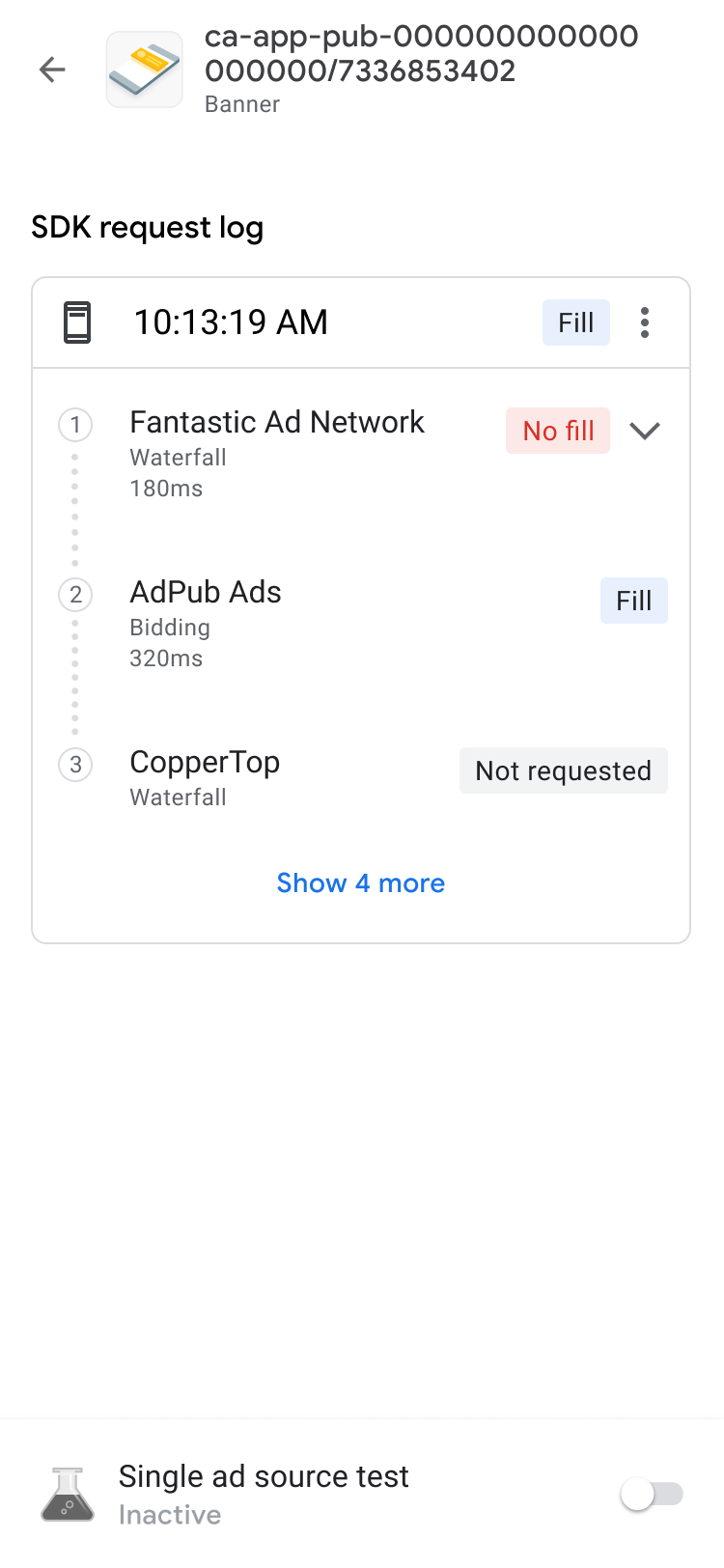
هر درخواست را میتوان بااستفاده از نشانگر شفافسازی ازهم باز کرد تا نتایج آبشار میانجیگری برای آن درخواست، بههمراه هرگونه خطا و تأخیر مربوط به آن درخواست، نشان داده شود.
برای منابع آگهی طرف سوم، پیامهای خطا مستقیماً از منبع آگهی ارسال میشود. اگر به اطلاعات بیشتری نیاز دارید، با منبع آگهی طرف سوم خود مشورت کنید.
مشاهده جزئیات پیشنهاد قیمت برای واحد آگهی
اگر در پیشنهاد قیمت تازهکار هستید، نمای کلی را بخوانید.
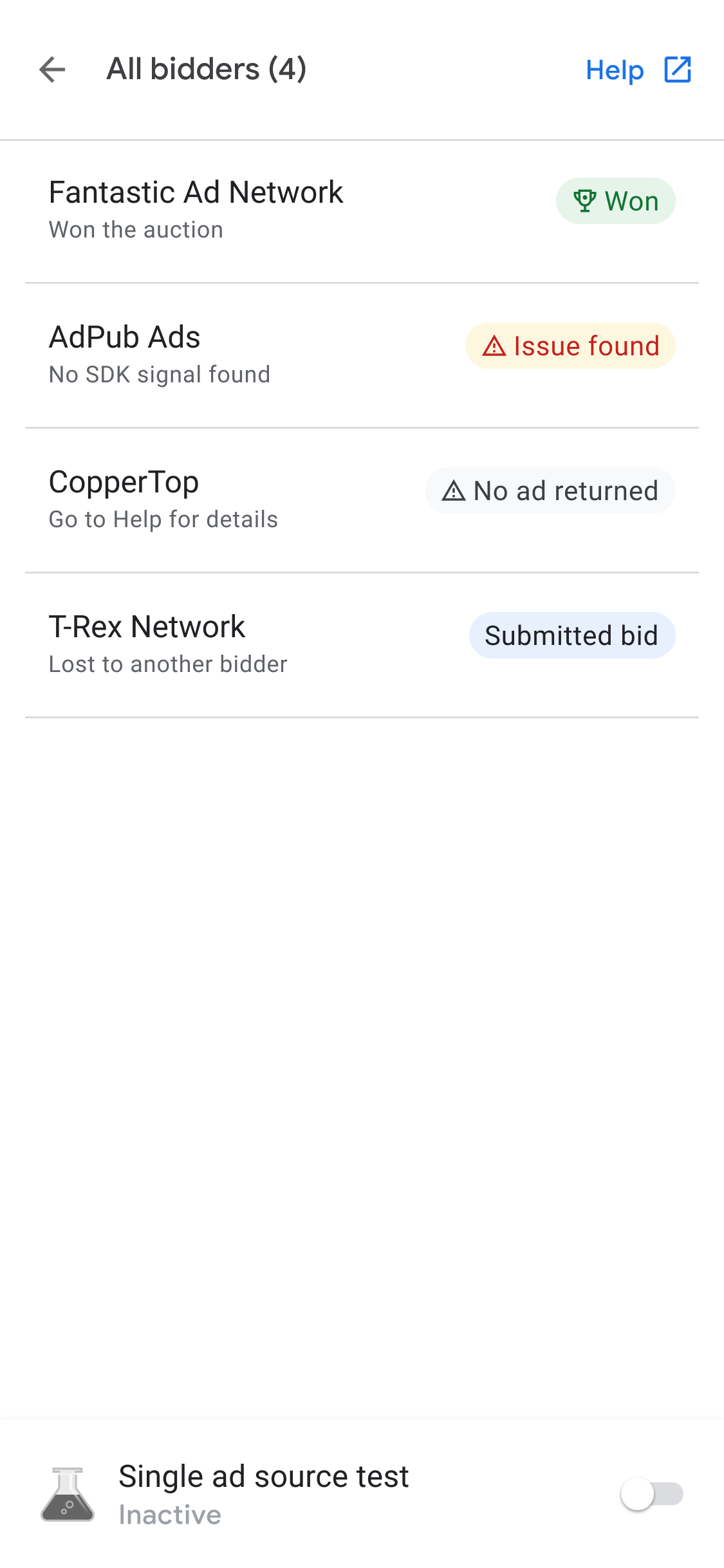
در گزارش درخواست کیت توسعه نرمافزار، میتوانید منابع آگهی مناقصه را که در درخواست آگهی فراخوانده شدهاند ببینید. روی واحد آگهی در گزارش درخواست کیت توسعه نرمافزار تکضرب بزنید تا جزئیات هر منبع آگهی در مزایده درخواست قیمت را مشاهده کنید.
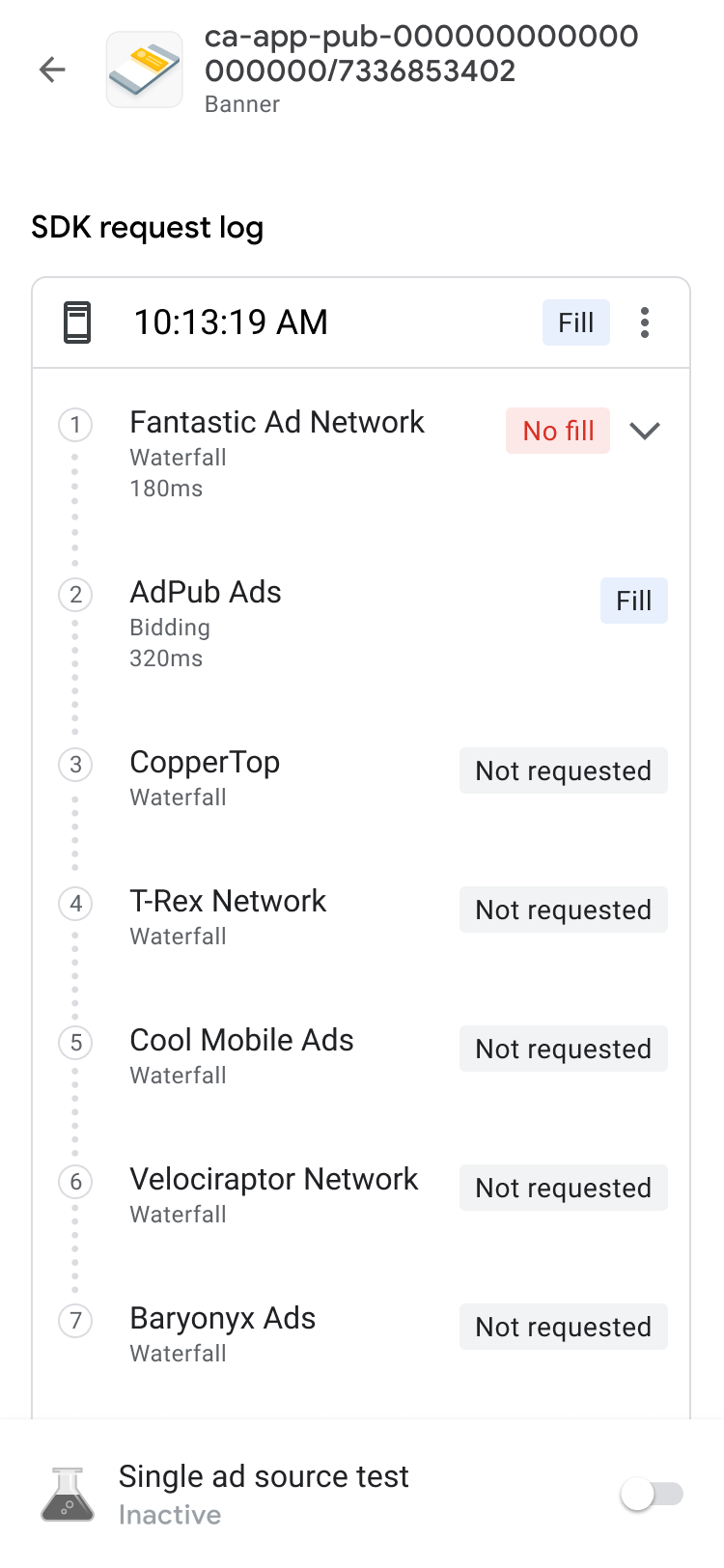
نتایج پیشنهاد قیمت بهگونهای مرتب شدهاند که موارد قابلاجرا به بالای فهرست نزدیکتر باشند:
در بالا، شبکه آگهیای که برنده مزایده شده است نشان داده میشود.
در ادامه، شبکههای آگهی دارای مشکل را میبینید. میتوانید مراحل عیبیابی مشکلات را دنبال کنید.
سپس، شبکههای آگهیای وجود دارند که هیچ آگهیای برنگرداندهاند یا پیشنهاد قیمت ندادهاند. این میتواند نشانگر مشکلات مختلفی در منبع آگهی باشد، زیرا ممکن است بهدلیل راهاندازی یا تصمیمگیریاش پیشنهاد قیمت نداده باشد. میتوانید به راهنمای راهاندازی منبع آگهی مراجعه کنید یا برای دریافت پشتیبانی مستقیماً با منبع آگهی تماس بگیرید.
درنهایت، در پایین فهرست، شبکههای آگهیای قرار دارند که در مزایده پیشنهاد قیمت باختهاند.
آبشار میانجیگری میتواند منبع آگهیای را که در مزایده پیشنهاد قیمت برنده شده است براساس مقدار eCPM آن قرار دهد.
وقتی منبع آگهی در آبشار میانجیگری فراخوانده میشود، میتواند آگهی ارائه دهد. برای کسب اطلاعات بیشتر درباره نحوه عملکرد پیشنهاد قیمت با میانجیگری آبشاری، نمونه ۲ و نمونه ۳ پیشنهاد قیمت و منابع آگهی آبشاری در گروه میانجیگری را ببینید.
اشکالزدایی پیشرفته واحد آگهی
هنگام عیبیابی واحدهای آگهی، بررسی دقیق درخواست آگهی و پاسخ آن میتواند برای شناسایی محل بروز مشکل یا همرسانی با «پشتیبانی Google» برای کمک به اشکالزدایی مفید باشد. روی نماد منو در بالای زنجیره آبشاری ضربه بزنید و همرسانی درخواست و پاسخ آگهی را انتخاب کنید تا کل درخواست و پاسخ آگهی صادر شود. این کار شما را از دردسر اجرای ردیابی شبکه در برنامه خودتان نجات میدهد.
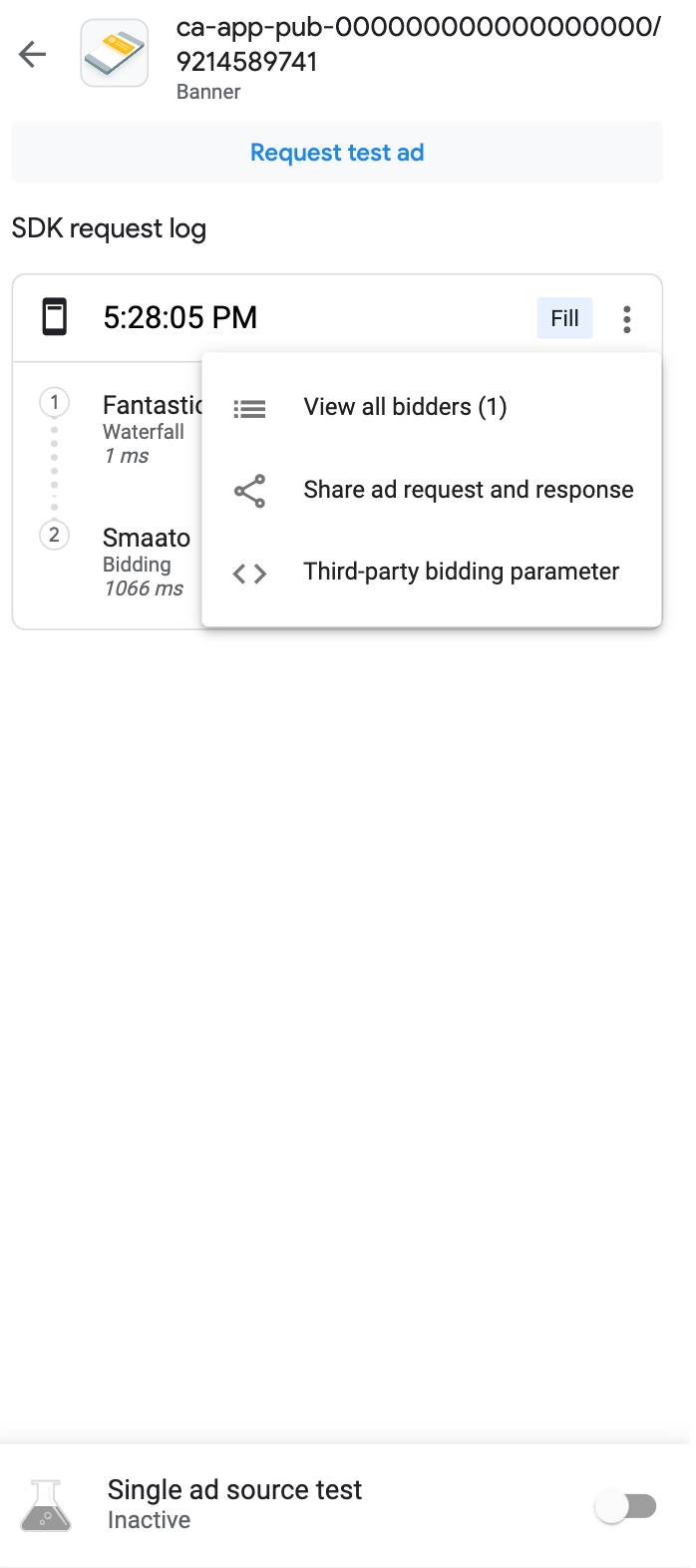
علاوهبراین، میتوانید پارامترهای مناقصه طرف سوم رمزگشاییشده را با تکضرب زدن روی گزینه پارامتر مناقصه طرف سوم در همان منو رشته درخواست مشاهده کنید. این بخش جزئیاتی درباره اینکه کدام پارامترهای پیشنهاد قیمت طرف سوم ممکن است مشکل داشته باشند ارائه میدهد و به شما کمک میکند برنامه خود را اشکالزدایی کنید یا تأیید کنید که شبکه سیگنالهای خود را با موفقیت جمعآوری میکند.

مشاهده آداپتورهای دردسترس
روی برگه آداپتورها کلیک کنید تا فهرست همه آداپتورهای شخص ثالث مرتبط با منابع آگهی را در پیکربندیهای میانجیگری یا پیشنهاد قیمت در برنامهتان ببینید. سپس، کارتها را ازهم باز کنید تا وضعیتهای مقداردهی اولیه و نسخههای کیت توسعه نرمافزار آنها را مشاهده کنید. همراه با آداپتورهای شخص ثالث پشتیبانیشده، میتوانید آداپتورهای رویداد سفارشی را نیز مشاهده کنید.
رویدادهای سفارشی به ناشران اجازه میدهد از شبکههای آگهیای استفاده کنند که AdMob از آنها پشتیبانی نمیکند. رویدادهای سفارشی با نام کلاس منحصربهفردشان از آداپتورهای شخص ثالث استاندارد در فهرست آداپتورها قابلتشخیص هستند. بازرس آگهی علاوهبر ارائه اطلاعات وضعیت و نام کلاس، برچسبهای اختصاصدادهشده به آن رویدادهای سفارشی را نیز در میانای وب AdMob نمایش میدهد.
درصورتیکه آداپتور پیدا نشد یا مقداردهی اولیه نشد، برای اطلاعات بیشتر به عیبیابی مشکلات یافتشده بااستفاده از بازرس آگهی مراجعه کنید.

آزمایش واحدهای آگهی
اگر میخواهید واحد آگهیتان را بدون نیاز به پیمایش به آن در واسط کاربر برنامهتان آزمایش کنید، بازرس آگهی مستقیماً از صفحه جزئیات واحد آگهی از این کار پشتیبانی میکند. علاوهبراین، میتوانید چندین واحد آگهی را بهطور همزمان آزمایش کنید، درخواستهای آگهی آزمایشیتان را بهطور ناهمگام بار کنید و ببینید، و حتی آزمایشهای منبع آگهی تکی انجام دهید.
آزمایش آگهی
آزمایشهای آگهی بازرس آگهی که در این بخش توضیح داده شده است ابزار عالیای برای تأیید تجربه آگهی پایه شما و اعتبارسنجی پیکربندی میانجیگری شما هنگام استفاده با آزمایش منبع آگهی تکی است.
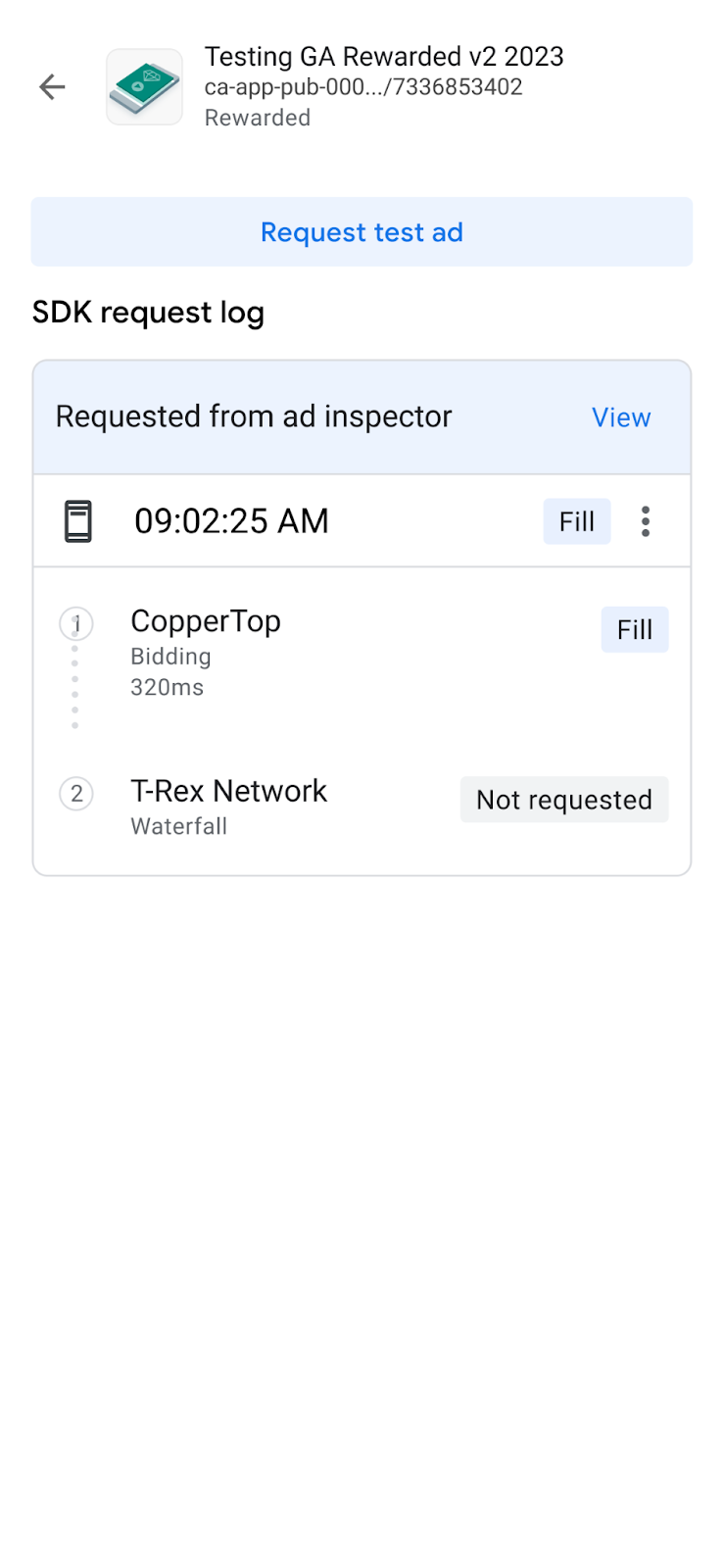
وقتی آماده آزمایش واحد آگهیتان بودید، روی دکمه درخواست آگهی آزمایشی در بالای صفحه بازرس آگهی تکضرب بزنید تا آزمایش آگهی بازرس آگهی را راهاندازی کنید. سپس نتایج آزمایش در گزارش درخواست کیت توسعه نرمافزار زیر سرصفحه درخواستشده از بازرس آگهی نشان داده میشود.
آزمایش منبع آگهی تکی
بازرس آگهی ویژگیای دارد که درخواستهای آگهی را در برنامهتان محدود میکند تا فقط آگهیهای یک منبع آگهی میانجیگری آبشاری یا مناقصه را ارائه دهد. این کار به شما امکان میدهد درستیسنجی کنید که آداپتور طرف سوم را بهدرستی پیادهسازی کردهاید و منبع آگهی طبق انتظار ارائه میشود.
برای فعال کردن این ویژگی، کلید آزمایش منبع آگهی تکی را در پایین صفحه تغییر دهید. با این کار، کادر گفتگوی انتخاب منبع آگهی زیر نمایش داده میشود:

قبلاز اینکه بتوانید از آزمایش منبع آگهی تکی استفاده کنید، باید کیت توسعه نرمافزار تبلیغات تلفن همراه Google را مقداردهی اولیه کنید.
سپس میتوانید یک منبع آگهی را برای آزمایش انتخاب کنید. پساز انتخاب منبع آگهی، صفحه زیر ظاهر میشود:
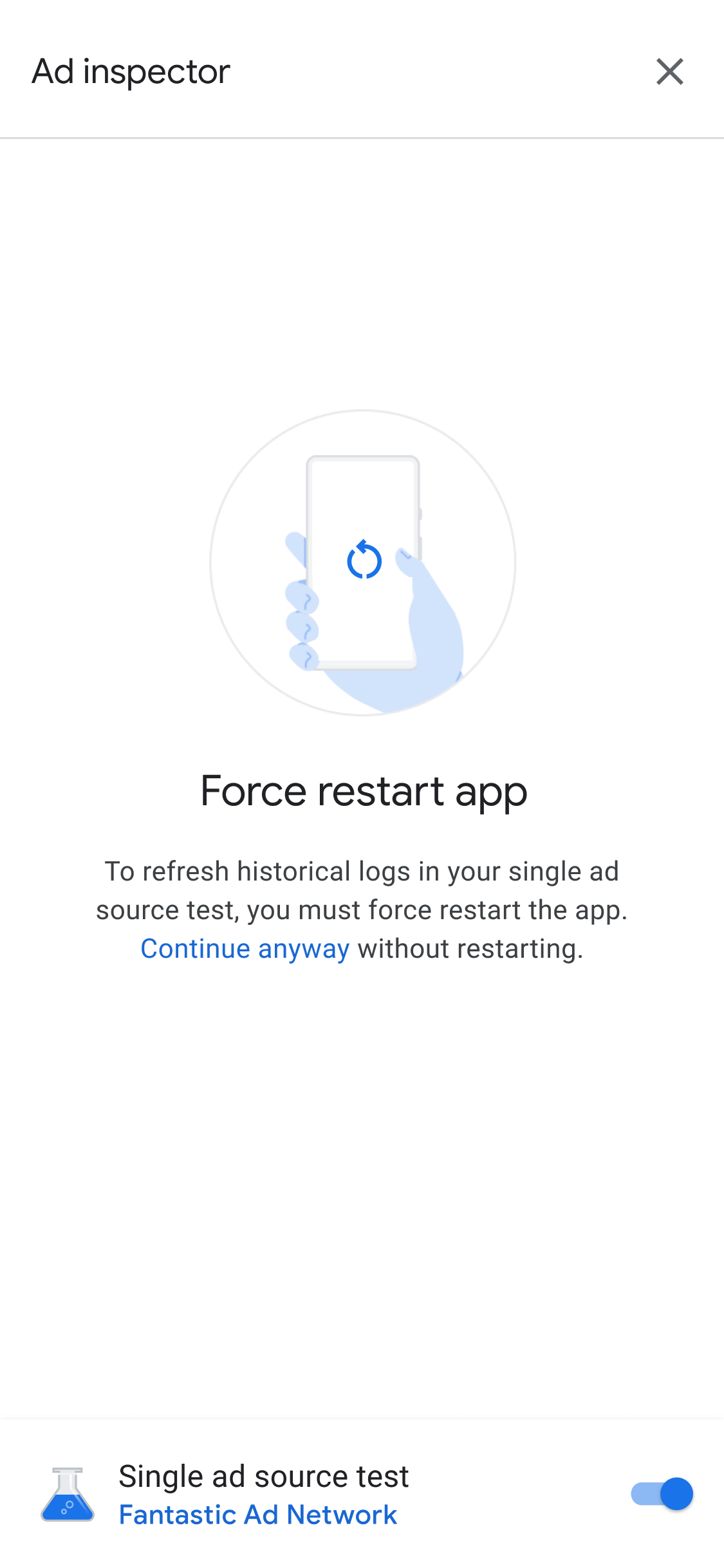
تنظیم آزمایش منبع آگهی تکی بر هر درخواست آگهیای که در آینده در همان جلسه ایجاد کنید اعمال میشود. بااینحال، این موضوع برای آگهیهایی که قبلاً در آن جلسه ذخیره شدهاند و هنوز نمایش داده نشدهاند اعمال نمیشود. توصیه میشود هنگام اعمال آزمایش منبع آگهی تکی، برنامهتان را اجباری بازراهاندازی کنید تا هرگونه آگهی ذخیرهشده در حافظه نهان که ممکن است بهجای منبع آگهی انتخابی شما که درخواست را دریافت میکند ارائه شود، نامعتبر شود.
پساز بازراهاندازی برنامه، همه جایگاههای واحد آگهی تلاش میکنند آگهی را فقط از شبکه انتخابشده نشان دهند. راهاندازی بازرس آگهی وقتی آزمایش منبع آگهی تکی فعال است، منبع آگهی آزمایشی فعال را نشان میدهد:

در حالت آزمایشی منبع آگهی تکی، همه درخواستهای آگهی تلاش میکنند با منبع آگهی انتخابشده تکمیل شوند، صرفنظر از اینکه آن منبع آگهی برای پیشنهاد قیمت یا میانجیگری برای واحد آگهی درخواستشده پیکربندی شده باشد یا نه. اگر منبع آگهیای که آزمایش میکنید در آبشار میانجیگری برای واحد آگهی نباشد، پیام خطای «بدون تکمیل» دریافت میکنید.
در آزمایش منبع آگهی تکی، میتوانید روی واحد آگهی تکضرب بزنید تا گزارش درخواست کیت توسعه نرمافزار آن را مشاهده کنید. این به شما اطلاع میدهد که آیا منبع آگهی درخواستهای آگهی ایجادشده پساز فعال شدن آزمایش منبع آگهی تکی را تکمیل کرده است یا نه. اگر منبع آگهی نتواند آگهی را بار کند، پیام خطایی ظاهر میشود که خطا را شرح میدهد.
اگر چند نمونه از منبع آگهی انتخابشده را به آبشار میانجیگری اضافه کرده باشید، هر نمونه از فراخوانی به منبع آگهی را در آبشار خواهید دید تا زمانی که آگهی تکمیل شود یا آبشار بدون تکمیل شدن به پایان برسد.
توقف آزمایش منبع آگهی تکی
برای متوقف کردن آزمایش، کلید را خاموش کنید:

سپس پیام تأییدی روی صفحه بازراهاندازی زیر ظاهر میشود:

توصیه میکنیم پساز توقف آزمایش، برنامهتان را بهاجبار بازراهاندازی کنید تا هرگونه آگهی ذخیرهشده در حافظه نهان برای منبع آگهی آزمایششده باطل شود.
تنظیمات حریم خصوصی اشکالزدایی
پیشنیازها: Google Mobile Ads SDK نسخه 9.6.0 یا بالاتر
میتوانید از بازرس آگهی برای مشاهده سیگنالهای حریم خصوصی زیر که در درخواست آگهی بهعنوان بخشی از ادغام ناشر با چارچوب رضایت و شفافیت اداره تبلیغات تعاملی اروپا ارسال شدهاند استفاده کنید:
- مقررات کلی حفاظت از داده اعمال میشود (
IABTCF_gdprApplies) - رشته AC (
IABTCF_AddtlConsent) - رشته TC (
IABTCF_TCString)
پساز بار کردن آگهی یا انجام آزمایش آگهی در بازرس آگهی، روی نماد منو در درخواست زیر گزارش درخواست کیت توسعه نرمافزار تکضرب بزنید. سپس، گزینه سیگنالهای حریم خصوصی را انتخاب کنید.
صفحه سیگنالهای حریم خصوصی سیگنالهای حریم خصوصی را که در درخواست آگهی ارسال شده است نمایش میدهد.
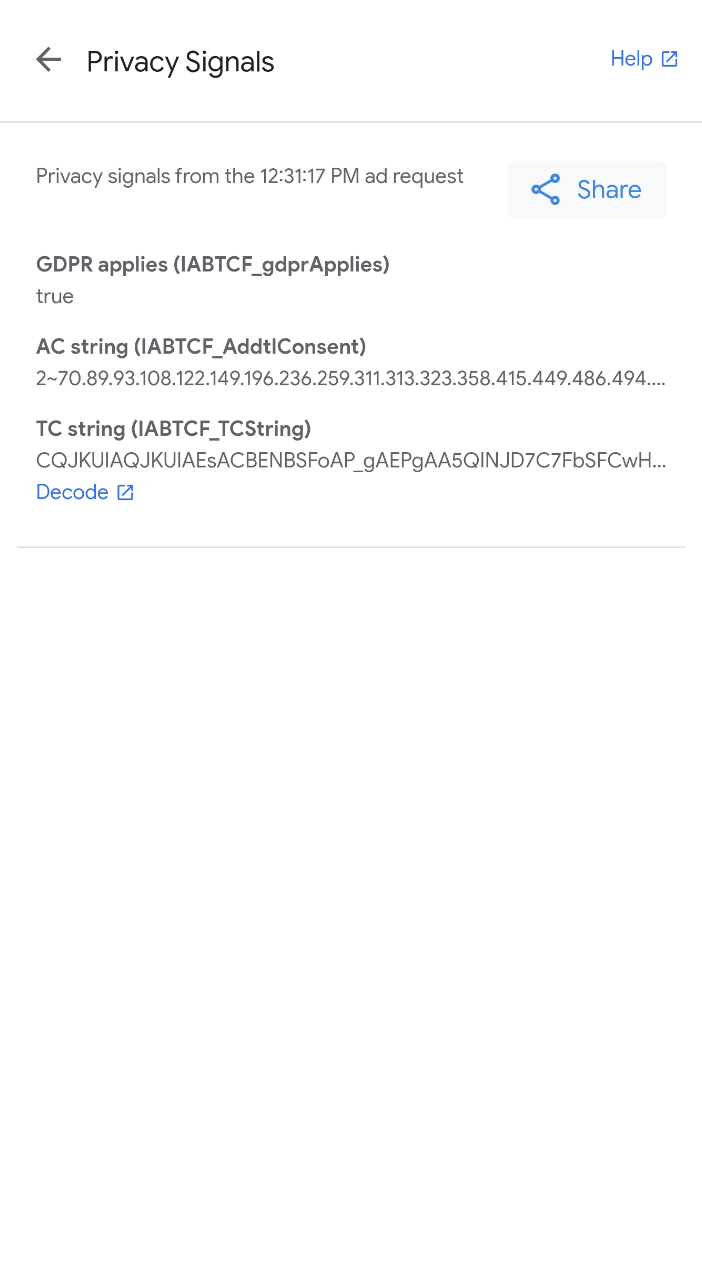
برای کسب اطلاعات بیشتر درباره رشته AC، به مشخصات فنی «رضایت تکمیلی» Google مراجعه کنید. برای مشاهده جزئیات دقیق رضایت در رشته TC، مانند شناسه CMP و فهرست شناسههای ارائهدهنده موافقتشده مرتبط با IAB، روی رمزگشایی کلیک کنید تا رمزگذار / رمزگشای IAB GPP باز شود.
اگر با خطایی مواجه شدید، مراحل موجود در درک مشکلات حریم خصوصی را برای عیبیابی دنبال کنید.
کپی کردن کل بروندادهای اشکالزدایی
بازرس آگهی از کپی کردن رشته JSON حاوی کل خروجیهای اشکالزدایی از ابزار، ازجمله جزئیات برنامه AdMob شما، وضعیتهای مقداردهی اولیه آداپتور، و نتایج آزمایش همه واحدهای آگهی پشتیبانی میکند.
برای انجام این کار، هفت بار روی نماد برنامه تکضرب بزنید تا پیام JSON بازرس آگهی در بریدهدان کپی شد را ببینید.