
Panduan ini menunjukkan cara meluncurkan dan menggunakan berbagai fitur di pemeriksa iklan.
Prasyarat
Untuk menggunakan pemeriksa iklan, Anda harus:
- Selesaikan Panduan Memulai.
- Gunakan Google Mobile Ads SDK versi 9.1.0 atau yang lebih tinggi.
- Tambahkan perangkat Anda sebagai perangkat pengujian. Pemeriksa iklan hanya diluncurkan di perangkat pengujian.
Meluncurkan pemeriksa iklan
Pemeriksa iklan dapat diluncurkan dari mana saja di aplikasi Anda dengan cara berikut:
- Gunakan gestur yang dipilih di UI AdMob saat mendaftarkan perangkat pengujian.
- Secara terprogram menggunakan API yang disediakan.
- Gunakan tombol peluncuran dari menu debug.
Meluncurkan menggunakan gestur
Tidak ada perubahan yang diperlukan pada aplikasi Anda untuk meluncurkan pemeriksa iklan dengan gestur; cukup lakukan gestur (ketuk dua kali atau goyangkan) yang Anda konfigurasi di AdMob untuk perangkat pengujian tersebut. Pelajari lebih lanjut
Setelah menetapkan gestur di UI AdMob (dan menunggu 15 menit hingga diterapkan), aplikasi Anda harus membuat permintaan iklan agar Google Mobile Ads SDK mempelajari setelan gestur Anda. Jika gestur yang Anda tentukan tidak berfungsi, coba muat iklan, mulai ulang aplikasi, dan uji gestur lagi.
Meluncurkan secara terprogram
Pemeriksa iklan juga dapat diluncurkan secara terprogram:
API ini berfungsi untuk perangkat pengujian yang terdaftar secara terprogram atau di UI AdMob.
Melihat dan memecahkan masalah unit iklan
Setelah diluncurkan, layar utama pemeriksa iklan akan muncul, yang berisi daftar semua unit iklan di UI AdMob yang terkait dengan ID aplikasi AdMob Anda yang memiliki konfigurasi bidding atau mediasi:
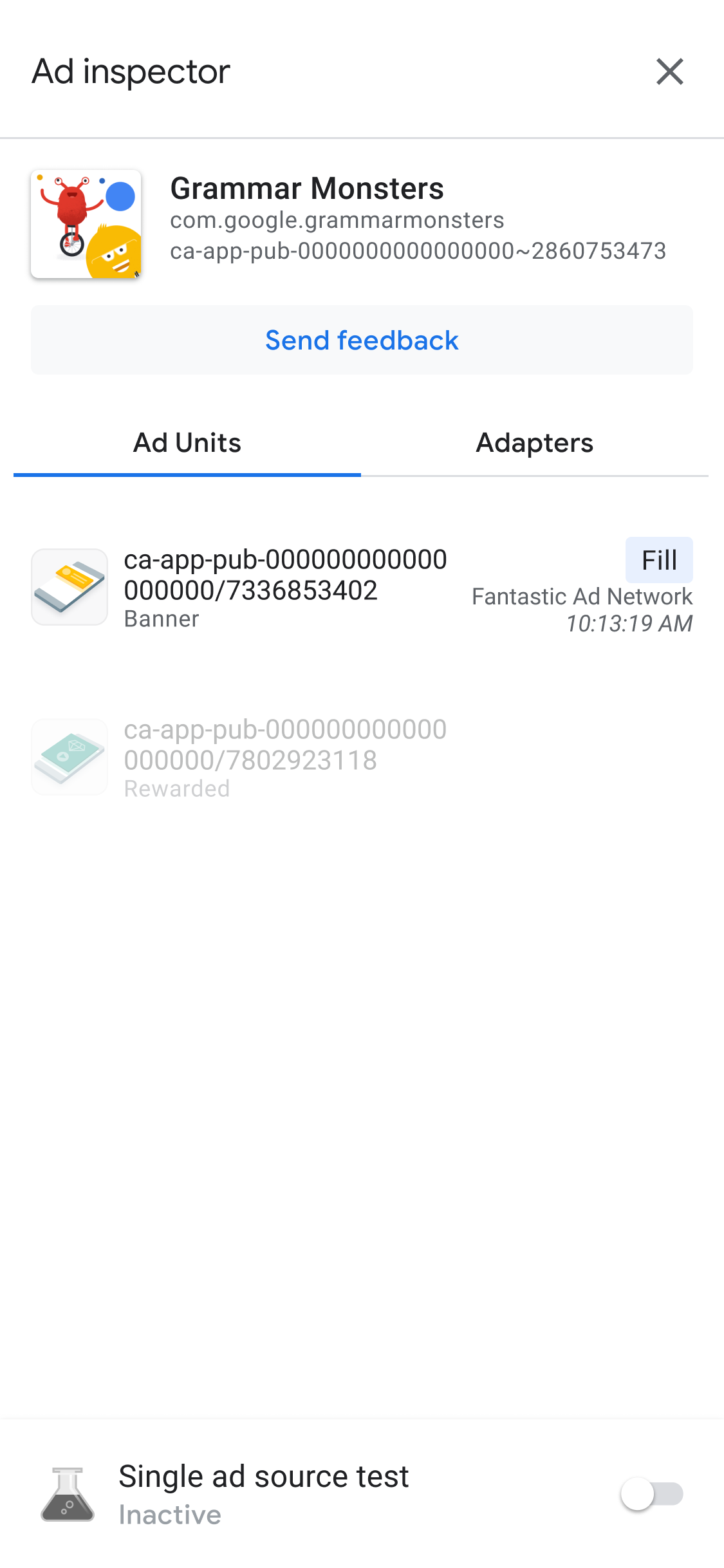
Sebaiknya lakukan inisialisasi Google Mobile Ads SDK sebelum menggunakan pemeriksa iklan.
Melihat detail waterfall mediasi untuk unit iklan
Ketuk unit iklan untuk melihat log panggilan SDK-nya, yang memberikan detail tentang waterfall mediasi hingga titik saat iklan diisi (atau waterfall berakhir tanpa pengisian) untuk panggilan iklan terbaru.
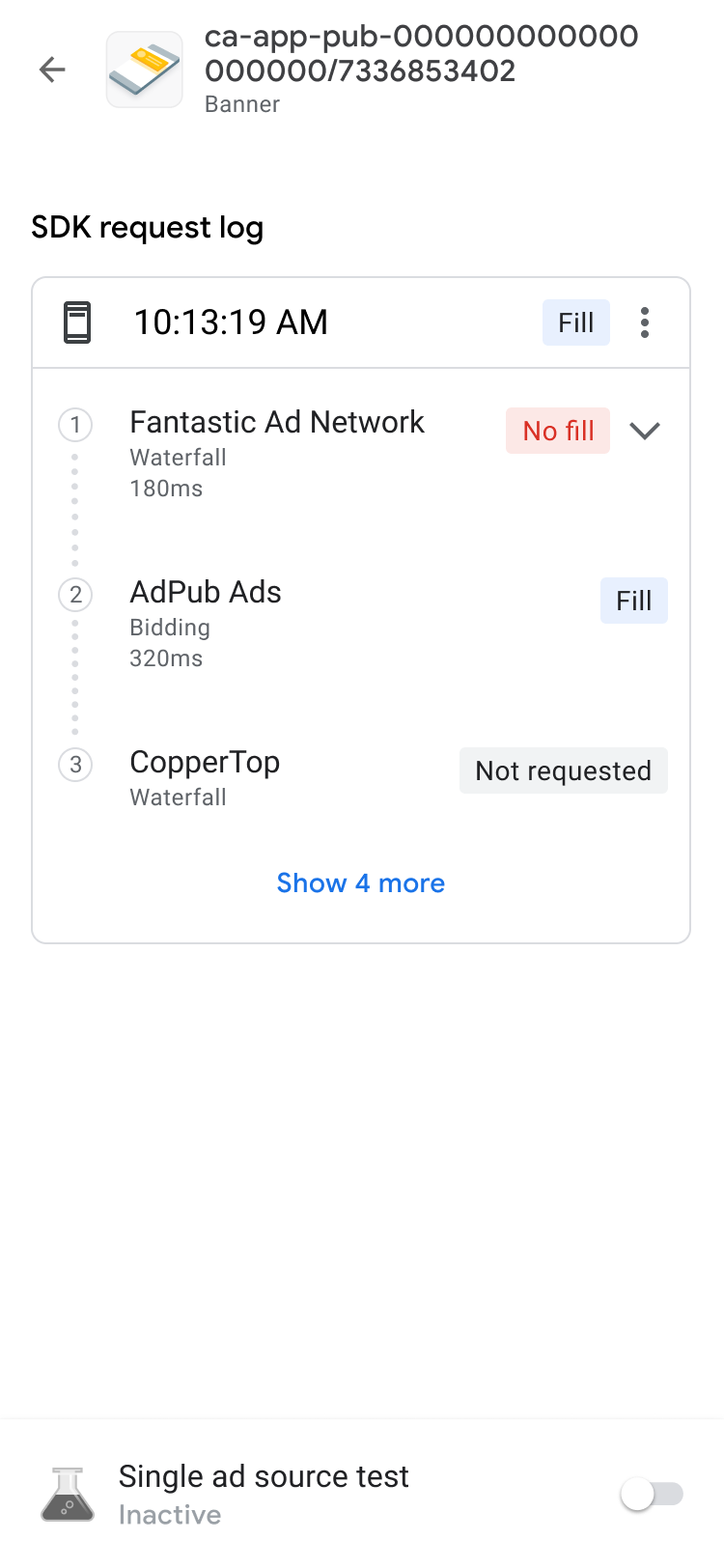
Setiap permintaan dapat diperluas menggunakan indikator pengungkapan untuk menampilkan hasil waterfall mediasi untuk permintaan tersebut, beserta error dan latensi yang berlaku untuk permintaan tersebut.
Untuk sumber iklan pihak ketiga, pesan error dikirim langsung dari sumber iklan tersebut. Jika Anda memerlukan informasi lebih lanjut, hubungi sumber iklan pihak ketiga.
Melihat detail bidding untuk unit iklan
Jika Anda baru menggunakan bidding, baca ringkasan.
Di log permintaan SDK, Anda dapat melihat sumber iklan bidding yang dipanggil dalam permintaan iklan. Ketuk unit iklan di log permintaan SDK untuk melihat detail setiap sumber iklan dalam lelang bidding.
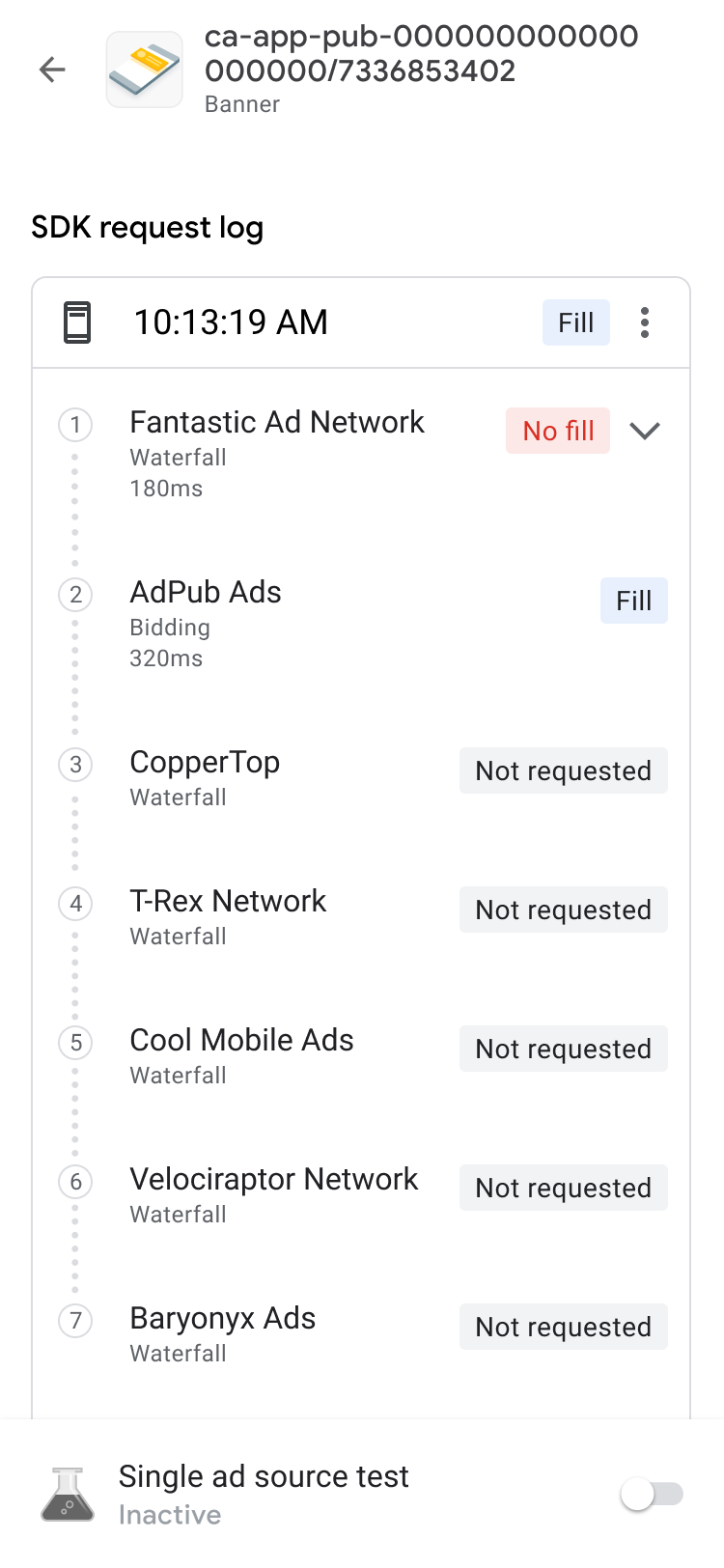
Hasil bidding diurutkan untuk menampilkan item yang dapat ditindaklanjuti di bagian atas daftar:
Di bagian atas adalah jaringan iklan yang memenangkan lelang.
Berikutnya adalah jaringan iklan yang bermasalah. Anda dapat mengikuti langkah-langkah pemecahan masalah untuk masalah tersebut.
Kemudian, ada jaringan iklan yang tidak menampilkan iklan atau tidak mengajukan bid. Hal ini mungkin adalah indikator dari berbagai masalah pada sumber iklan karena sumber iklan mungkin tidak melakukan bidding akibat konfigurasi atau penentuan keputusannya. Anda dapat melihat panduan penyiapan sumber iklan atau menghubungi sumber iklan secara langsung untuk mendapatkan dukungan.
Terakhir, di bagian bawah daftar adalah jaringan iklan yang kalah dalam lelang bidding.
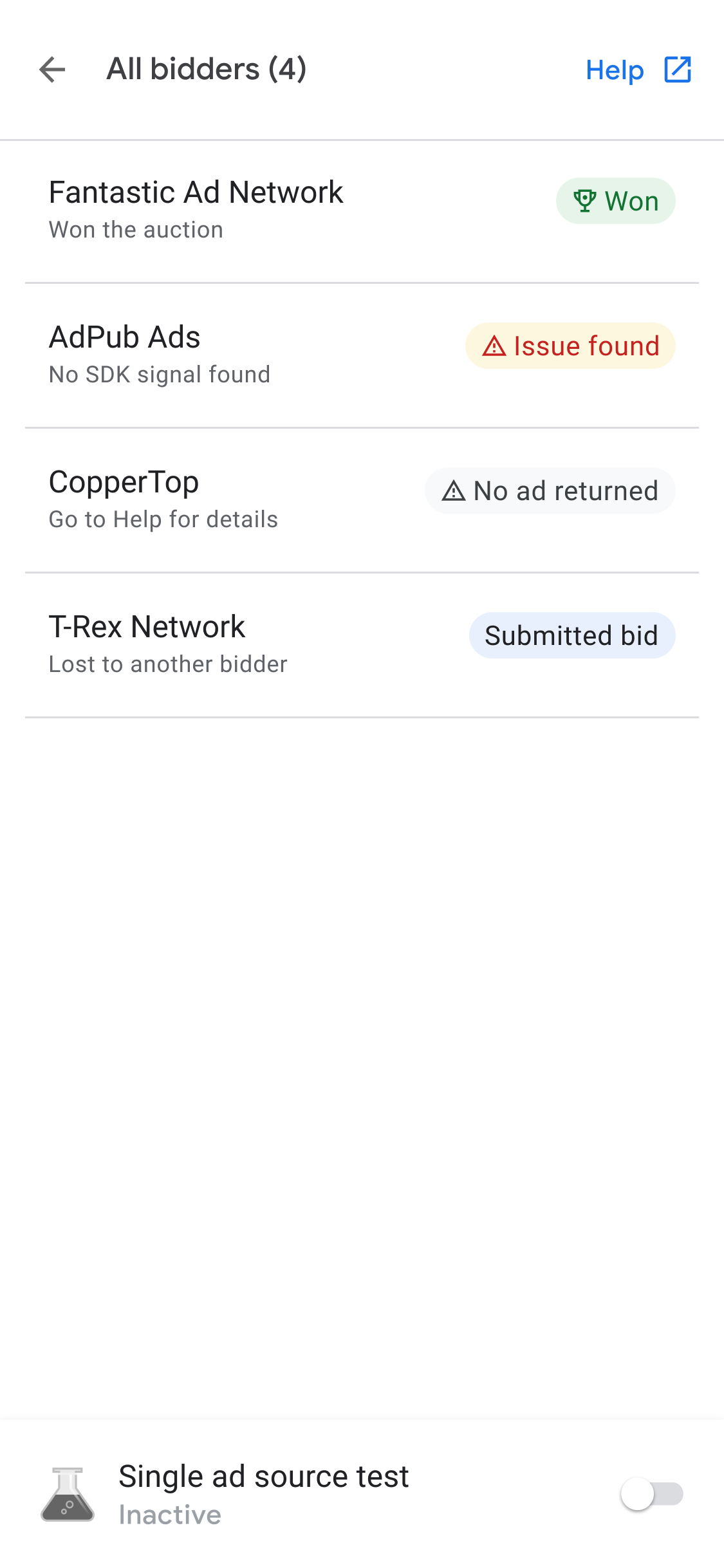
Waterfall mediasi dapat menempatkan sumber iklan yang memenangkan lelang bidding sesuai dengan nilai eCPM-nya.
Saat dipanggil dalam waterfall mediasi, sumber iklan dapat menayangkan iklan. Untuk mempelajari lebih lanjut cara kerja bidding dengan waterfall mediasi, lihat contoh 2 dan contoh 3 sumber iklan bidding dan waterfall dalam grup mediasi.
Proses debug unit iklan lanjutan
Saat memecahkan masalah unit iklan, sebaiknya pelajari panggilan dan respons iklan untuk mengidentifikasi penyebab kegagalan, atau bagikan informasi kepada Dukungan Google untuk membantu proses debug. Ketuk ikon menu di bagian atas rantai waterfall dan pilih Bagikan permintaan dan respons iklan untuk mengekspor permintaan dan respons iklan lengkap. Hal ini akan menghemat waktu Anda karena tidak perlu menjalankan pelacakan jaringan di aplikasi Anda sendiri.
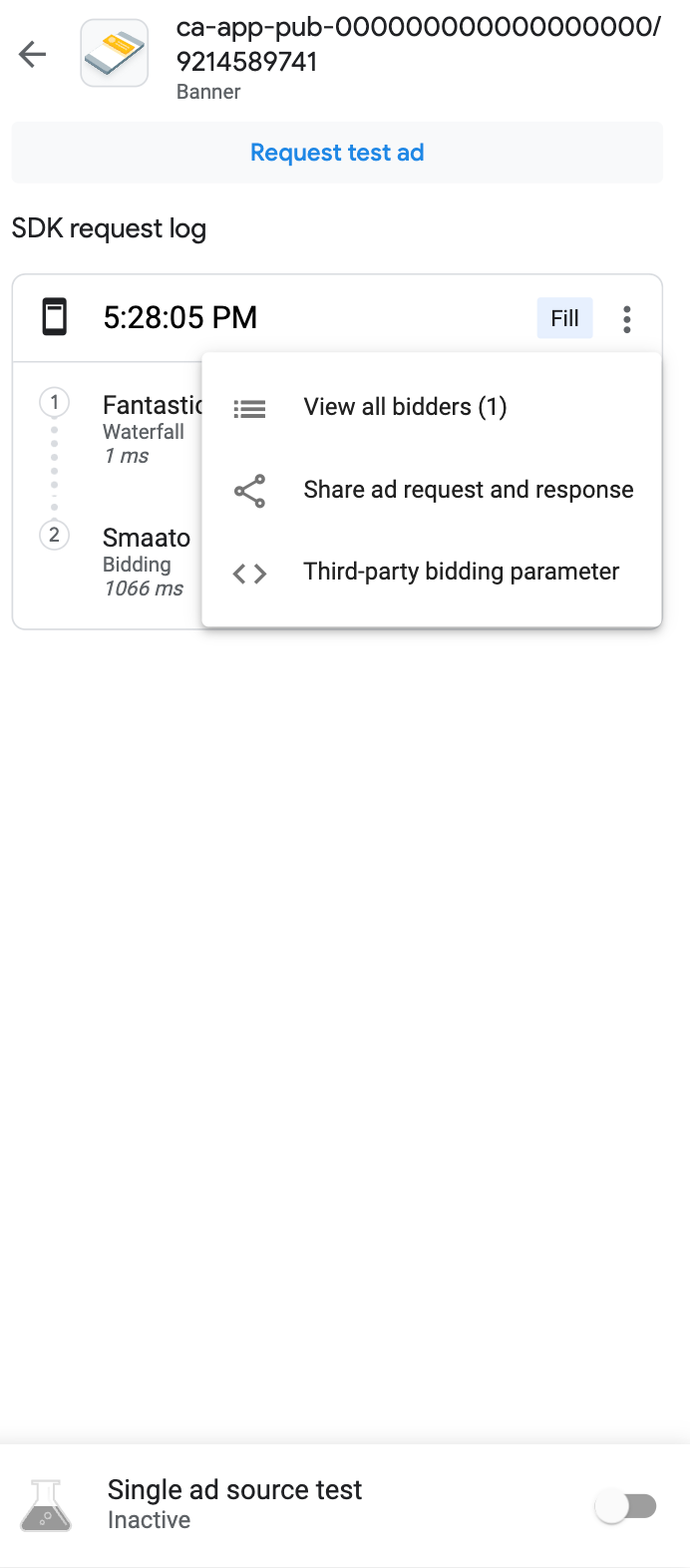
Selain itu, Anda dapat melihat parameter bidding pihak ketiga yang didekode dengan mengetuk opsi Parameter bidding pihak ketiga di menu yang sama dengan string permintaan. Fitur ini memberikan detail tentang parameter bidding pihak ketiga yang mungkin mengalami masalah, sehingga membantu Anda men-debug aplikasi atau memvalidasi bahwa jaringan berhasil mengumpulkan sinyalnya.

Melihat adaptor yang tersedia
Klik tab Adaptor untuk melihat daftar semua adaptor pihak ketiga yang terkait dengan sumber iklan dalam konfigurasi bidding atau mediasi di aplikasi Anda. Kemudian, luaskan kartu untuk melihat status inisialisasi dan versi SDK-nya. Selain adaptor pihak ketiga yang didukung, Anda juga dapat melihat adaptor peristiwa kustom.
Peristiwa kustom memungkinkan penayang menggunakan jaringan iklan yang tidak didukung AdMob. Peristiwa kustom dapat dibedakan dari adaptor pihak ketiga standar dalam daftar adaptor berdasarkan nama class uniknya. Selain memberikan informasi nama dan status class, pemeriksa iklan juga menampilkan label yang ditetapkan ke peristiwa kustom tersebut di antarmuka web AdMob.
Jika adaptor tidak ditemukan atau gagal diinisialisasi, lihat Memecahkan masalah yang ditemukan menggunakan pemeriksa iklan untuk mengetahui informasi selengkapnya.

Menguji unit iklan Anda
Jika Anda ingin menguji unit iklan tanpa harus membukanya di UI aplikasi, pemeriksa iklan mendukung hal ini langsung dari layar detail unit iklan. Selain itu, Anda dapat menguji beberapa unit iklan sekaligus, memuat dan melihat permintaan iklan pengujian secara asinkron, dan bahkan melakukan pengujian sumber iklan tunggal.
Pengujian iklan
Pengujian iklan pemeriksa iklan yang diuraikan di bagian ini adalah alat yang bagus untuk memverifikasi pengalaman iklan dasar dan memvalidasi konfigurasi mediasi Anda saat digunakan dengan pengujian sumber iklan tunggal.
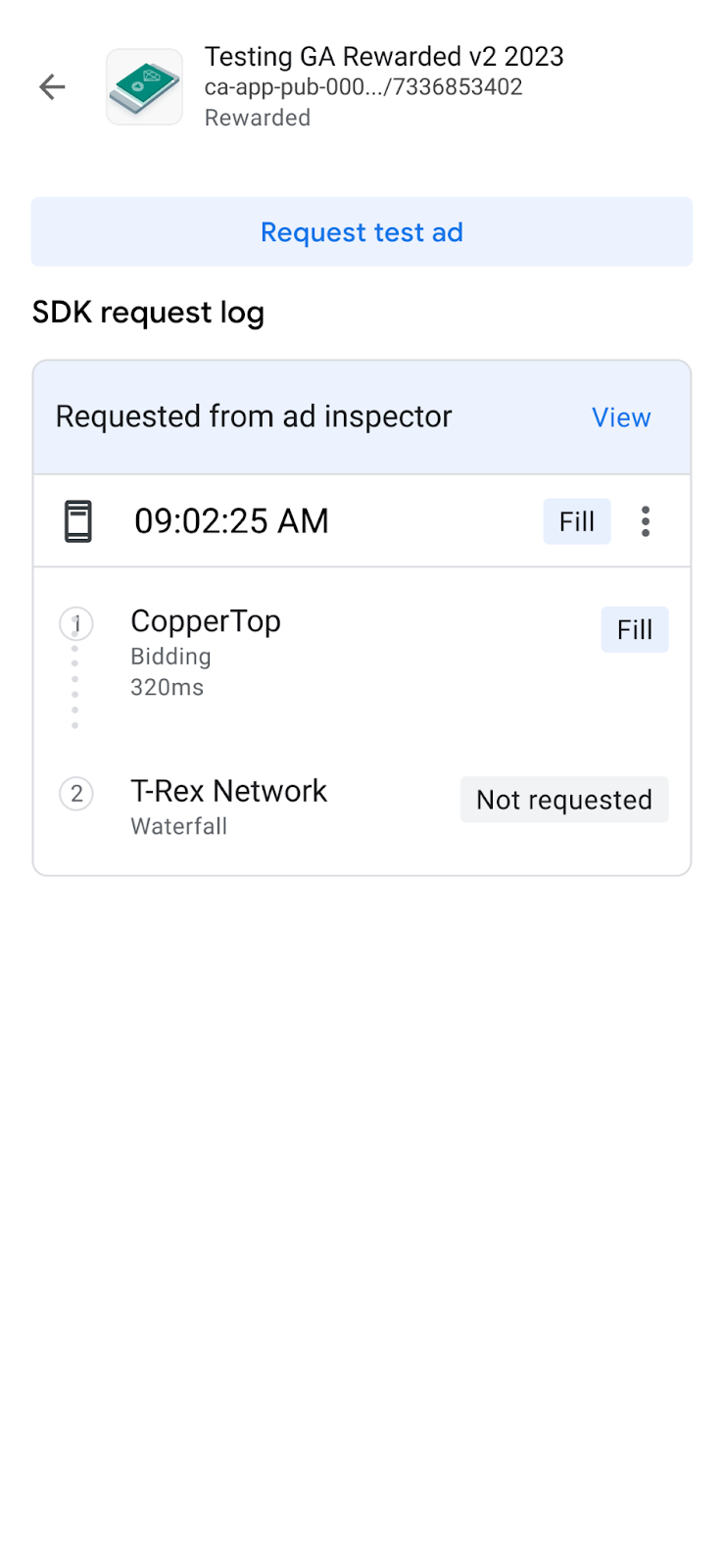
Jika Anda sudah siap menguji unit iklan, ketuk tombol Minta iklan pengujian di bagian atas layar pemeriksa iklan untuk memicu pengujian iklan pemeriksa iklan. Hasil pengujian kemudian akan muncul di log permintaan SDK di bawah header Diminta dari pemeriksa iklan.
Pengujian sumber iklan tunggal
Pemeriksa iklan memiliki fitur untuk membatasi permintaan iklan di aplikasi Anda agar hanya menayangkan iklan dari satu sumber iklan mediasi bidding atau waterfall. Dengan demikian, Anda akan dapat memeriksa bahwa adaptor pihak ketiga telah diterapkan dengan benar dan sumber iklan menayangkan iklan seperti yang diharapkan.
Untuk mengaktifkan fitur ini, aktifkan tombol Pengujian sumber iklan tunggal di bagian bawah layar. Tindakan ini akan menampilkan dialog pemilihan sumber iklan berikut:

Anda harus melakukan inisialisasi Google Mobile Ads SDK sebelum dapat menggunakan pengujian sumber iklan tunggal.
Kemudian, Anda dapat memilih satu sumber iklan untuk diuji. Setelah sumber iklan dipilih, layar berikut akan muncul:
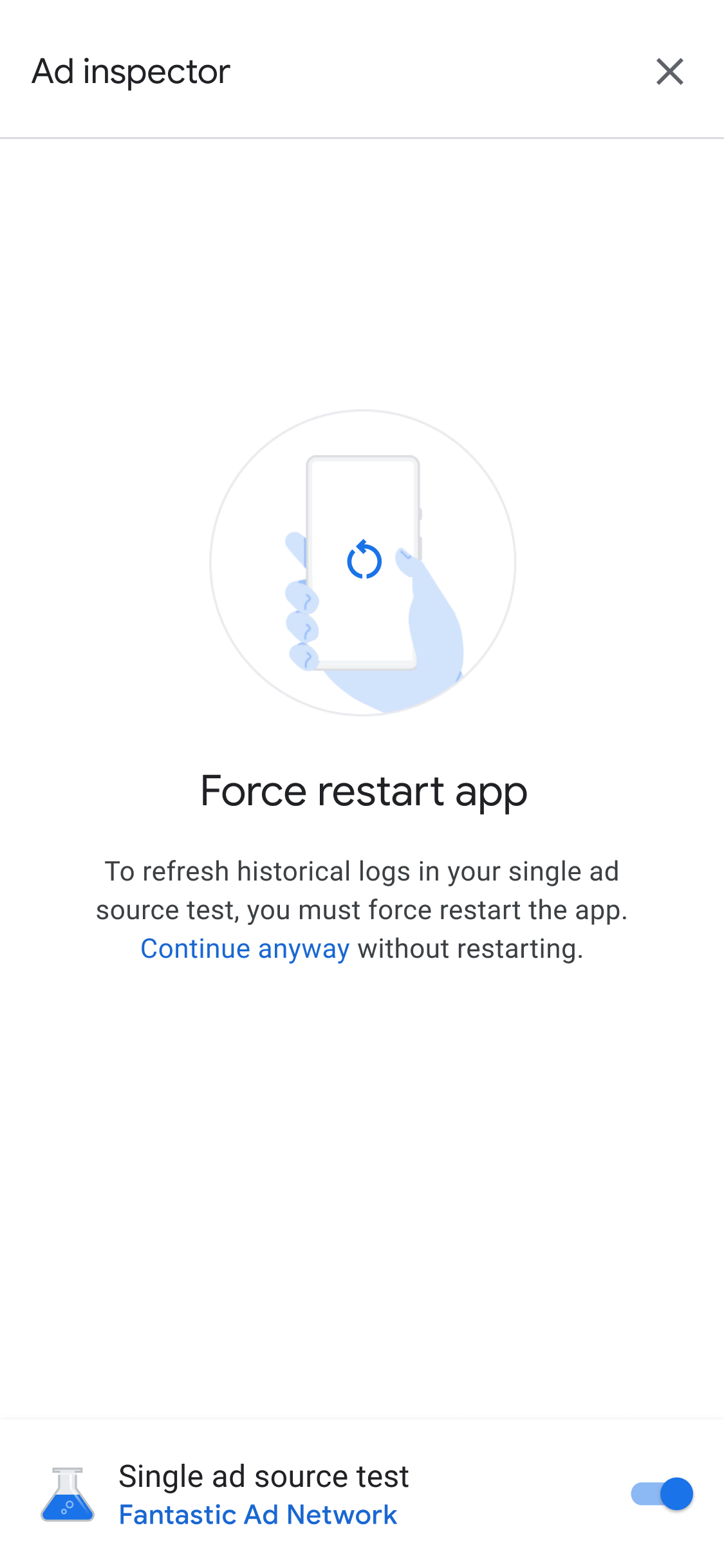
Setelan pengujian sumber iklan tunggal berlaku untuk semua panggilan iklan mendatang yang Anda buat dalam sesi yang sama. Namun, hal ini tidak berlaku untuk iklan yang di-cache sebelumnya dalam sesi tersebut yang belum ditampilkan. Sebaiknya mulai ulang aplikasi secara paksa saat menerapkan pengujian sumber iklan tunggal untuk membatalkan validasi iklan yang di-cache yang dapat ditayangkan, bukan sumber iklan yang Anda pilih yang menerima permintaan.
Setelah memulai ulang aplikasi, semua penempatan unit iklan akan mencoba menampilkan iklan hanya dari jaringan yang dipilih. Meluncurkan pemeriksa iklan saat pengujian sumber iklan tunggal aktif akan menampilkan sumber iklan pengujian yang aktif:
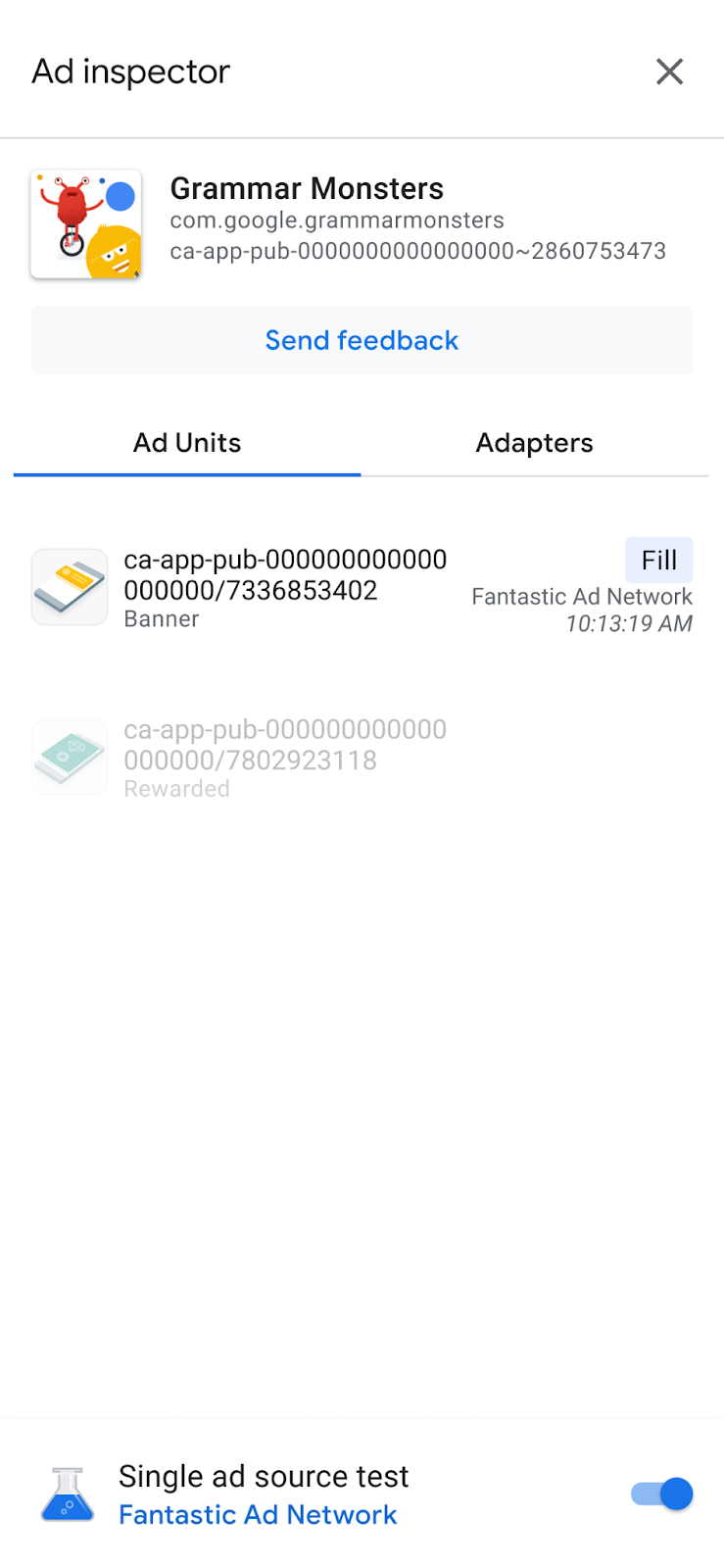
Dalam mode pengujian sumber iklan tunggal, semua permintaan iklan akan dicoba untuk diisi menggunakan sumber iklan yang dipilih, terlepas dari apakah sumber iklan tersebut dikonfigurasi untuk bidding atau mediasi untuk unit iklan yang diminta. Jika sumber iklan yang diuji tidak berada dalam waterfall mediasi untuk unit iklan, Anda akan mendapatkan pesan error "Tidak ada pengisian".
Dalam pengujian sumber iklan tunggal, Anda dapat mengetuk unit iklan untuk melihat log permintaan SDK. Dengan demikian, Anda dapat mengetahui apakah sumber iklan mengisi panggilan iklan yang dibuat setelah pengujian sumber iklan tunggal diaktifkan. Jika sumber iklan gagal memuat iklan, pesan error akan muncul yang menjelaskan error tersebut.
Jika telah menambahkan beberapa sumber iklan yang dipilih ke waterfall mediasi, Anda akan melihat setiap panggilan ke sumber iklan tersebut dalam waterfall hingga iklan diisi atau waterfall berakhir tanpa pengisian.
Menghentikan pengujian sumber iklan tunggal
Untuk menghentikan pengujian, nonaktifkan tombol:
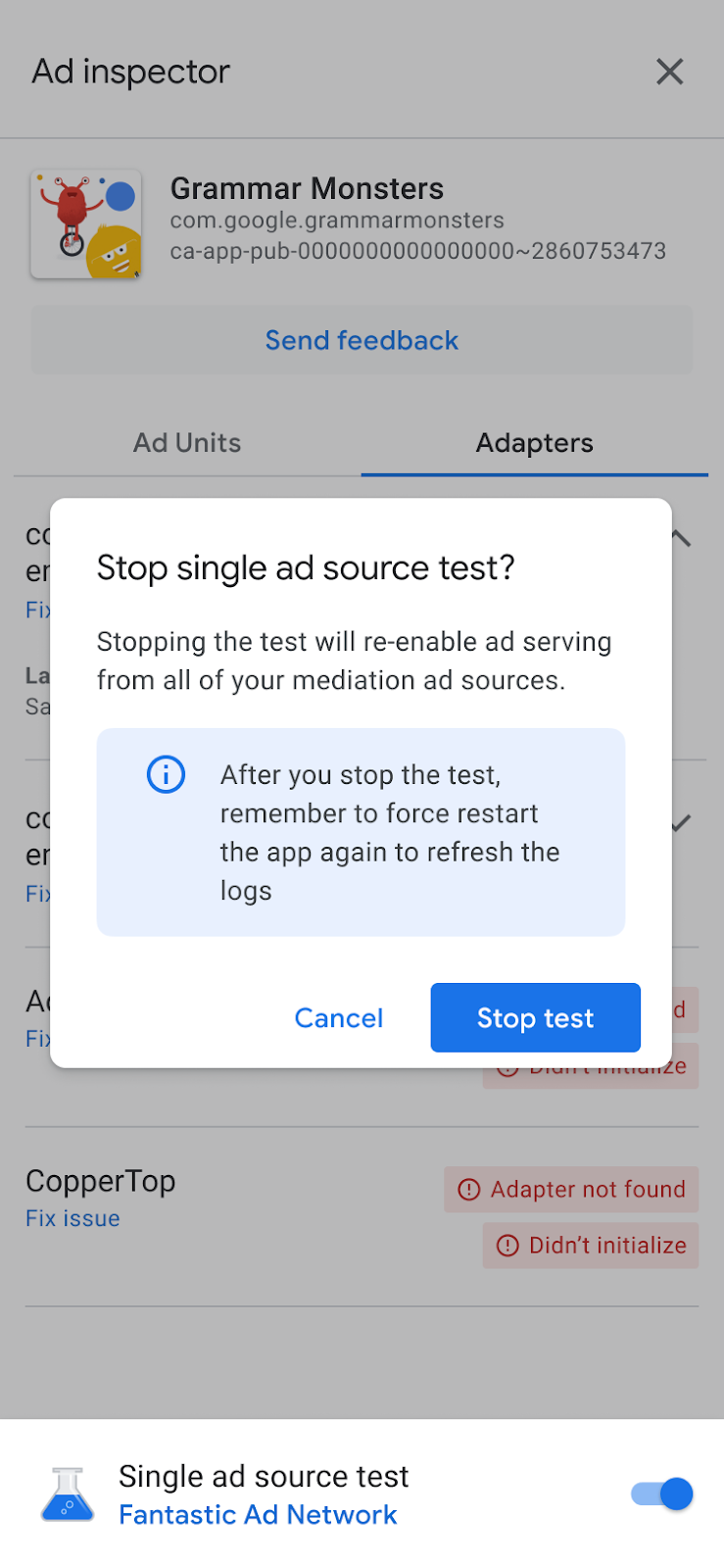
Pesan konfirmasi kemudian akan muncul di layar mulai ulang berikut:
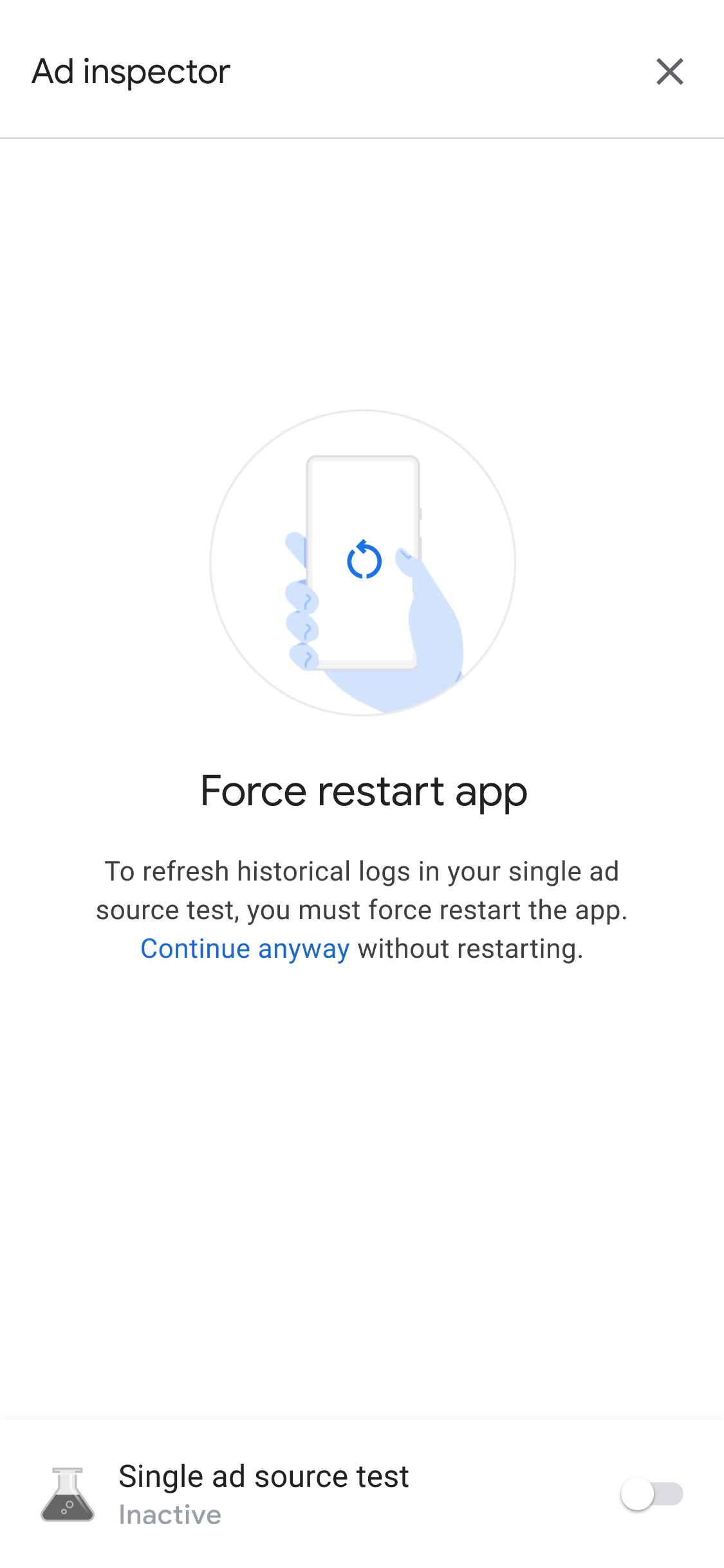
Sebaiknya mulai ulang aplikasi secara paksa setelah menghentikan pengujian untuk membatalkan validitas iklan yang di-cache untuk sumber iklan yang diuji.
Men-debug setelan privasi
Prasyarat: Google Mobile Ads SDK versi 9.6.0 atau yang lebih tinggi
Anda dapat menggunakan pemeriksa iklan untuk melihat sinyal privasi berikut yang diteruskan dalam panggilan iklan sebagai bagian dari Integrasi penayang dengan TCF IAB Eropa:
- GDPR berlaku (
IABTCF_gdprApplies) - String AC (
IABTCF_AddtlConsent) - String TC (
IABTCF_TCString)
Setelah memuat iklan atau melakukan pengujian iklan di pemeriksa iklan, ketuk ikon menu pada permintaan di bagian Log permintaan SDK. Selanjutnya, pilih opsi Sinyal privasi.
Layar Sinyal privasi menampilkan sinyal privasi yang diteruskan dalam permintaan iklan.
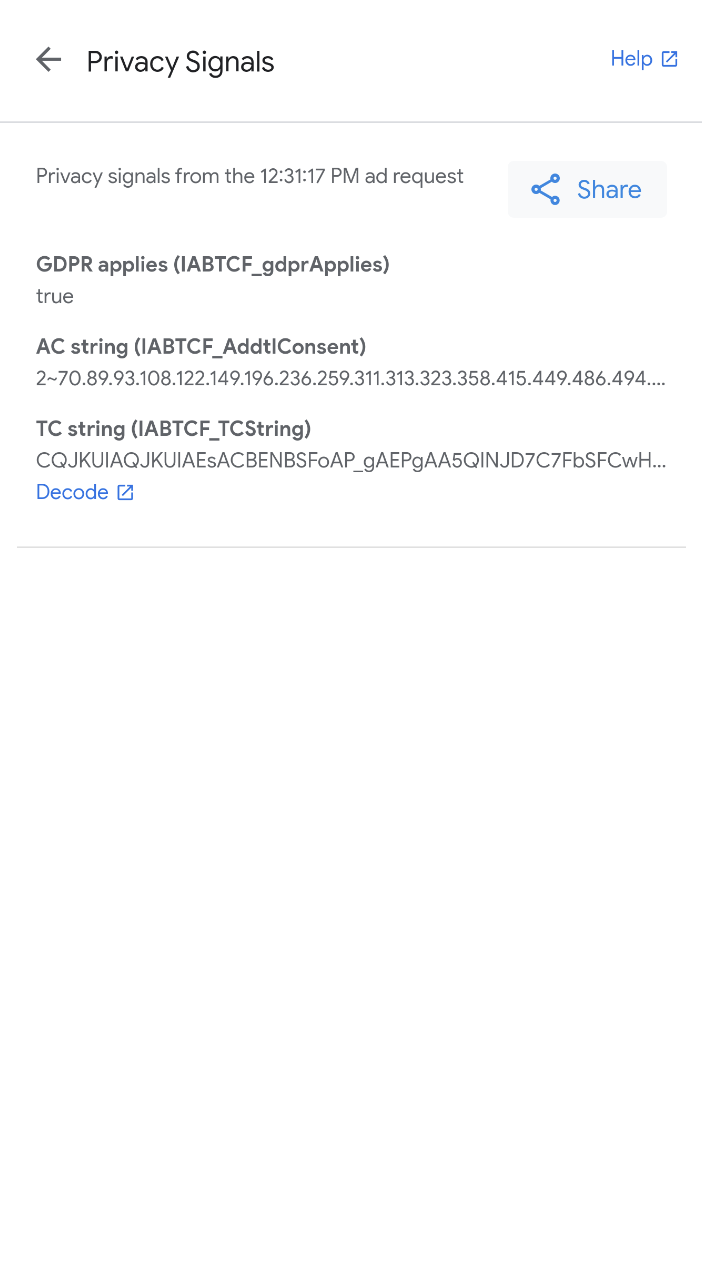
Untuk mempelajari string AC lebih lanjut, lihat Spesifikasi teknis Izin Tambahan Google. Untuk melihat detail izin terperinci dalam string TC, seperti ID CMP dan daftar ID vendor yang diberi izin yang terkait dengan IAB, klik Dekode untuk membuka Encoder / Decoder GPP IAB.
Jika Anda mengalami error, ikuti langkah-langkah di Memahami masalah privasi untuk memecahkan masalah.
Menyalin seluruh output proses debug
Pemeriksa iklan mendukung penyalinan string JSON yang berisi seluruh output proses debug dari alat, termasuk detail aplikasi AdMob, status inisialisasi adaptor, dan hasil pengujian semua unit iklan.
Untuk melakukannya, ketuk ikon aplikasi tujuh kali hingga Anda melihat pesan JSON pemeriksa iklan disalin ke papan klip.