WebView API สำหรับโฆษณาอนุญาตให้สร้างรายได้จากโฆษณาในแอปโดยใช้
WebViewController
หากแสดงเนื้อหาเว็บที่ใช้โฆษณาด้วยโค้ด AdSense หรือแท็กผู้เผยแพร่โฆษณาผ่าน Google
ในแอปผ่าน WebViewController คุณควรใช้ API นี้เพื่อเปิดใช้การสร้างรายได้จากโฆษณา ดูข้อมูลเพิ่มเติมได้ที่นโยบายของ AdMob
- สร้างรายได้โดยส่งคำขอโฆษณาด้วย Google Mobile Ads Flutter Plugin
คุณสามารถสร้างรายได้จากแอปโดยส่งคำขอโฆษณาไปยัง AdMob ด้วย Google Mobile Ads Flutter Plugin การติดตั้งใช้งานรูปแบบโฆษณาสําหรับ แอปบนอุปกรณ์เคลื่อนที่
- สร้างรายได้โดยใช้ WebView API สำหรับโฆษณา
หากแอปใช้
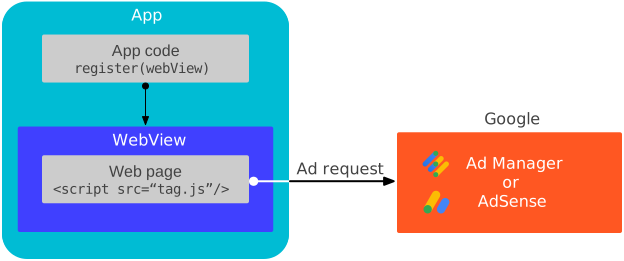
WebViewControllerเพื่อแสดงเนื้อหาเว็บที่แสดงโฆษณาจาก Ad Manager หรือ AdSense ให้ใช้ WebView API สำหรับโฆษณาเพื่อลงทะเบียนออบเจ็กต์WebViewControllerกับ Google Mobile Ads Flutter Plugin JavaScript ในโค้ด AdSense หรือแท็กผู้เผยแพร่โฆษณาผ่าน Google จะสร้างและส่งคำขอโฆษณา คุณจึงไม่จำเป็นต้องส่งคำขอโฆษณาด้วย SDK โปรดทราบว่า API นี้ใช้ได้เฉพาะกับรูปแบบพื้นที่โฆษณา บนเว็บบนอุปกรณ์เคลื่อนที่และเว็บบนเดสก์ท็อปหากคุณไม่ได้เป็นเจ้าของเนื้อหาเว็บใน
WebViewControllerเรายังคง แนะนําให้ใช้ API นี้เพื่อช่วยปกป้องผู้ลงโฆษณาจากสแปมและ ปรับปรุงการสร้างรายได้สําหรับผู้เผยแพร่โฆษณาบนเว็บที่ให้เนื้อหา
โปรดทราบว่าคุณสามารถเลือกใช้ตัวเลือกใดตัวเลือกหนึ่งหรือทั้ง 2 ตัวเลือกในแอปเดียวกันได้
คู่มือนี้มีไว้เพื่อช่วยคุณผสานรวม WebView API สำหรับโฆษณาเข้ากับแอป iOS
ก่อนเริ่มต้น
ก่อนเริ่มใช้ WebView API สำหรับโฆษณา โปรดตรวจสอบว่าคุณได้ทำสิ่งต่อไปนี้แล้ว
- ใช้ Google Mobile Ads Flutter Plugin สำหรับปลั๊กอิน Flutter ที่มีเวอร์ชัน 3.0.0 ขึ้นไปในแอป
- เพิ่ม
webview_flutterเป็นทรัพยากร Dependency ในไฟล์pubspec.yaml - เพิ่ม
webview_flutter_androidเวอร์ชัน 3.7.0 ขึ้นไปในแอป
ข้ามการตรวจสอบตัวระบุแอปพลิเคชัน
Android
เพิ่มแท็ก <meta-data> ต่อไปนี้ในไฟล์ AndroidManifest.xml เพื่อ
ข้ามการตรวจสอบ APPLICATION_ID หากคุณพลาดขั้นตอนนี้
Google Mobile Ads Flutter Plugin อาจแสดง
IllegalStateException
เมื่อเริ่มแอป
<!-- Bypass APPLICATION_ID check for WebView API for Ads -->
<meta-data
    android:name="com.google.android.gms.ads.INTEGRATION_MANAGER"
    android:value="webview"/>
iOS
อัปเดตไฟล์ Runner/Info.plist ด้วยค่าคีย์และสตริงด้านล่างเพื่อ
ข้ามการตรวจสอบ GADApplicationIdentifier หากคุณพลาดขั้นตอนนี้
Google Mobile Ads Flutter Plugin อาจแสดง GADInvalidInitializationException
เมื่อเริ่มแอป
<!-- Bypass GADApplicationIdentifier check for WebView API for Ads -->
<key>GADIntegrationManager</key>
<string>webview</string>
ลงทะเบียน WebViewController
หากต้องการปรับปรุงการสร้างรายได้จากโฆษณาในแอปภายใน
WebViewControllerที่ใช้โค้ด AdSenseหรือแท็กผู้เผยแพร่โฆษณาผ่าน Google ให้ทำตามขั้นตอน
ที่ระบุไว้ด้านล่าง
เปิดใช้ JavaScript ใน
WebViewControllerการไม่ดำเนินการดังกล่าวอาจทำให้โฆษณาไม่โหลดหากต้องการปรับปรุงประสบการณ์การใช้งานโฆษณาของผู้ใช้และให้สอดคล้องกับนโยบายคุกกี้ของ Chrome ให้เปิดใช้คุกกี้ของบุคคลที่สามในอินสแตนซ์
AndroidWebViewControllerลงทะเบียนอินสแตนซ์
WebViewControllerโดยเรียกใช้เมธอดregisterWebView()ที่ Google Mobile Ads Flutter Plugin จัดเตรียมไว้
import 'package:google_mobile_ads/google_mobile_ads.dart';
import 'package:webview_flutter/webview_flutter.dart';
import 'package:webview_flutter_android/webview_flutter_android.dart';

@override
class WebViewExampleState extends State<WebViewExample> {
  late final WebViewController controller;

  @override
  void initState() {
    super.initState();

    createWebView();
  }

  void createWebView() async {
    controller = WebViewController();
    // 1. Enable JavaScript in the web view.
    await controller.setJavaScriptMode(JavaScriptMode.unrestricted);

    // 2. Enable third-party cookies for Android.
    if (controller.platform is AndroidWebViewController) {
      AndroidWebViewCookieManager cookieManager = AndroidWebViewCookieManager(
        const PlatformWebViewCookieManagerCreationParams());
      await cookieManager.setAcceptThirdPartyCookies(
        controller.platform as AndroidWebViewController, true);
    }

    // 3. Register the web view.
    await MobileAds.instance.registerWebView(controller);
  }
}
โหลด URL
ตอนนี้คุณสามารถโหลด URL และแสดงเนื้อหาเว็บผ่าน WebViewController ได้แล้ว
เราขอแนะนำให้คุณโหลด URL ทดสอบนี้
https://google.github.io/webview-ads/test/ เพื่อทดสอบการผสานรวมก่อน
ใช้ URL ของคุณเอง หน้าเว็บจะแสดงข้อผิดพลาดหากไม่ได้เปิดใช้ JavaScript
import 'package:google_mobile_ads/google_mobile_ads.dart';
import 'package:webview_flutter/webview_flutter.dart';
import 'package:webview_flutter_android/webview_flutter_android.dart';

@override
class WebViewExampleState extends State<WebViewExample> {
  late final WebViewController controller;

  @override
  void initState() {
    super.initState();

    createWebView();
  }

  void createWebView() async {
    controller = WebViewController();
    // 1. Enable JavaScript in the web view.
    await controller.setJavaScriptMode(JavaScriptMode.unrestricted);

    // 2. Enable third-party cookies for Android.
    if (controller.platform is AndroidWebViewController) {
      AndroidWebViewCookieManager cookieManager = AndroidWebViewCookieManager(
        const PlatformWebViewCookieManagerCreationParams());
      await cookieManager.setAcceptThirdPartyCookies(
        controller.platform as AndroidWebViewController, true);
    }

    // 3. Register the web view.
    await MobileAds.instance.registerWebView(controller);

    // 4. Load the URL.
    await controller.loadRequest(Uri.parse('https://google.github.io/webview-ads/test/'));
  }
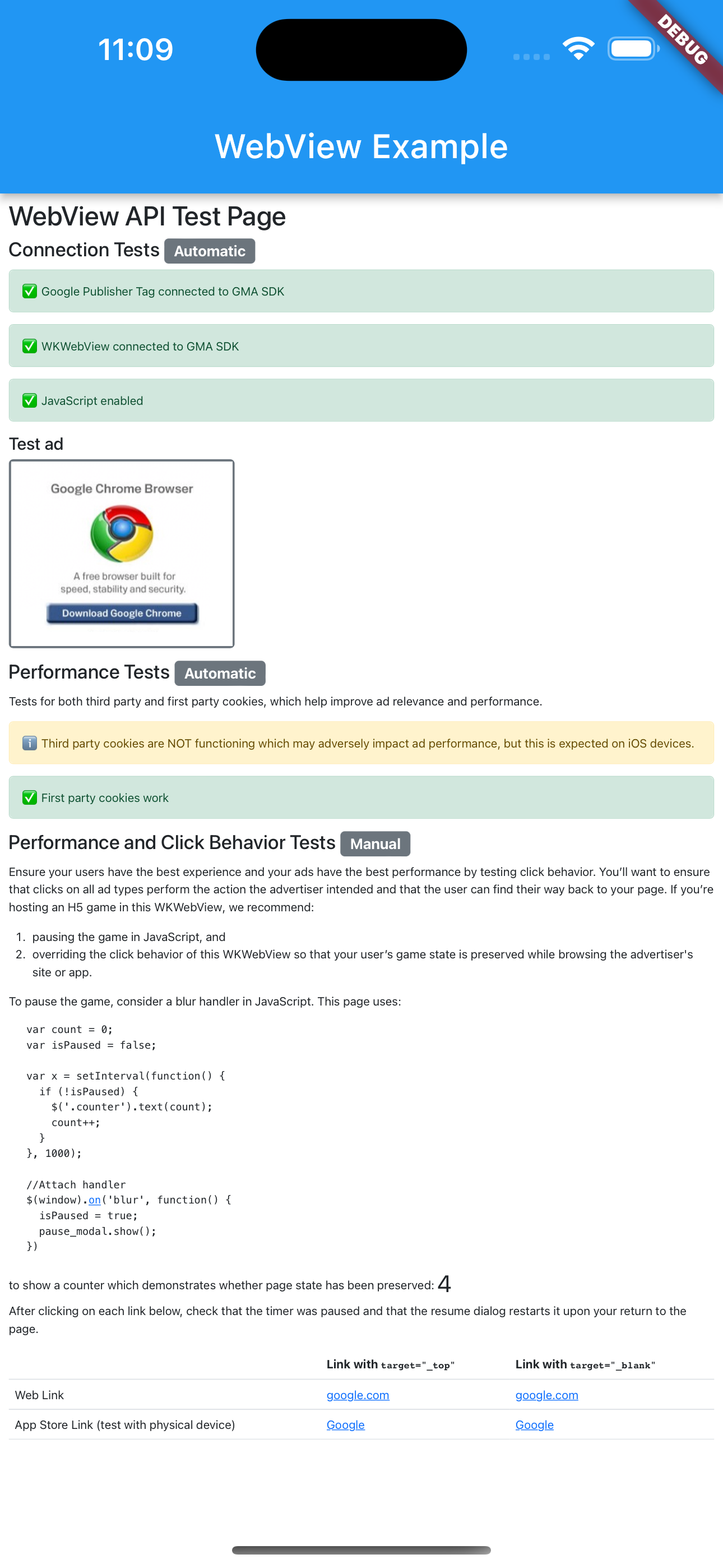
URL การทดสอบจะแสดงแถบสถานะสีเขียวสำหรับการผสานรวมที่สำเร็จหากเป็นไปตามเงื่อนไขต่อไปนี้
WebViewเชื่อมต่อกับ Google Mobile Ads Flutter Plugin- เปิดใช้ JavaScript แล้ว
- คุกกี้ของบุคคลที่สามทำงาน (ไม่คาดหวังในอุปกรณ์ iOS)
- คุกกี้ของบุคคลที่หนึ่งทำงานอย่างไร
ดูซอร์สโค้ด
ของ URL ทดสอบ จากนั้นคุณจะแทนที่ URL ทดสอบด้วย URL ของคุณได้ นอกจากนี้ คุณยังใช้เครื่องมือพร็อกซี เช่น Charles เพื่อบันทึกการเข้าชม HTTPS ของแอปและตรวจสอบคำขอโฆษณาสำหรับพารามิเตอร์ &scar= ได้ด้วย