
L'API Google Analytics Data v1 vous permet de générer des tableaux croisés dynamiques. Les tableaux croisés dynamiques sont un outil de synthèse de données qui permet de visualiser les données en réorganisant les informations du tableau en appliquant une ou plusieurs dimensions à vos données.
Prenons comme exemple le tableau de données brutes suivant :

À l'aide de ces données, il est possible de créer un tableau croisé dynamique, en ventilant les données de sessions par navigateur, avec les dimensions "Pays" et "Langue" sélectionnées comme pivots supplémentaires.

Fonctionnalités partagées avec les rapports principaux
Les demandes de rapports croisés ont la même sémantique que les demandes de rapports principaux pour de nombreuses fonctionnalités partagées. Par exemple, la pagination, les filtres de dimensions et les propriétés utilisateur se comportent de la même manière dans les rapports croisés et les rapports standards. Ce guide est consacré aux fonctionnalités de création de rapports croisés. Pour vous familiariser avec la fonctionnalité de création de rapports de base de l'API Data v1, consultez le guide sur les bases de la création de rapports ainsi que le guide sur les cas d'utilisation avancés.
Méthodes de création de rapports croisés
L'API Data v1 est compatible avec la fonctionnalité de tableau croisé dynamique dans les méthodes de création de rapports suivantes :
runPivotReport : cette méthode renvoie un rapport croisé personnalisé de vos données d'événements Google Analytics. Chaque tableau croisé dynamique décrit les colonnes et les lignes de dimensions visibles dans la réponse du rapport.
batchRunPivotReports : il s'agit d'une version par lot de la méthode
runPivotReportqui permet de générer plusieurs rapports à l'aide d'un seul appel d'API.
Sélectionner une entité de reporting
Toutes les méthodes de l'API Data v1 nécessitent que l'identifiant de propriété Google Analytics soit spécifié dans un chemin d'accès à une requête URL sous la forme properties/GA_PROPERTY_ID, par exemple :
POST https://analyticsdata.googleapis.com/v1beta/properties/GA_PROPERTY_ID:runPivotReport
Le rapport généré sera basé sur les données d'événements Google Analytics collectées dans la propriété Google Analytics spécifiée.
Si vous utilisez l'une des bibliothèques clientes de l'API Data, vous n'avez pas besoin de manipuler manuellement le chemin d'URL de la requête. La plupart des clients API fournissent un paramètre property qui attend une chaîne au format properties/GA_PROPERTY_ID. Consultez le guide de démarrage rapide pour obtenir des exemples d'utilisation des bibliothèques clientes.
Demande de rapport croisé
Pour créer une requête avec un tableau croisé dynamique, utilisez la méthode runPivotReport ou batchRunPivotReports.
Pour demander des données croisées, vous pouvez créer un objet RunPivotReportRequest. Nous vous recommandons de commencer par ces paramètres de requête :
- Une entrée valide dans le champ dateRanges.
- Au moins une entrée valide dans le champ dimensions.
- Au moins une entrée valide dans le champ metrics.
- Au moins deux entrées de tableau croisé dynamique valides dans le champ pivots.
Voici un exemple de requête avec les champs recommandés :
HTTP
POST https://analyticsdata.googleapis.com/v1beta/properties/GA_PROPERTY_ID:runPivotReport
  {
    "dateRanges": [{ "startDate": "2020-09-01", "endDate": "2020-09-15" }],
    "dimensions": [
        { "name": "browser" },
        { "name": "country" },
        { "name": "language" }
      ],
    "metrics": [{ "name": "sessions" }],
    "pivots": [
      {
        "fieldNames": [
          "browser"
        ],
        "limit": 5
      },
      {
        "fieldNames": [
          "country"
        ],
        "limit": 250
      },
      {
        "fieldNames": [
          "language"
        ],
        "limit": 15
      }
    ]
  }
Colonnes croisées
Utilisez des objets Pivot dans le champ pivot du corps de la requête pour définir les tableaux croisés dynamiques du rapport. Chaque Pivot décrit les colonnes et les lignes de dimension visibles dans la réponse du rapport.
La version 1 de l'API Data est compatible avec plusieurs tableaux croisés dynamiques,à condition que le produit du paramètre limit pour chaque tableau ne dépasse pas 100 000.
Vous trouverez ci-dessous un extrait montrant comment utiliser pivots pour créer un rapport sur le nombre de sessions par pays, pivoté par la dimension browser. Notez que la requête utilise le champ orderBys pour le tri, ainsi que les champs limit et offset pour implémenter la pagination.
    "pivots": [
      {
        "fieldNames": [
          "country"
        ],
        "limit": 250,
        "orderBys": [
          {
            "dimension": {
              "dimensionName": "country"
            }
          }
        ]
      },
      {
        "fieldNames": [
          "browser"
        ],
        "offset": 3,
        "limit": 3,
        "orderBys": [
          {
            "metric": {
              "metricName": "sessions"
            },
            "desc": true
          }
        ]
      }
    ],
    ...
Dimensions
Les dimensions décrivent et regroupent les données d'événement pour votre site Web ou votre application. La dimension city, par exemple, indique la ville ("Paris" ou "New York") d'où provient chaque événement. Dans une demande de rapport, vous pouvez spécifier zéro ou plusieurs dimensions.
Les dimensions doivent être définies dans le champ dimensions du corps d'une requête. Pour être visibles dans un rapport, ces dimensions doivent également être listées dans le champ fieldNames d'un objet Pivot.
Une dimension ne sera pas visible dans un rapport si elle n'est utilisée dans aucun tableau croisé dynamique d'une requête croisée dynamique. Il n'est pas nécessaire que toutes les dimensions soient présentes dans le fieldNames d'un tableau croisé dynamique. Les dimensions ne peuvent être utilisées que dans les filtres et non dans le fieldNames d'un tableau croisé dynamique.
Vous trouverez ci-dessous un extrait de code montrant l'utilisation des champs dimension et fieldNames pour un tableau avec des tableaux croisés dynamiques browser, country et language :
    "pivots": [
      {
        "fieldNames": [
          "browser"
        ],
        "limit": 5,
        "orderBys": [
          {
            "metric": {
              "metricName": "sessions"
            },
            "desc": true
          }
        ]
      },
      {
        "fieldNames": [
          "country"
        ],
        "limit": 250,
        "orderBys": [
          {
            "dimension": {
              "dimensionName": "country"
            }
          }
        ]
      },
      {
        "fieldNames": [
          "language"
        ],
        "limit": 10
      }
    ],
Métriques
Les métriques sont des mesures quantitatives des données d'événement pour votre site Web ou votre application. Dans une demande de rapport, vous pouvez spécifier une ou plusieurs métriques. Consultez les métriques d'API pour obtenir la liste complète des noms de métriques d'API pouvant être spécifiés dans les requêtes.
Dans les demandes de rapports croisés, les métriques sont définies à l'aide du champ metrics du corps de la requête, qui est semblable aux méthodes de création de rapports standards.
L'exemple ci-dessous spécifie le nombre de sessions à utiliser comme valeur de métrique dans un rapport :
    "metrics": [
      {
        "name": "sessions"
      }
    ],
Agrégations de métriques
Utilisez le champ metricAggregations d'un objet Pivot pour calculer les valeurs de métriques agrégées pour chaque tableau croisé dynamique.
Les agrégations ne sont calculées que si le champ metricAggregations est spécifié dans une requête.
Vous trouverez ci-dessous un extrait d'une requête qui demande les totaux pour la dimension croisée browser :
"pivots": [
  {
    "fieldNames": [
      "browser"
    ],
    "limit": 10,
    "metricAggregations": [
      "TOTAL",
    ]
  },
  ...
Les métriques calculées sont renvoyées dans le champ aggregates de l'objet RunPivotReportResponse. Pour les lignes de métriques agrégées, le champ dimensionValues contient une valeur spéciale de RESERVED_TOTAL, RESERVED_MAX ou RESERVED_MIN.
  "aggregates": [
    {
      "dimensionValues": [
        {
          "value": "Chrome"
        },
        {
          "value": "RESERVED_TOTAL"
        },
        {
          "value": "RESERVED_TOTAL"
        }
      ],
      "metricValues": [
        {
          "value": "4"
        }
      ]
    },
    {
      "dimensionValues": [
        {
          "value": "Firefox"
        },
        {
          "value": "RESERVED_TOTAL"
        },
        {
          "value": "RESERVED_TOTAL"
        }
      ],
      "metricValues": [
        {
          "value": "6"
        }
      ]
    },
  ....

  }
Pagination
Comme pour les méthodes de création de rapports de base, les requêtes de tableau croisé dynamique vous permettent de spécifier les champs limit et offset dans l'objet Pivot pour implémenter la pagination.
Les paramètres de pagination sont appliqués à chaque tableau croisé dynamique individuellement.
Le champ limit est obligatoire pour chaque objet Pivot afin de limiter la cardinalité du rapport.
L'API Data v1 accepte plusieurs tableaux croisés dynamiques,à condition que le produit du paramètre limit pour chaque tableau croisé dynamique ne dépasse pas 100 000.
Vous trouverez ci-dessous un extrait montrant comment utiliser les champs offset et limit pour récupérer les cinq prochaines dimensions language avec un décalage de 10 :
      {
        "fieldNames": [
          "language"
        ],
        "offset": 10,
        "limit": 5
      }
Filtrage
Comme pour la fonctionnalité de création de rapports de base, un filtre de dimension de portée de la demande doit être utilisé si vous souhaitez filtrer les dimensions dans une demande de rapport croisé.
Tri
Le comportement de tri des requêtes de rapport croisé peut être contrôlé pour chaque tableau croisé individuellement à l'aide du champ orderBys d'un objet Pivot, qui contient une liste d'objets OrderBy.
Chaque OrderBy peut contenir l'un des éléments suivants :
- DimensionOrderBy trie les résultats par valeurs de dimension.
- MetricOrderBy trie les résultats en fonction des valeurs d'une métrique.
- PivotOrderBy, utilisé dans les requêtes croisées, trie les résultats par valeurs de métrique dans un groupe de colonnes croisées.
Cet exemple montre un extrait de code pour une définition de tableau croisé dynamique qui croise le rapport sur la dimension browser, en ordonnant les résultats par la métrique sessions dans l'ordre décroissant.
      {
        "fieldNames": [
          "browser"
        ],
        "limit": 5,
        "orderBys": [
          {
            "metric": {
              "metricName": "sessions"
            },
            "desc": true
          }
        ]
      }
Signaler une réponse
La réponse du rapport croisé à une requête d'API de rapport croisé se compose principalement d'un en-tête et de lignes.
En-têtes de réponse
L'en-tête du rapport croisé se compose de PivotHeaders, DimensionHeaders et MetricHeaders, qui listent les colonnes du rapport croisé.
Par exemple, un rapport avec les dimensions de tableau croisé dynamique browser, country et language, et la métrique sessions générera des en-têtes comme celui-ci :
{
  "pivotHeaders": [
    {
      "pivotDimensionHeaders": [
        {
          "dimensionValues": [
            {
              "value": "Chrome"
            }
          ]
        },
        {
          "dimensionValues": [
            {
              "value": "Firefox"
            }
          ]
        },
        ...

      ],
      ...
    },
    {
      "pivotDimensionHeaders": [
        {
          "dimensionValues": [
            {
              "value": "United States"
            }
          ]
        },
        {
          "dimensionValues": [
            {
              "value": "Canada"
            }
          ]
        },
        ...

      ],
      ...
    },
    {
      "pivotDimensionHeaders": [
        {
          "dimensionValues": [
            {
              "value": "English"
            }
          ]
        },
        {
          "dimensionValues": [
            {
              "value": "French"
            }
          ]
        },
        ...

      ],
      ...
    }
  ],
  "dimensionHeaders": [
    {
      "name": "browser"
    },
    {
      "name": "country"
    },
    {
      "name": "language"
    }
  ],
  "metricHeaders": [
    {
      "name": "sessions",
      "type": "TYPE_INTEGER"
    }
  ],
  ...

}
Le graphique ci-dessous illustre le rôle de chaque composant de la réponse du rapport croisé dans le rendu du rapport croisé :

Lignes de réponse
La réponse du rapport croisé des méthodes runPivotReport et batchRunPivotReports diffère de celle des méthodes de rapports standards telles que runReport et batchRunReports, car chaque ligne de réponse du rapport croisé représente une seule cellule du tableau, alors que dans un rapport standard, une seule ligne de réponse représente une ligne complète du tableau.
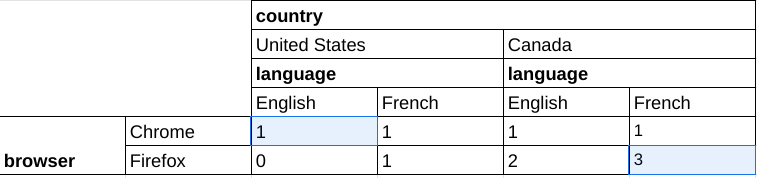
Vous trouverez ci-dessous un extrait de la réponse d'un rapport croisé pour une requête avec les dimensions croisées browser, country et language, et la métrique sessions. Chaque cellule du rapport croisé est renvoyée individuellement :
  "rows": [
    {
      "dimensionValues": [
        {
          "value": "Chrome"
        },
        {
          "value": "United States"
        },
        {
          "value": "English"
        }
      ],
      "metricValues": [
        {
          "value": "1"
        }
      ]
    },
    {
      "dimensionValues": [
        {
          "value": "Firefox"
        },
        {
          "value": "Canada"
        },
        {
          "value": "French"
        }
      ],
      "metricValues": [
        {
          "value": "3"
        }
      ]
    },
    ...

  ]
Ces données correspondent aux deux cellules mises en évidence dans le tableau ci-dessous :
Bibliothèques clientes
Consultez le guide de démarrage rapide pour savoir comment installer et configurer les bibliothèques clientes.
L'exemple suivant utilise la bibliothèque cliente pour exécuter une requête croisée afin de générer un rapport sur le nombre de sessions par pays, avec la dimension "Navigateur" comme dimension croisée.
PHP
use Google\Analytics\Data\V1beta\Client\BetaAnalyticsDataClient; use Google\Analytics\Data\V1beta\DateRange; use Google\Analytics\Data\V1beta\Dimension; use Google\Analytics\Data\V1beta\Metric; use Google\Analytics\Data\V1beta\OrderBy; use Google\Analytics\Data\V1beta\OrderBy\DimensionOrderBy; use Google\Analytics\Data\V1beta\OrderBy\MetricOrderBy; use Google\Analytics\Data\V1beta\Pivot; use Google\Analytics\Data\V1beta\RunPivotReportRequest; use Google\Analytics\Data\V1beta\RunPivotReportResponse; /** * Runs a pivot query to build a report of session counts by country, * pivoted by the browser dimension. * @param string $propertyId Your GA-4 Property ID */ function run_pivot_report(string $propertyId) { // Create an instance of the Google Analytics Data API client library. $client = new BetaAnalyticsDataClient(); // Make an API call. $request = (new RunPivotReportRequest()) ->setProperty('properties/' . $propertyId) ->setDateRanges([new DateRange([ 'start_date' => '2021-01-01', 'end_date' => '2021-01-30', ]), ]) ->setPivots([ new Pivot([ 'field_names' => ['country'], 'limit' => 250, 'order_bys' => [new OrderBy([ 'dimension' => new DimensionOrderBy([ 'dimension_name' => 'country', ]), ])], ]), new Pivot([ 'field_names' => ['browser'], 'offset' => 3, 'limit' => 3, 'order_bys' => [new OrderBy([ 'metric' => new MetricOrderBy([ 'metric_name' => 'sessions', ]), 'desc' => true, ])], ]), ]) ->setMetrics([new Metric(['name' => 'sessions'])]) ->setDimensions([ new Dimension(['name' => 'country']), new Dimension(['name' => 'browser']), ]); $response = $client->runPivotReport($request); printPivotReportResponse($response); } /** * Print results of a runPivotReport call. * @param RunPivotReportResponse $response */ function printPivotReportResponse(RunPivotReportResponse $response) { print 'Report result: ' . PHP_EOL; foreach ($response->getRows() as $row) { printf( '%s %s' . PHP_EOL, $row->getDimensionValues()[0]->getValue(), $row->getMetricValues()[0]->getValue() ); } }
Python
from google.analytics.data_v1beta import BetaAnalyticsDataClient from google.analytics.data_v1beta.types import ( DateRange, Dimension, Metric, OrderBy, Pivot, RunPivotReportRequest, ) def run_sample(): """Runs the sample.""" # TODO(developer): Replace this variable with your Google Analytics 4 # property ID before running the sample. property_id = "YOUR-GA4-PROPERTY-ID" run_pivot_report(property_id) def run_pivot_report(property_id="YOUR-GA4-PROPERTY-ID"): """Runs a pivot query to build a report of session counts by country, pivoted by the browser dimension.""" client = BetaAnalyticsDataClient() request = RunPivotReportRequest( property=f"properties/{property_id}", date_ranges=[DateRange(start_date="2021-01-01", end_date="2021-01-30")], pivots=[ Pivot( field_names=["country"], limit=250, order_bys=[ OrderBy( dimension=OrderBy.DimensionOrderBy(dimension_name="country") ) ], ), Pivot( field_names=["browser"], offset=3, limit=3, order_bys=[ OrderBy( metric=OrderBy.MetricOrderBy(metric_name="sessions"), desc=True ) ], ), ], metrics=[Metric(name="sessions")], dimensions=[Dimension(name="country"), Dimension(name="browser")], ) response = client.run_pivot_report(request) print_run_pivot_report_response(response) def print_run_pivot_report_response(response): """Prints results of a runPivotReport call.""" print("Report result:") for row in response.rows: for dimension_value in row.dimension_values: print(dimension_value.value) for metric_value in row.metric_values: print(metric_value.value)
Node.js
// TODO(developer): Uncomment this variable and replace with your // Google Analytics 4 property ID before running the sample. // propertyId = 'YOUR-GA4-PROPERTY-ID'; // Imports the Google Analytics Data API client library. const {BetaAnalyticsDataClient} = require('@google-analytics/data'); // Initialize client that will be used to send requests. This client only // needs to be created once, and can be reused for multiple requests. const analyticsDataClient = new BetaAnalyticsDataClient(); // Runs a pivot query to build a report of session counts by country, pivoted by the browser dimension. async function runPivotReport() { const [response] = await analyticsDataClient.runPivotReport({ property: `properties/${propertyId}`, dateRanges: [ { startDate: '2021-01-01', endDate: '2021-01-30', }, ], pivots: [ { fieldNames: ['country'], limit: 250, orderBys: [ { dimension: { dimensionName: 'country', }, }, ], }, { fieldNames: ['browser'], offset: 3, limit: 3, orderBys: [ { metric: { metricName: 'sessions', }, desc: true, }, ], }, ], metrics: [ { name: 'sessions', }, ], dimensions: [ { name: 'country', }, { name: 'browser', }, ], }); printPivotReportResponse(response); } runPivotReport(); // Prints results of a runReport call. function printPivotReportResponse(response) { console.log('Report result:'); response.rows.forEach(row => { row.dimensionValues.forEach(dimensionValue => { console.log(dimensionValue.value); }); row.metricValues.forEach(metricValue => { console.log(metricValue.value); }); }); }
Application de démonstration
Consultez l'application de démonstration des rapports croisés de l'API Google Analytics v1 pour obtenir un exemple de création et d'affichage d'un rapport croisé à l'aide de JavaScript.