

使用 Google Analytics 报告制作工具 Google 表格插件,通过 Google 表格为 Google Analytics 媒体资源创建和生成报告。借助此插件,您可以使用自然语言或手动配置直接将 Google Analytics 数据提取到电子表格中。
安装插件
您需要完成以下准备工作才能开始使用该插件。
从 Google Workspace Marketplace 安装 Google Analytics Google 表格插件的报告制作工具。
您还可以通过 Google 表格菜单访问插件商品详情,只需依次选择“扩展程序”>“插件”>“获取插件”,然后搜索“Reports Builder for Google Analytics”即可。
打开插件商品详情,然后点击安装以安装该插件。
按照相应提示完成安装过程。
插件安装完毕后,创建新的 Google 表格。您可以在菜单中依次选择扩展程序 > GA4 Report Builder for Google Analytics™,找到该插件。

该工具的工作原理
安装 Google 表格插件后,您可以创建报告配置并运行报告。
创建新报告
如需调用报告配置对话框,请从插件菜单中选择创建新报告选项。

选择数据源
账号:若要开始配置报告,请从“账号”下拉菜单中选择账号,该下拉菜单中预填充了 Google Analytics 账号列表,可供已登录的用户选择。
媒体资源:使用“媒体资源”下拉菜单选择要分析的特定网站或应用媒体资源。

配置报告(两种方法)
方法 A:使用 Gemini(AI 辅助)
找到自然语言查询框。
以您所用的语言输入请求。例如:
Visitors by country and browser for the past quarter, in descending order. Limited to the USA, Germany, and Brazil
- 点击使用 Gemini 创建查询。该插件会自动为您填充维度、指标和日期范围。

方法 B:手动设置
报告名称:为报告指定一个简短的描述性标题。

日期范围:从预设范围(例如 N 天前或今天)中选择,或输入具体日期。

维度:添加维度(例如
Country或Browser)以对数据进行分类。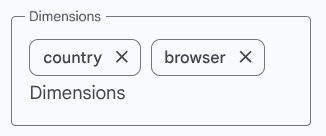
指标:添加定量指标,例如
activeUsers或screenPageViews。
排序依据:(可选)选择按特定指标或维度以升序或降序对结果进行排序。

维度过滤条件:(可选)根据特定条件限制数据。 例如,仅显示国家/地区为“美国、德国或巴西”的数据。

指标过滤条件:(可选)添加逻辑,以仅显示满足特定数值阈值的行。

完成并运行
保存报告配置:保存您的设置,以便日后再次运行此特定报告。系统会将新的报告配置添加到“报告配置”工作表中。
运行报告:执行查询并将数据直接导入到 Google 表格中。如果不存在与报告名称匹配的工作表,则该插件会创建相应工作表。
重置:清除所有当前字段,以便从头开始配置。
运行所有已存储的报告
您可以使用插件菜单中的生成报告选项,从“报告配置”工作表中生成所有报告。系统会为每个报告配置创建一个新工作表,并在每次运行报告时更新该工作表。
