

Google Sheets का इस्तेमाल करके, Google Analytics की प्रॉपर्टी के लिए रिपोर्ट बनाने और उन्हें चलाने के लिए, Google Analytics के लिए Google Sheets ऐड-ऑन का इस्तेमाल करें. इस ऐड-ऑन की मदद से, नैचुरल लैंग्वेज या मैन्युअल कॉन्फ़िगरेशन का इस्तेमाल करके, Google Analytics का डेटा सीधे अपनी स्प्रेडशीट में लाया जा सकता है.
ऐड-ऑन इंस्टॉल करने का तरीका
ऐड-ऑन का इस्तेमाल शुरू करने से पहले, आपको ये काम करने होंगे.
Google Workspace Marketplace से, Google Analytics के लिए Google Sheets ऐड-ऑन इंस्टॉल करें.
आपके पास ऐड-ऑन स्टोर पेज को, Google Sheets मेन्यू से भी ऐक्सेस करने का विकल्प है. इसके लिए, एक्सटेंशन > ऐड-ऑन > ऐड-ऑन पाएं को चुनें और Google Analytics के लिए Reports Builder खोजें.
ऐड-ऑन लिस्टिंग खोलें और ऐड-ऑन इंस्टॉल करने के लिए, इंस्टॉल करें पर क्लिक करें.
इंस्टॉल करने के लिए निर्देश का पालन करें.
ऐड-ऑन इंस्टॉल करने के बाद, नई Google Sheet बनाएं. आपको यह ऐड-ऑन, मेन्यू में एक्सटेंशन > Google Analytics™ के लिए GA4 रिपोर्ट बिल्डर में दिखेगा.

टूल के काम करने का तरीका
Google Sheets ऐड-ऑन इंस्टॉल करने के बाद, रिपोर्ट का कॉन्फ़िगरेशन बनाया जा सकता है और रिपोर्ट चलाई जा सकती है.
नई रिपोर्ट बनाएं
रिपोर्ट कॉन्फ़िगरेशन डायलॉग खोलने के लिए, ऐड-ऑन मेन्यू में नई रिपोर्ट बनाएं विकल्प चुनें.

अपना डेटा सोर्स चुनें
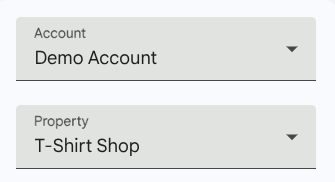
खाता: रिपोर्ट का कॉन्फ़िगरेशन शुरू करने के लिए, खाते के ड्रॉप-डाउन मेन्यू में से कोई खाता चुनें. इसमें, साइन इन किए हुए उपयोगकर्ता के लिए उपलब्ध Google Analytics खातों की सूची पहले से भरी होती है.
प्रॉपर्टी: वेब या ऐप्लिकेशन की उस प्रॉपर्टी को चुनने के लिए, प्रॉपर्टी ड्रॉपडाउन का इस्तेमाल करें जिसका विश्लेषण करना है.
अपनी रिपोर्ट कॉन्फ़िगर करें (दो तरीके)
पहला तरीका: Gemini का इस्तेमाल करना (एआई की मदद से)
नैचुरल लैंग्वेज क्वेरी बॉक्स ढूंढें.
अपनी भाषा में अनुरोध टाइप करें. उदाहरण के लिए:
Visitors by country and browser for the past quarter, in descending order. Limited to the USA, Germany, and Brazil
- Gemini की मदद से क्वेरी बनाएं पर क्लिक करें. ऐड-ऑन, डाइमेंशन, मेट्रिक, और तारीख की सीमाएं अपने-आप भर देगा.

दूसरा तरीका: मैन्युअल सेटअप
रिपोर्ट का नाम: अपनी रिपोर्ट को जानकारी देने वाला कोई छोटा टाइटल दें.

तारीख की सीमा: पहले से तय की गई तारीख की सीमाएं चुनें. जैसे, NdaysAgo या today. इसके अलावा, तारीखें भी डाली जा सकती हैं.

डाइमेंशन: अपने डेटा को कैटगरी में बांटने के लिए,
CountryयाBrowserजैसे डाइमेंशन जोड़ें.
मेट्रिक:
activeUsersयाscreenPageViewsजैसी मात्रात्मक मेट्रिक जोड़ें.
इस क्रम में लगाएं: (ज़रूरी नहीं) नतीजों को किसी खास मेट्रिक या डाइमेंशन के हिसाब से, बढ़ते या घटते क्रम में लगाने का विकल्प चुनें.

डाइमेंशन फ़िल्टर: (ज़रूरी नहीं) अपने डेटा को किसी खास मानदंड तक सीमित करें. उदाहरण के लिए, सिर्फ़ वह डेटा दिखाएं जहां देश "अमेरिका, जर्मनी या ब्राज़ील" हो.

मेट्रिक फ़िल्टर: (ज़रूरी नहीं) सिर्फ़ उन पंक्तियों को दिखाने के लिए लॉजिक जोड़ें जो संख्या से जुड़े कुछ थ्रेशोल्ड को पूरा करती हैं.

फ़ाइनल करें और चलाएं
रिपोर्ट का कॉन्फ़िगरेशन सेव करें: आपकी सेटिंग सेव करता है, ताकि बाद में इस रिपोर्ट को फिर से चलाया जा सके. "रिपोर्ट का कॉन्फ़िगरेशन" शीट में, रिपोर्ट का नया कॉन्फ़िगरेशन जोड़ा जाएगा.
रिपोर्ट चलाएं: क्वेरी को एक्ज़ीक्यूट करता है और डेटा को सीधे आपकी Google Sheet में इंपोर्ट करता है. अगर रिपोर्ट के नाम से मेल खाने वाली कोई शीट मौजूद नहीं है, तो ऐड-ऑन उसे बना देगा.
रीसेट करें: सभी मौजूदा फ़ील्ड मिटाता है, ताकि नया कॉन्फ़िगरेशन शुरू से बनाया जा सके.
सेव की गई सभी रिपोर्ट चलाएं
ऐड-ऑन मेन्यू में मौजूद रिपोर्ट चलाएं विकल्प का इस्तेमाल करके, "रिपोर्ट का कॉन्फ़िगरेशन" शीट से सभी रिपोर्ट चलाई जा सकती हैं. रिपोर्ट के हर कॉन्फ़िगरेशन के लिए एक नई शीट बनाई जाती है. साथ ही, रिपोर्ट चलाए जाने पर उसे अपडेट किया जाता है.
