

Utilizza il componente aggiuntivo Reports Builder for Google Analytics Google Sheets per creare ed eseguire report per le proprietà Google Analytics utilizzando Fogli Google. Questo componente aggiuntivo ti consente di estrarre i dati di Google Analytics direttamente nel foglio di lavoro utilizzando il linguaggio naturale o la configurazione manuale.
Installazione del componente aggiuntivo
Di seguito viene indicato ciò che ti occorre per poter iniziare a utilizzare il componente aggiuntivo.
Installa il componente aggiuntivo Reports Builder for Google Analytics Google Sheets da Google Workspace Marketplace.
Puoi anche accedere alla scheda dello Store dei componenti aggiuntivi tramite il menu Fogli Google selezionando Estensioni > Componenti aggiuntivi > Installa componenti aggiuntivi e cercando Reports Builder for Google Analytics.
Apri la scheda del componente aggiuntivo e fai clic su Installa per installarlo.
Segui le istruzioni per completare la procedura di installazione.
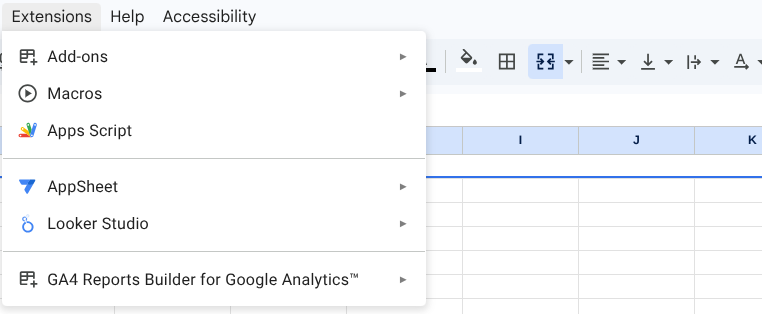
Dopo aver installato il componente aggiuntivo, crea un nuovo foglio Google. Troverai il componente aggiuntivo nel menu Estensioni > GA4 Report Builder for Google Analytics™.
Come funziona lo strumento
Dopo aver installato il componente aggiuntivo Fogli Google, puoi creare una configurazione di report ed eseguire il report.
Creare un nuovo report
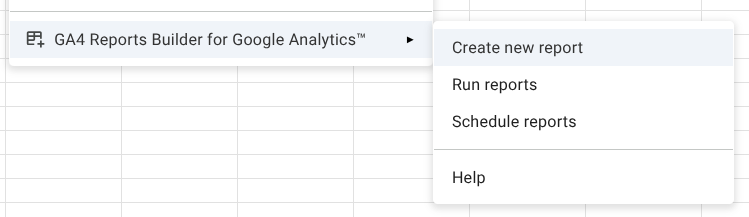
Per richiamare la finestra di dialogo di configurazione del report, seleziona l'opzione Crea nuovo report dal menu del componente aggiuntivo.
Selezionare l'origine dati
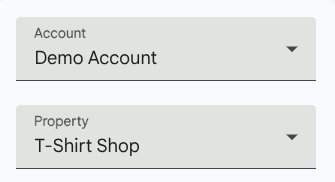
Account: per iniziare la configurazione del report, seleziona un account dal menu a discesa Account, che viene precompilato con l'elenco degli account Google Analytics disponibili per l'utente che ha eseguito l'accesso.
Proprietà: utilizza il menu a discesa Proprietà per selezionare la proprietà web o app specifica che vuoi analizzare.
Configurare il report (due metodi)
Metodo A: utilizzare Gemini (con assistenza dell'AI)
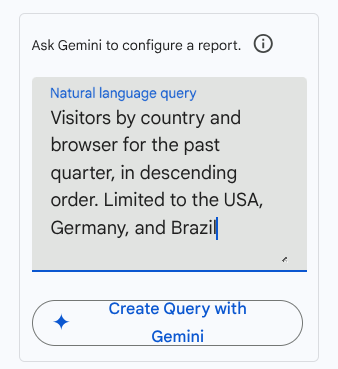
Individua la casella di query in linguaggio naturale.
Digita la richiesta nella tua lingua. Ad esempio:
Visitors by country and browser for the past quarter, in descending order. Limited to the USA, Germany, and Brazil
- Fai clic su Crea query con Gemini. Il componente aggiuntivo compilerà automaticamente le dimensioni, le metriche e gli intervalli di date.
Metodo B: configurazione manuale
Nome report: assegna al report un titolo descrittivo breve.

Intervallo di date: seleziona tra le impostazioni predefinite come NdaysAgo o today oppure inserisci date specifiche.
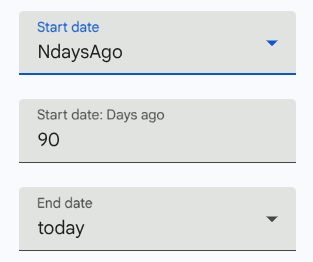
Dimensioni: aggiungi dimensioni come
CountryoBrowserper classificare i dati.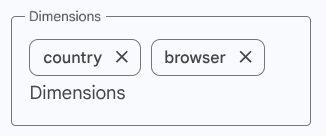
Metriche: aggiungi metriche quantitative come
activeUsersoscreenPageViews.
Ordina per: (facoltativo) scegli di ordinare i risultati in base a una metrica o dimensione specifica in ordine crescente o decrescente.

Filtri delle dimensioni: (facoltativo) limita i dati a criteri specifici. Ad esempio, mostra solo i dati in cui il paese è "Stati Uniti, Germania o Brasile".

Filtri delle metriche: (facoltativo) aggiungi la logica per mostrare solo le righe che soddisfano determinate soglie numeriche.

Finalizzare ed eseguire
Salva configurazione report: salva le impostazioni in modo da poter eseguire di nuovo questo report specifico in un secondo momento. Una nuova configurazione di report verrà aggiunta al foglio "Configurazione report".
Esegui report: esegue la query e importa i dati direttamente nel foglio Google. Se non esiste un foglio con il nome del report, verrà creato dal componente aggiuntivo.
Reimposta: cancella tutti i campi correnti per avviare una nuova configurazione da zero.
Eseguire tutti i report memorizzati
Puoi eseguire tutti i report dal foglio "Configurazione report" utilizzando l'opzione Esegui report dal menu del componente aggiuntivo. Per ogni configurazione di report viene creato un nuovo foglio, che viene aggiornato ogni volta che viene eseguito il report.
