

Google E-Tablolar'ı kullanarak Google Analytics mülkleri için rapor oluşturmak ve çalıştırmak üzere Google Analytics için Rapor Oluşturucu Google E-Tablolar eklentisini kullanın. Bu eklenti, doğal dili veya manuel yapılandırmayı kullanarak Google Analytics verilerini doğrudan e-tablonuza çekmenize olanak tanır.
Eklentiyi yükleme
Eklentiyi kullanmaya başlamadan önce aşağıdaki işlemleri tamamlamanız gerekir.
Google Workspace Marketplace'ten Google Analytics için Google E-Tablolar'da Rapor Oluşturucu eklentisini yükleyin.
Eklentinin mağaza girişine, Google E-Tablolar menüsünden Uzantılar > Eklentiler > Eklenti al'ı seçip Google Analytics için Rapor Oluşturucu araması yaparak da erişebilirsiniz.
Eklenti girişini açın ve eklentiyi yüklemek için Yükle'yi tıklayın.
Talimatları uygulayarak yükleme işlemini tamamlayın.
Eklentiyi yüklemeyi tamamladığınızda yeni bir Google E-Tablosu oluşturun. Eklentiyi menüdeki Uzantılar > Google Analytics™ için GA4 Rapor Oluşturucu bölümünde bulabilirsiniz.
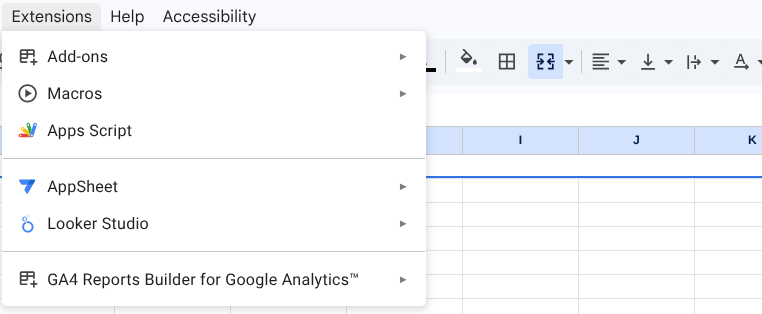
Aracın işleyiş şekli
Google E-Tablolar eklentisini yükledikten sonra rapor yapılandırması oluşturabilir ve raporu çalıştırabilirsiniz.
Yeni rapor oluşturma
Rapor yapılandırma iletişim kutusunu çağırmak için eklenti menüsünden Yeni rapor oluştur seçeneğini belirleyin.

Veri kaynağınızı seçin
Hesap: Rapor yapılandırmasına başlamak için Hesap açılır menüsünden bir hesap seçin. Bu menü, oturumu açık olan kullanıcının seçebileceği Google Analytics hesaplarının listesiyle önceden doldurulur.
Mülk: Analiz etmek istediğiniz web veya uygulama mülkünü seçmek için Mülk açılır listesini kullanın.
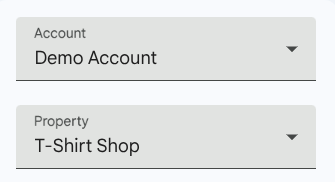
Raporunuzu yapılandırma (iki yöntem)
1. yöntem: Gemini'ı kullanma (yapay zeka destekli)
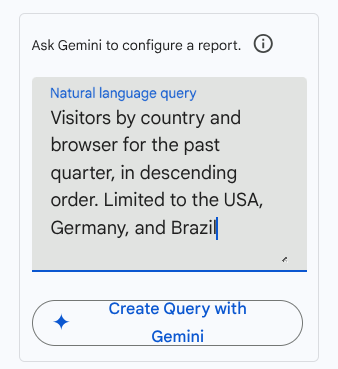
Doğal dil sorgusu kutusunu bulun.
İsteğinizi kendi dilinizde yazın. Örneğin:
Visitors by country and browser for the past quarter, in descending order. Limited to the USA, Germany, and Brazil
- Gemini ile sorgu oluştur'u tıklayın. Eklenti, boyutları, metrikleri ve tarih aralıklarını sizin için otomatik olarak doldurur.
B yöntemi: Manuel kurulum
Rapor Adı: Raporunuza kısa ve açıklayıcı bir başlık verin.

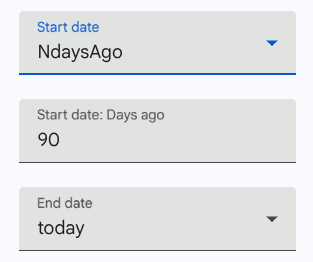
Tarih Aralığı: NdaysAgo veya today gibi hazır ayarlardan birini seçin ya da belirli tarihleri girin.
Boyutlar: Verilerinizi kategorize etmek için
CountryveyaBrowsergibi boyutlar ekleyin.
Metrikler:
activeUsersveyascreenPageViewsgibi nicel metrikler ekleyin.
Sıralama Ölçütü: (İsteğe bağlı) Sonuçlarınızı belirli bir metriğe veya boyuta göre artan ya da azalan düzende sıralamayı seçin.

Boyut Filtreleri: (İsteğe bağlı) Verilerinizi belirli ölçütlerle sınırlayın. Örneğin, yalnızca Ülke'nin "ABD, Almanya veya Brezilya" olduğu verileri gösterin.

Metrik Filtreleri: (İsteğe bağlı) Yalnızca belirli sayısal eşikleri karşılayan satırları göstermek için mantık ekleyin.

Sonlandırma ve çalıştırma
Rapor Yapılandırmasını Kaydet: Bu raporu daha sonra tekrar çalıştırabilmeniz için ayarlarınızı kaydeder. "Rapor Yapılandırması" sayfasına yeni bir rapor yapılandırması eklenir.
Raporu Çalıştır: Sorguyu yürütür ve verileri doğrudan Google E-Tablonuza aktarır. Raporun adıyla eşleşen bir sayfa yoksa bu sayfa eklenti tarafından oluşturulur.
Sıfırla: Yeni bir yapılandırmaya sıfırdan başlamak için mevcut tüm alanları temizler.
Saklanan tüm raporları çalıştırma
Eklenti menüsündeki Raporları çalıştır seçeneğini kullanarak "Rapor yapılandırması" sayfasındaki tüm raporları çalıştırabilirsiniz. Her rapor yapılandırması için yeni bir sayfa oluşturulur ve rapor her çalıştırıldığında güncellenir.
