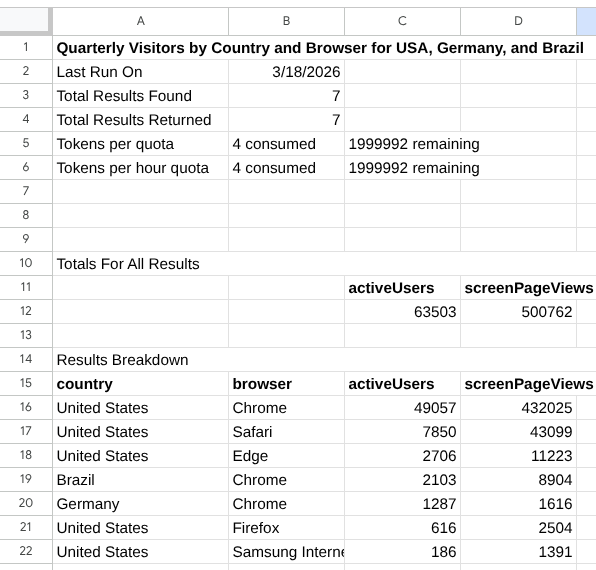
使用 Google Analytics 報表產生器 Google 試算表外掛程式,透過 Google 試算表建立及執行 Google Analytics 資源的報表。您可以使用自然語言或手動設定,直接將 Google Analytics 資料匯入試算表。
安裝外掛程式
您需要滿足下列條件,才能開始使用外掛程式。
從 Google Workspace Marketplace 安裝 Google Analytics 報表製作工具 Google 試算表外掛程式。
此外,您也可以透過 Google 試算表選單存取外掛程式商店資訊,方法是選取「擴充功能」>「外掛程式」>「取得外掛程式」,然後搜尋「Google Analytics 報表產生器」。
開啟外掛程式清單,然後按一下「安裝」即可安裝外掛程式。
請按照畫面上的提示完成安裝程序。
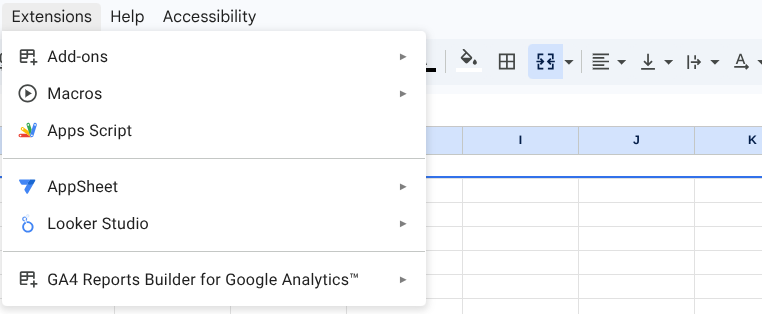
外掛程式安裝完成後,請建立新的 Google 試算表。您可以在選單中選取「擴充功能」>「Google Analytics™ 專用的 GA4 報表製作工具」,找到這個外掛程式。
工具運作方式
安裝 Google 試算表外掛程式後,即可建立報表設定並執行報表。
建立新報表
如要叫用報表設定對話方塊,請從外掛程式選單中選取「建立新報表」選項。

選取資料來源
帳戶:如要開始設定報表,請從「帳戶」下拉式選單中選取帳戶,該選單已預先填入登入使用者可用的 Google Analytics 帳戶清單。
資源:使用「資源」下拉式選單,選取要分析的特定網站或應用程式資源。

設定報表 (兩種方法)
方法 A:使用 Gemini (AI 輔助)
找到「自然語言查詢」方塊。
以您的語言輸入要求。例如:
Visitors by country and browser for the past quarter, in descending order. Limited to the USA, Germany, and Brazil
- 按一下「使用 Gemini 建立查詢」。外掛程式會自動填入維度、指標和日期範圍。

方法 B:手動設定
報表名稱:為報表設定簡短的說明標題。

日期範圍:從預設選項 (例如 NdaysAgo 或 today) 中選取,或輸入特定日期。

維度:新增
Country或Browser等維度,將資料分類。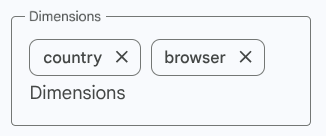
指標:新增
activeUsers或screenPageViews等量化指標。
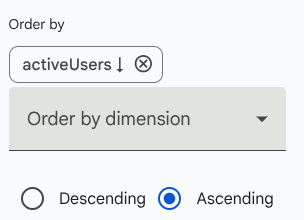
排序依據: (選用) 選擇依特定指標或維度,以遞增或遞減順序排序結果。
維度篩選器: (選用) 根據特定條件限制資料。 舉例來說,只顯示「美國、德國或巴西」的資料。

指標篩選器: (選用) 新增邏輯,只顯示符合特定數值門檻的資料列。

完成並執行
儲存報表設定:儲存設定,以便日後再次執行這份特定報表。新的報表設定會新增至「報表設定」工作表。
執行報表:執行查詢,並將資料直接匯入 Google 試算表。如果沒有與報表名稱相符的工作表,外掛程式就會建立工作表。
重設:清除所有目前的欄位,從頭開始設定。
執行所有已儲存的報表
您可以使用外掛程式選單中的「執行報表」選項,從「報表設定」工作表執行所有報表。系統會為每項報表設定建立新工作表,並在每次執行報表時更新。