

Google Sheets propose des centaines de fonctions intégrées, comme AVERAGE, SUM et VLOOKUP. Si ces fonctions ne suffisent pas à vos besoins, vous pouvez utiliser Apps Script pour écrire des fonctions personnalisées, puis les utiliser dans Sheets comme une fonction intégrée.
Pour obtenir des exemples de fonctions personnalisées, consultez les tutoriels suivants :
- Calculer le prix soldé des articles bénéficiant d'une remise (guide de démarrage rapide)
- Calculer une remise sur les tarifs par paliers
- Calculer la distance en voiture et convertir des mètres en miles
- Résumer les données de plusieurs feuilles
- Vérifier des affirmations avec un agent IA ADK et un modèle Gemini
Premiers pas
Les fonctions personnalisées sont créées à l'aide de JavaScript standard. Si vous débutez avec JavaScript, Codecademy propose un cours pour les débutants. Ce cours n'a pas été développé par Google et n'y est pas associé.
Voici une fonction personnalisée, nommée DOUBLE, qui multiplie une valeur d'entrée par 2 :
/**
 * Multiplies an input value by 2.
 * @param {number} input The number to double.
 * @return The input multiplied by 2.
 * @customfunction
*/
function DOUBLE(input) {
  return input * 2;
}
Si vous ne savez pas comment écrire du code JavaScript et que vous n'avez pas le temps de l'apprendre, consultez le Google Workspace Add-on Store pour voir si quelqu'un d'autre a déjà créé la fonction personnalisée dont vous avez besoin.
Créer une fonction personnalisée
Pour écrire une fonction personnalisée :
- Créez ou ouvrez une feuille de calcul dans Sheets.
- Sélectionnez l'élément de menu Extensions > Apps Script.
- Supprimez le code dans l'éditeur de scripts. Pour la fonction
DOUBLEprésentée précédemment, copiez et collez le code dans l'éditeur de script. - En haut, cliquez sur (Enregistrer).
Vous pouvez maintenant utiliser la fonction personnalisée.
Obtenir une fonction personnalisée depuis Google Workspace Marketplace
Google Workspace Marketplace propose plusieurs fonctions personnalisées sous forme de modules complémentaires Google Workspace pour Sheets. Pour utiliser ou explorer ces modules complémentaires :
- Créez ou ouvrez une feuille de calcul dans Sheets.
- En haut de la page, cliquez sur Modules complémentaires > Télécharger des modules complémentaires.
- Une fois le Google Workspace Marketplace ouvert, cliquez sur le champ de recherche en haut à droite.
- Saisissez "fonction personnalisée", puis appuyez sur Entrée.
- Si vous trouvez un module complémentaire de fonction personnalisée qui vous intéresse, cliquez sur Installer pour l'installer.
- Une boîte de dialogue peut vous indiquer que le module complémentaire nécessite une autorisation. Si c'est le cas, lisez attentivement la notification, puis cliquez sur Autoriser.
- Le module complémentaire devient disponible dans la feuille de calcul. Pour utiliser le module complémentaire dans une autre feuille de calcul, ouvrez-la, puis cliquez sur Modules complémentaires > Gérer les modules complémentaires en haut de l'écran. Recherchez le module complémentaire que vous souhaitez utiliser, puis cliquez sur Options > Utiliser dans ce document.
Utiliser une fonction personnalisée
Une fois que vous avez écrit une fonction personnalisée ou que vous en avez installé une depuis Google Workspace Marketplace, vous l'utilisez comme une fonction intégrée :
- Cliquez sur la cellule dans laquelle vous souhaitez utiliser la fonction.
- Saisissez un signe égal (
=), suivi du nom de la fonction et de toute valeur d'entrée (par exemple,=DOUBLE(A1)), puis appuyez sur Entrée. - La cellule affiche brièvement
Loading..., puis renvoie le résultat.
Consignes concernant les fonctions personnalisées
Avant d'écrire votre propre fonction personnalisée, vous devez connaître quelques consignes.
Nommage des fonctions
En plus des conventions standards pour nommer les fonctions JavaScript, tenez compte des points suivants :
- Le nom d'une fonction personnalisée doit être différent de celui des fonctions intégrées, comme
SUM(). - Le nom d'une fonction personnalisée ne peut pas se terminer par un trait de soulignement (
_), qui désigne une fonction privée dans Apps Script. - Le nom d'une fonction personnalisée doit être déclaré avec la syntaxe
function myFunction(), et nonvar myFunction = new Function(). - La casse n'a pas d'importance, bien que les noms des fonctions de feuille de calcul soient traditionnellement en majuscules.
Arguments
Comme une fonction intégrée, une fonction personnalisée peut accepter des arguments comme valeurs d'entrée :
- Si vous appelez votre fonction avec une référence à une seule cellule comme argument (comme
=DOUBLE(A1)), l'argument est la valeur de la cellule. Si vous appelez votre fonction avec une référence à une plage de cellules comme argument (comme
=DOUBLE(A1:B10)), l'argument est un tableau bidimensionnel des valeurs des cellules. Par exemple, dans la capture d'écran suivante, les arguments de=DOUBLE(A1:B2)sont interprétés par Apps Script commedouble([[1,3],[2,4]]). Notez que l'exemple de code pourDOUBLEdécrit précédemment devrait être modifié pour accepter un tableau en entrée.
Les arguments de fonction personnalisés doivent être déterministes. En d'autres termes, les fonctions de feuille de calcul intégrées qui renvoient un résultat différent à chaque calcul (comme
NOW()ouRAND()) ne sont pas autorisées comme arguments d'une fonction personnalisée. Si une fonction personnalisée tente de renvoyer une valeur basée sur l'une de ces fonctions intégrées volatiles, elle afficheLoading...indéfiniment.Pour déclencher le recalcul, vous devez transmettre une cellule ou une plage de cellules référencée directement en tant qu'argument à la fonction personnalisée. Sinon, la fonction personnalisée n'est pas recalculée tant que vous ne la modifiez pas ou que vous ne changez pas la valeur d'une cellule référencée. Si vous utilisez la méthode
getValuedans des fonctions personnalisées, sachez que la plage référencée n'est pas directement transmise en tant qu'argument à la fonction personnalisée.
Valeurs renvoyées
Chaque fonction personnalisée doit renvoyer une valeur à afficher, de sorte que :
- Si une fonction personnalisée renvoie une valeur, celle-ci s'affiche dans la cellule à partir de laquelle la fonction a été appelée.
- Si une fonction personnalisée renvoie un tableau de valeurs bidimensionnel, les valeurs sont déversées dans les cellules adjacentes tant qu'elles sont vides. Si cela devait entraîner l'écrasement du contenu des cellules existantes, la fonction personnalisée génère une erreur à la place. Pour obtenir un exemple, consultez la section sur l'optimisation des fonctions personnalisées.
- Une fonction personnalisée ne peut pas affecter les cellules autres que celles auxquelles elle renvoie une valeur. En d'autres termes, une fonction personnalisée ne peut pas modifier des cellules arbitraires, mais uniquement les cellules à partir desquelles elle est appelée et les cellules adjacentes. Pour modifier des cellules arbitraires, utilisez plutôt un menu personnalisé pour exécuter une fonction.
- Un appel de fonction personnalisée doit renvoyer une réponse dans un délai de 30 secondes. Si ce n'est pas le cas, la cellule affiche
#ERROR!et la note de la cellule estExceeded maximum execution time (line 0)..
Types de données
Sheets stocke les données dans différents formats en fonction de leur nature. Lorsque ces valeurs sont utilisées dans des fonctions personnalisées, Apps Script les traite comme le type de données approprié en JavaScript. Voici les sources de confusion les plus courantes :
- Les heures et les dates dans Sheets deviennent des objets Date dans Apps Script. Si la feuille de calcul et le script utilisent des fuseaux horaires différents (un problème rare), la fonction personnalisée doit compenser.
- Les valeurs de durée dans Sheets deviennent également des objets
Date, mais il peut être compliqué de les utiliser. - Les valeurs de pourcentage dans Sheets deviennent des nombres décimaux dans Apps Script. Par exemple, une cellule avec la valeur
10%devient0.1dans Apps Script.
Saisie semi-automatique
Sheets est compatible avec la saisie semi-automatique pour les fonctions personnalisées, comme pour les fonctions intégrées. Lorsque vous saisissez le nom d'une fonction dans une cellule, une liste de fonctions intégrées et personnalisées correspondant à ce que vous saisissez s'affiche.
Les fonctions personnalisées apparaissent dans cette liste si leur script inclut une balise JSDoc @customfunction, comme dans l'exemple DOUBLE().
/**
 * Multiplies the input value by 2.
 *
 * @param {number} input The value to multiply.
 * @return {number} The input multiplied by 2.
 * @customfunction
 */
function DOUBLE(input) {
  return input * 2;
}
Avancé
Cette section aborde des sujets avancés concernant les fonctions personnalisées.
Utiliser les services Google Apps Script
Les fonctions personnalisées peuvent appeler certains services Apps Script pour effectuer des tâches plus complexes. Par exemple, une fonction personnalisée peut appeler le service Language pour traduire une expression anglaise en espagnol.
Contrairement à la plupart des autres types de scripts Apps Script, les fonctions personnalisées ne demandent jamais aux utilisateurs d'autoriser l'accès à leurs données personnelles. Par conséquent, ils ne peuvent appeler que les services qui n'ont pas accès aux données personnelles, à savoir les suivants :
| Services compatibles | Remarques |
|---|---|
| Cache | Fonctionne, mais n'est pas particulièrement utile dans les fonctions personnalisées |
| HTML | Peut générer du code HTML, mais ne peut pas l'afficher (rarement utile) |
| JDBC | |
| Langue | |
| Verrouiller | Fonctionne, mais n'est pas particulièrement utile dans les fonctions personnalisées |
| Maps | Peut calculer des itinéraires, mais pas afficher de cartes |
| Propriétés | getUserProperties() n'obtient que les propriétés du propriétaire de la feuille de calcul. Les éditeurs de feuilles de calcul ne peuvent pas définir de propriétés utilisateur dans une fonction personnalisée. |
| Feuille de calcul | Lecture seule (peut utiliser la plupart des méthodes get*(), mais pas set*()).Ne peut pas ouvrir d'autres feuilles de calcul ( SpreadsheetApp.openById()
ou SpreadsheetApp.openByUrl()). |
| Récupération d'URL | Accédez aux ressources sur le Web en récupérant des URL. |
| Fournisseurs | |
| XML |
Si votre fonction personnalisée génère le message d'erreur You do not have permission to
call X service., cela signifie que le service nécessite une autorisation utilisateur et ne peut donc pas être utilisé dans une fonction personnalisée.
Pour utiliser un service autre que ceux de la liste précédente, créez un menu personnalisé qui exécute une fonction Apps Script au lieu d'écrire une fonction personnalisée. Une fonction déclenchée à partir d'un menu demande l'autorisation à l'utilisateur si nécessaire et peut donc utiliser tous les services Apps Script.
Partager des fonctions personnalisées
Les fonctions personnalisées sont associées à la feuille de calcul dans laquelle elles ont été créées. Cela signifie qu'une fonction personnalisée écrite dans une feuille de calcul ne peut pas être utilisée dans d'autres feuilles de calcul, sauf si vous utilisez l'une des méthodes suivantes :
- Cliquez sur Extensions > Apps Script pour ouvrir l'éditeur de script. Copiez ensuite le texte du script de la feuille de calcul d'origine et collez-le dans l'éditeur de script d'une autre feuille de calcul.
- Créez une copie de la feuille de calcul contenant la fonction personnalisée en cliquant sur Fichier > Créer une copie. Lorsqu'une feuille de calcul est copiée, tous les scripts qui y sont associés le sont également. Toute personne ayant accès à la feuille de calcul peut copier le script. (Les collaborateurs qui disposent uniquement d'un accès en lecture ne peuvent pas ouvrir l'éditeur de script dans la feuille de calcul d'origine. Toutefois, lorsqu'il en crée une copie, il en devient le propriétaire et peut voir le script.)
- Publiez le script en tant que module complémentaire de l'éditeur Sheets.
Tous les scripts liés à un conteneur partagent les mêmes listes d'accès que leurs conteneurs. Cela signifie que toute personne autorisée à modifier la feuille de calcul peut également modifier le code Apps Script qui y est associé. Pour en savoir plus, consultez Accès aux scripts associés.
Optimisation
Chaque fois qu'une fonction personnalisée est utilisée dans une feuille de calcul, Google Sheets effectue un appel distinct au serveur Apps Script. Si votre feuille de calcul contient des dizaines (voire des centaines ou des milliers) d'appels de fonctions personnalisées, ce processus peut être lent. Certains projets comportant de nombreuses fonctions personnalisées ou des fonctions personnalisées complexes peuvent connaître un retard temporaire dans les exécutions.
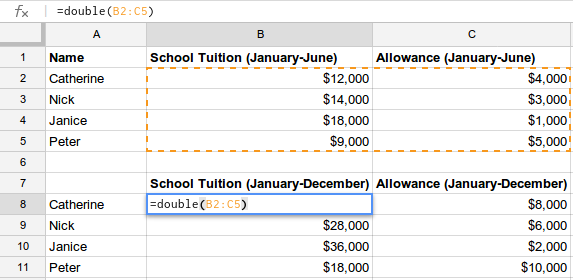
Par conséquent, si vous prévoyez d'utiliser une fonction personnalisée plusieurs fois sur une grande plage de données, envisagez de modifier la fonction afin qu'elle accepte une plage comme entrée sous la forme d'un tableau bidimensionnel, puis renvoie un tableau bidimensionnel qui peut déborder dans les cellules appropriées.
Par exemple, la fonction DOUBLE() présentée précédemment peut être réécrite pour accepter une seule cellule ou une plage de cellules comme suit :
/**
 * Multiplies the input value by 2.
 *
 * @param {number|Array<Array<number>>} input The value or range of cells
 *     to multiply.
 * @return The input multiplied by 2.
 * @customfunction
 */
function DOUBLE(input) {
  return Array.isArray(input) ?
      input.map(row => row.map(cell => cell * 2)) :
      input * 2;
}
Cette approche utilise la méthode map de l'objet Array de JavaScript sur le tableau bidimensionnel de cellules pour obtenir chaque ligne. Ensuite, pour chaque ligne, elle utilise à nouveau map pour renvoyer le double de la valeur de chaque cellule. Elle renvoie un tableau bidimensionnel contenant les résultats.
Vous pouvez ainsi appeler DOUBLE une seule fois, mais le faire calculer pour un grand nombre de cellules à la fois, comme illustré dans la capture d'écran suivante. Vous pouvez obtenir le même résultat avec des instructions if imbriquées au lieu de l'appel map.
De même, la fonction personnalisée suivante récupère efficacement du contenu en direct sur Internet et utilise un tableau bidimensionnel pour afficher deux colonnes de résultats avec un seul appel de fonction. Si chaque cellule nécessitait son propre appel de fonction, l'opération prendrait beaucoup plus de temps, car le serveur Apps Script devrait télécharger et analyser le flux XML à chaque fois.
/**
 * Show the title and date for the first page of posts on the
 * Developer blog.
 *
 * @return Two columns of data representing posts on the
 *     Developer blog.
 * @customfunction
 */
function getBlogPosts() {
  var array = [];
  var url = 'https://gsuite-developers.googleblog.com/atom.xml';
  var xml = UrlFetchApp.fetch(url).getContentText();
  var document = XmlService.parse(xml);
  var root = document.getRootElement();
  var atom = XmlService.getNamespace('http://www.w3.org/2005/Atom');
  var entries = document.getRootElement().getChildren('entry', atom);
  for (var i = 0; i < entries.length; i++) {
    var title = entries[i].getChild('title', atom).getText();
    var date = entries[i].getChild('published', atom).getValue();
    array.push([title, date]);
  }
  return array;
}
Ces techniques peuvent être appliquées à presque toutes les fonctions personnalisées utilisées à plusieurs reprises dans une feuille de calcul, bien que les détails de l'implémentation varient en fonction du comportement de la fonction.