
In diesem Abschnitt wird SimpleExampleServlet vorgestellt, die einfachste Beispielimplementierung einer Datenquelle, die mit der Bibliothek bereitgestellt wird. Außerdem finden Sie hier eine Schritt-für-Schritt-Anleitung zum Ausführen und Testen von SimpleExampleServlet.
Vorstellung SimpleExampleServlet
Die Klasse SimpleExampleServlet befindet sich im Paket examples. Diese Klasse bietet ein Beispiel für die einfachste Implementierung einer Datenquelle. SimpleExampleServlet erbt von DataSourceServlet, implementiert generateDataTable() und muss in einem Servlet-Container ausgeführt werden.
Unten sehen Sie einen Snippet von SimpleExampleServlet. Die Funktion generateDataTable stellt Daten für die Bibliothek bereit. Diese Funktion erstellt eine Datenbeschreibungs-Tabelle, definiert die Spalten der Datentabelle und füllt die Datentabelle mit Daten.
Die Bibliothek verarbeitet alle anderen Aktionen, die erforderlich sind, um die Datentabelle an die abfragende Visualisierung zurückzugeben.
// This example extends DataSourceServlet public class SimpleExampleServlet extends DataSourceServlet { @Override public DataTable generateDataTable(Query query, HttpServletRequest request) { // Create a data table, DataTable data = new DataTable(); ArrayListcd = new ArrayList (); cd.add(new ColumnDescription("name", ValueType.TEXT, "Animal name")); cd.add(new ColumnDescription("link", ValueType.TEXT, "Link to wikipedia")); cd.add(new ColumnDescription("population", ValueType.NUMBER, "Population size")); cd.add(new ColumnDescription("vegeterian", ValueType.BOOLEAN, "Vegetarian?")); data.addColumns(cd); // Fill the data table. try { data.addRowFromValues("Aye-aye", "http://en.wikipedia.org/wiki/Aye-aye", 100, true); data.addRowFromValues("Sloth", "http://en.wikipedia.org/wiki/Sloth", 300, true); data.addRowFromValues("Leopard", "http://en.wikipedia.org/wiki/Leopard", 50, false); data.addRowFromValues("Tiger", "http://en.wikipedia.org/wiki/Tiger", 80, false); } catch (TypeMismatchException e) { System.out.println("Invalid type!"); } return data; } }
Ausführen und testen SimpleExampleServlet
In diesem Abschnitt finden Sie eine Anleitung zum Ausführen und Testen von SimpleExampleServlet.
Wenn Sie das noch nicht getan haben, lesen Sie den Abschnitt Installation Dort finden Sie Informationen zu den Voraussetzungen und eine Anleitung zum Herunterladen und Erstellen der Bibliothek. Installieren Sie einen Webserver, der auch als Servlet-Container fungiert, z. B. Apache Tomcat, falls Sie noch keinen auf Ihrem System haben. Die Anweisungen in diesem Abschnitt gelten speziell für Apache Tomcat auf einem Windows-System.
Um SimpleExampleServlet auszuführen und zu testen, erstellen Sie eine Webanwendung
die
die Datenquelle SimpleExampleServlet ausführt.
Führen Sie dann eine Beispielweb
seite mit einer Visualisierung aus, die Daten aus der Daten
quelle abfragt. Dies wird in den folgenden Abschnitten beschrieben:
Webanwendung in Apache Tomcat erstellen
Folgen Sie der Anleitung unten oder passen Sie sie an, um eine Webanwendung in Apache Tomcat zu erstellen. Diese Anleitung gilt speziell für Apache Tomcat auf einem Windows-System:
- Wechseln Sie zu dem Verzeichnis, in dem Sie Tomcat installiert haben. In diesem Dokument wird dies als
<tomcat_home>bezeichnet.
- Wechseln Sie zum Unterverzeichnis
webapps.
- Erstellen Sie ein Unterverzeichnis mit dem Namen
myWebApp.
- Wechseln Sie zu dem gerade erstellten Unterverzeichnis und erstellen Sie ein weiteres Unterverzeichnis mit dem Namen
WEB-INF.
- Wechseln Sie zum Unterverzeichnis
WEB-INFund erstellen Sie ein weiteres Unterverzeichnis mit dem Namenlib.
Der vollständige Pfad sollte<tomcat_home>/webapps/myWebApp/WEB-INF/libsein.
- Kopieren Sie
web.xmlvon<data_source_library_install>/examples/src/htmlnach dem VerzeichnisWEB-INF. Dabei ist<data_source_library_install>das Verzeichnis, in dem Sie die Datenquellenbibliothek installiert haben. Die folgenden Zeilen inweb.xmldefinieren und ordnenSimpleExampleServletzu:
<servlet>
  <servlet-name>My Servlet</servlet-name>
  <description>My servlet description.</description>
  <servlet-class>SimpleExampleServlet</servlet-class>
</servlet>

<servlet-mapping>
  <servlet-name>My Servlet</servlet-name>
  <url-pattern>/simpleexample</url-pattern>
</servlet-mapping>
- Wechseln Sie zu dem Verzeichnis, in dem Sie die Datenquellenbibliothek installiert haben.
In diesem Dokument wird dies als
<data_source_library_install>bezeichnet.
- Kopieren Sie alle Abhängigkeitspakete
nach
<tomcat_home>/webapps/myWebApp/WEB-INF/lib. Die Pakete werden in<data_source_library_install>/lib, sofern Sie sie nicht in einem anderen Verzeichnis platzieren.
- Wenn Sie die Bibliothek selbst erstellt haben, kopieren Sie
visualization-datasource-1.0.2.jarundvisualization-datasource-examples.jar
von<data_source_library_install>/build
nach<tomcat_home>/webapps/myWebApp/WEB-INF/lib.
Wenn Sie die ZIP-Datei entpackt haben, kopieren Sievisualization-datasource-1.0.2.jarundvisualization-datasource-examples.jar
von<data_source_library_install>
nach<tomcat_home>/webapps/myWebApp/WEB-INF/lib.
Die Versionsnummer im JAR-Dateinamen kann je nach aktueller Versionsnummer variieren.
- Starten Sie Tomcat oder starten Sie Tomcat neu, falls es bereits ausgeführt wird.
- Klicken Sie auf den folgenden Link:
http://localhost:8080/myWebApp/simpleexample
Je nach Bildschirmbreite werden 6–7 Textzeilen angezeigt.
Der Text beginnt mitgoogle.visualization.Query.setResponse
und endet mit/Tiger'},{v:80.0},{v:false}]}]}});
Das sind die Daten, die von Ihrer Datenquelle an eine abfragende Visualisierung zurückgegeben werden.
Daten mit einer Visualisierung ansehen
Die Datei getting_started.html im Verzeichnis <data_source_library_install>/examples/src/html
können Sie eine Visualisierung der Daten ansehen. In der folgenden Zeile aus getting_started.html wird das zu verwendende Servlet angegeben. Die Servlet-Zuordnung wurde in Schritt 8 von Webeanwendung
in Apache Tomcat erstellen eingerichtet.
var query = new google.visualization.Query('simpleexample');
Weitere Informationen zum Angeben einer Visualisierung und zur Verwendung der Abfragesprache finden Sie unter Diagramme und der Referenz zur Abfragesprache.
Folgen Sie der Anleitung unten oder passen Sie sie an, um eine Visualisierung der von der Datenquelle bereitgestellten Daten anzusehen:
- Kopieren Sie die Datei
getting_started.htmlaus dem Verzeichnis<data_source_library_install>/examples/src/html
in das Verzeichnis<tomcat_home>/webapps/myWebApp/.
- Klicken Sie auf den folgenden Link: http://localhost:8080/myWebApp/getting_started.html,
Sie sollten Folgendes sehen:
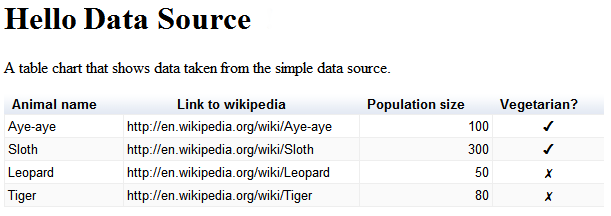
Das war's! Sie haben Ihre erste Datenquelle eingerichtet.
Nächste Schritte
Das nächste Beispiel wird im Abschnitt Externen Datenspeicher verwenden beschrieben. Alternativ können Sie zur Einführung zurückkehren oder die folgenden Links aufrufen:
- Eine Einführung in die am häufigsten verwendeten Klassen der Bibliothek finden Sie unter Wichtige Klassen.
- Ein Beispiel für die Implementierung eines eigenen Ereignisflusses und von Abfrage funktionen finden Sie unter Funktionen und Ereignisfluss definieren.
- Wenn Sie nicht von
DataSourceServleterben möchten, können Sie eine Datenquelle wie unter Eigenes Servlet verwenden beschrieben implementieren. Sie möchten beispielsweise möglicherweise nicht vonDataSourceServleterben, wenn Sie ein Servlet von einer anderen Klasse erben. - Wenn Sie kein Servlet verwenden möchten, lesen Sie Datenquelle ohne Servlet implementieren.
- Informationen zum Übergeben von Parametern von einer Anwendung an eine Daten
quelle finden Sie unter Parameter an
DataTableGenerator.generateDataTableübergeben.