

在 3D 地圖上指定線條、多邊形、模型或標記等特徵的高度時,有幾項因素會影響特徵在場景中的位置,以及場景算繪與特徵的互動方式。本文說明如何在 3D 地圖上使用 'AltitudeMode',以及如何管理地圖項目的高度。
以下說明如何搭配多種特徵類型使用 AltitudeMode:
標記: Marker3DElement、Marker3DInteractiveElement
指定位置的高度和擠出高度。
模型: Model3DElement、Model3DInteractiveElement
指定模型錨點的高度,並搭配方向,在場景中正確定位。
折線: Polyline3DElement、Polyline3DInteractiveElement
指定如何將高度套用至折線上的位置點。
多邊形: Polygon3DElement、Polygon3DInteractiveElement
指定如何將高度套用至多邊形上的位置點。
高度在 3D 環境中的使用方式
在 3D 場景中放置點時,最終位置會受到擷取的 3D 建築物或樹木等物件影響。請務必瞭解兩個重要概念:
- 數位地形模型 (DTM):代表「裸地」海拔高度。您可以將其視為土地的自然形狀,上面沒有任何建築物、樹木或其他結構。所有區域都以 DTM 為基礎,這是地球海拔高度的計算依據 (使用 EGM96 計算)。
- 數位地表模型 (DSM):代表「頂層表面」的海拔高度,包括建築物、樹木和其他結構。在已擷取特徵的區域 (尤其是建築物占據大部分視野的都市環境),可見表面會高於基本地形。
如要瞭解不同高度模式如何與這些數位高程模型 (DEM) 互動,就必須區分 DTM 和 DSM,因為地表模型可能會遮蔽或影響地圖項目位置。兩者差異如下圖所示:

地圖項目缺少高度資料時
如果資料缺少高度測量值,或使用其他 Google 服務 (例如路徑或地點服務) 的資料,傳回的幾何圖形通常不會提供任何高度。在這種情況下,您必須謹慎選擇 AltitudeMode,才能將特徵放在場景中:
- 固定在地表:最簡單的方法,地圖項目會自動配合地形。這個模式會使用 DTM 模型。
- 指定任意高度 + 相對模式:您可以指定高度,然後使用 RELATIVE_TO_GROUND (根據 DTM 模型放置地圖項目) 或 RELATIVE_TO_MESH (將地圖項目浮動在 DSM 模型上方)。
- 使用其他服務取得高度:如要取得地圖項目位置的精確 DTM 高度,可以使用 Google Maps Platform 的 Elevation API 等服務。如果是線條或多邊形,則必須對構成線條或多邊形的每個點執行這項操作。
AltitudeMode 選項的意義和使用時機
定義特徵時,您可以指定四種 AltitudeMode 選項:
ABSOLUTE
想像一架飛機在海平面上 10,000 英尺的特定高度飛行。無論飛越山脈或山谷,高度都固定不變。
使用方式:物件高度是相對於平均海平面 (使用 EGM96 計算) 表示。地圖項目高度座標會解讀為高於平均海平面的精確高度。
使用時機:適用於已知精確高度的特徵,例如飛行路徑、已知確切深度的水下物體,或固定點科學儀器。
CLAMP_TO_GROUND
就像直接在山坡上鋪野餐墊一樣。無論山丘有多陡峭或平坦,毯子一律會平鋪在可見表面上。
使用方式:物件高度會以直接放置在地面上的方式表示。無論提供的高度值為何,都會沿著地形停留在地面。系統會忽略地圖項目的高度座標,直接投射到地形表面 (DTM)。
使用時機:適用於應一律與地形貼合的特徵,例如道路、圍欄、步道、房產邊界或建築物底部。
RELATIVE_TO_GROUND
想像一下,熱氣球無論下方自然地面高度 (DTM) 為何,都保持在上方 100 公尺處。如果地面升高,氣球也會隨之升高,與「裸地」保持 100 公尺的距離。
使用方式:物件高度是相對於地表 (DTM) 表示。地圖項目的高度座標會解讀為與水平位置地形高度的偏移量。
使用時機:適用於需要與自然地形保持一致高度的物體,例如通訊塔或鄉村地區的架空線路。
RELATIVE_TO_MESH
這就像無人機在飛行時,無論下方是裸露地面、建築物屋頂或樹頂,都保持在固定高度上方。並調整至最高可見表面 (DSM)。
使用方式:物件高度是相對於地面、建築物和水面 (DSM) 的最高點表示。系統會將地圖項目的高度座標解讀為 DSM 高度的偏移量。
使用時機:適用於需要浮在實體上方一定高度的物件 (DTM、建築物、水),例如屋頂上的標記,或根據可見場景動態調整的特徵。
詳情請參閱 AltitudeMode 常數的說明文件。
視覺範例和實際應用
以下範例使用特定位置 (巨石陣),說明不同的 AltitudeMode 選項如何影響地圖項目位置。這些範例會先介紹定位標記,再介紹線條和區域,後兩者有幾項不同的考量。
位置標記
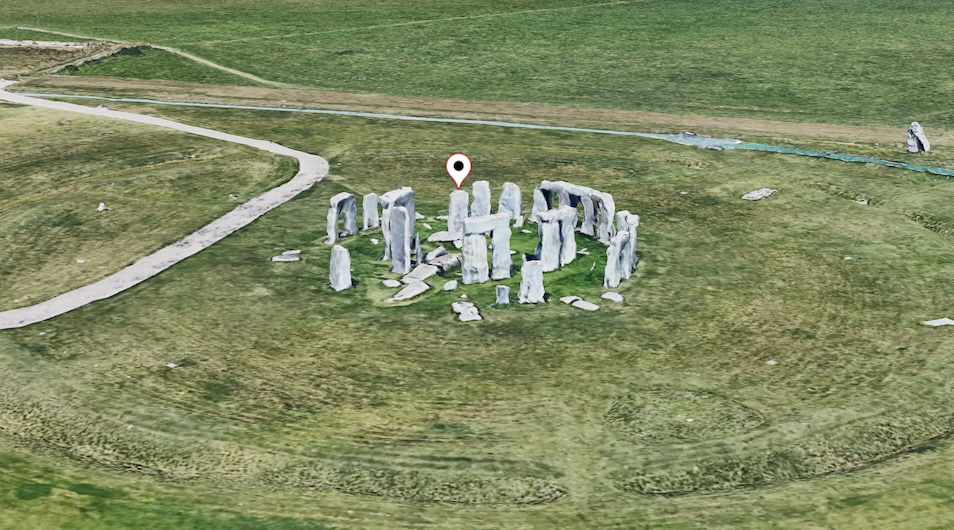
假設圖釘標記的位置如下:
const markerLocation = { lat: 51.1789, lng: -1.8262, altitude: 102.23 };
如下圖所示,這個點會以白色圖釘標示:
現在請看下圖,其中顯示使用不同高度模式放置的各種顏色圖釘。
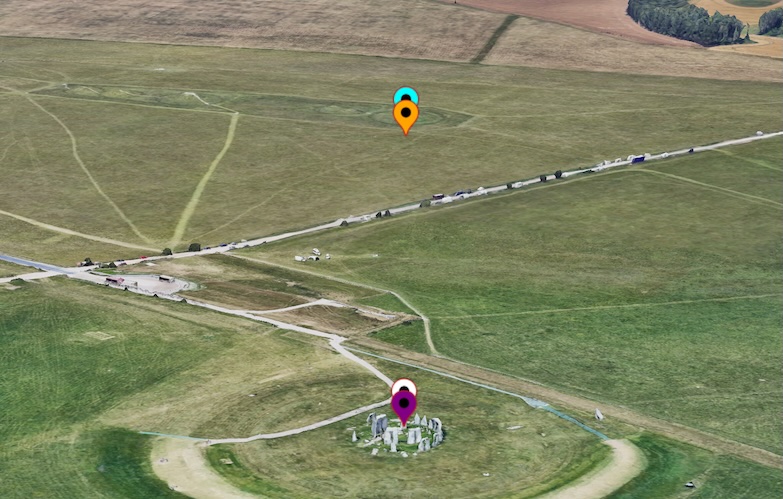
我們來看看不同的 AltitudeMode 如何影響標記的位置,並依海拔高度遞增排序。
CLAMP_TO_GROUND (紫色圖釘)
這個圖釘會忽略高度值,並附加至最接近的地面高度。您可以在白色圖釘下方看到它,實際上是「固定」在地形上。
技術上來說,這個模式會忽略實際高度,並將圖釘固定在最接近的 DTM 高度。
ABSOLUTE (白色圖釘)
這個圖釘使用精確的高度值 (102.23 公尺),將標記放置在海平面 (EGM96) 以上的高度,並根據提供的高度顯示在其中一個巨石陣石頭的頂端。
從技術上來說,這個模式會使用實際提供的海拔高度值,將圖釘放置在指定的海拔高度,在本例中是巨石陣的位置,但位於其中一塊巨石的頂端。
RELATIVE_TO_GROUND (橘色圖釘)
這個圖釘以地面 (DTM) 為基準,並放置在地面上方 102.23 公尺處,看起來像是漂浮在巨石陣石頭下方的自然地面上方。
技術上來說,這個模式會將基準設為地面實際 DTM 的高度,然後將圖釘放在其上方 102.23 公尺處。
RELATIVE_TO_MESH (藍色圖釘)
這個圖釘以可見表面 (DSM) 為基準,並放置在該表面上方 102.23 公尺處。這個模式會將寶石的高度納入測量範圍,因此會比橘色圖釘略高。
從技術層面來說,這個模式會以網格 (DSM) 為基礎,並將位置放在指定的高度。由於 DSM 位於立石頂端,因此這個圖釘在判斷相對高度時,會將這個額外高度納入測量範圍,使其對齊位置略高於 RELATIVE_TO_GROUND 圖釘。
位置線和區域
如果是線條和區域,地圖項目內點的高度 (無論是否指定) 和使用的 AltitudeMode 都很重要。我們來看看巨石陣沿線,指定高度如下:
const lineCoords = [
   { lat: 51.1786, lng : -1.8266, altitude: 101.36 },
   { lat: 51.1787, lng : -1.8264, altitude: 101.18 },
   { lat: 51.178778, lng : -1.826354, altitude: 104.89 },
   { lat: 51.178815, lng : -1.826275, altitude: 107.55 },
   { lat: 51.178923, lng : -1.825980, altitude: 105.53 },
   { lat: 51.1791, lng : -1.8258, altitude: 100.29 },
   { lat: 51.1792, lng : -1.8257, altitude: 100.29 }
];
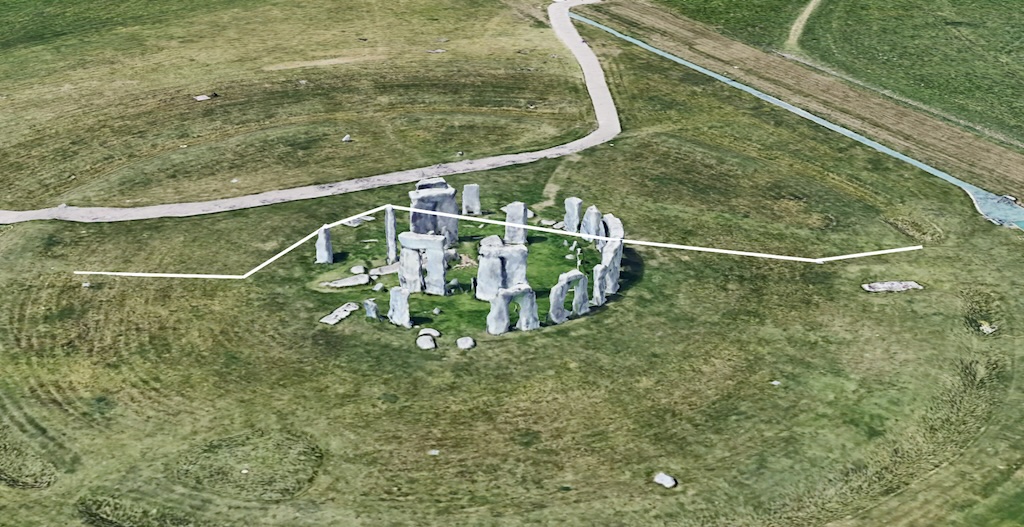
下圖中,這條線以白色表示,並使用絕對定位。
下圖再次顯示使用不同高度模式的線條。以下將由低到高逐一說明。

CLAMP_TO_GROUND (紫色線)
這條線會忽略每個點指定的高度,而是直接「覆蓋」在下方的地面 (DTM) 上。它會沿著地形延伸,忽略上方任何建築物或石頭等特徵。
嚴格來說,這個模式會忽略實際高度值,並將線條覆蓋在 DTM 上,沿著底層地形延伸,並忽略上方的特徵網格。
絕對 (白線)
這條線使用每個點的確切高度,因此會穿過部分石頭。路徑是由各點之間的直線連接而成,如果點不夠密集,有時看起來會穿過物體。
嚴格來說,這個模式會遵循每個點指定的高度,並以直線連接,也就是說,如果高度值有規定,則可以穿過網格 (例如石頭)。我們會在後續章節中說明這種情況。
RELATIVE_TO_GROUND (橘線)
這條線以自然地面 (DTM) 為基準,並將每個點放置在該地面高度以上的指定高度。
技術上來說,這個模式會以 DTM 為基礎,並將線條位置放在相對於 DTM 的列出高度。
RELATIVE_TO_MESH (藍線)
這條線以可見表面 (包括建築物和石頭) 為基準。接著,系統會將每個點放置在網格上方的指定高度,有效複製線條與可見地景的相對形狀。
技術上來說,這個模式會以網格 (DSM) 為基礎,並將位置放在指定的高度,視網格而定,線條可能會因地面上的不同特徵而改變。
未指定線條高度時
現在,假設我們使用相同的線條座標,但「不」指定任何高度:
const lineCoords = [
   { lat: 51.1786, lng : -1.8266 },
   { lat: 51.1787, lng : -1.8264 },
   { lat: 51.178778, lng : -1.826354 },
   { lat: 51.178815, lng : -1.826275 },
   { lat: 51.178923, lng : -1.825980 },
   { lat: 51.1791, lng : -1.8258 },
   { lat: 51.1792, lng : -1.8257 }
];
在這種情況下,如果未提供高度,線條通常會出現在類似的位置。白色、橘色和紫色線條可能會合併成一條線 (橘色,因為通常最後繪製),因為這些線條都預設為類似的地面位置。如下所示:
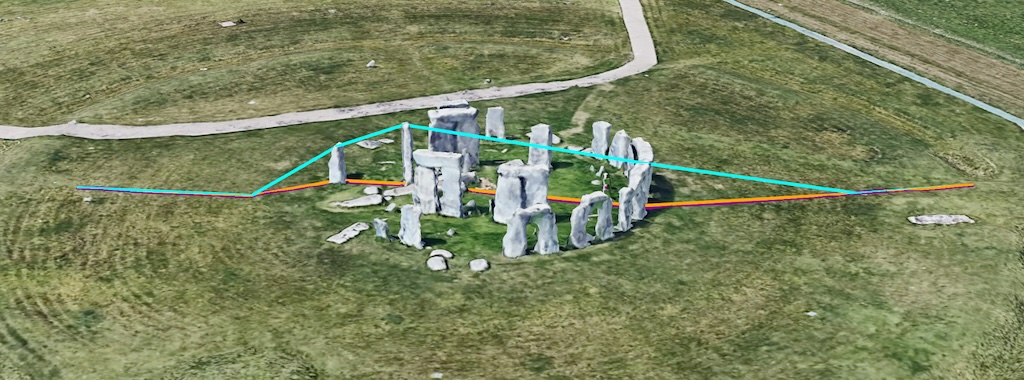
藍線 (RELATIVE_TO_MESH) 再次以網格 (DSM) 為基準。由於未指定海拔高度,因此點會直接疊加在網格上方。請注意,這項功能不會將線條放在網格「上」,而是以直線連接網格上的指定點。雖然在某些範例中,這看起來可能可以接受,但如果被其他地圖項目覆蓋,可能會造成能見度問題。下一節會說明這個問題。
網格和線條的互動
現在來看看另一條折線。這張圖片位於同一區域,但地面覆蓋範圍較大 (或 DTM 上的 DSM 較詳細)。
const lineCoords = [
    { lat: 51.188404, lng: -1.779059, altitude: 70.69 },
    { lat: 51.187955, lng: -1.780143, altitude: 77.25 },
    { lat: 51.187658, lng: -1.781552, altitude: 68.97 },
    { lat: 51.187376, lng: -1.782447, altitude: 99.02 },
    { lat: 51.186912, lng: -1.783692, altitude: 104.35 },
    { lat: 51.185855, lng: -1.788368, altitude: 86.91 },
];
使用與先前相同的方法 (和顏色) 呈現時,會看到以下檢視畫面:
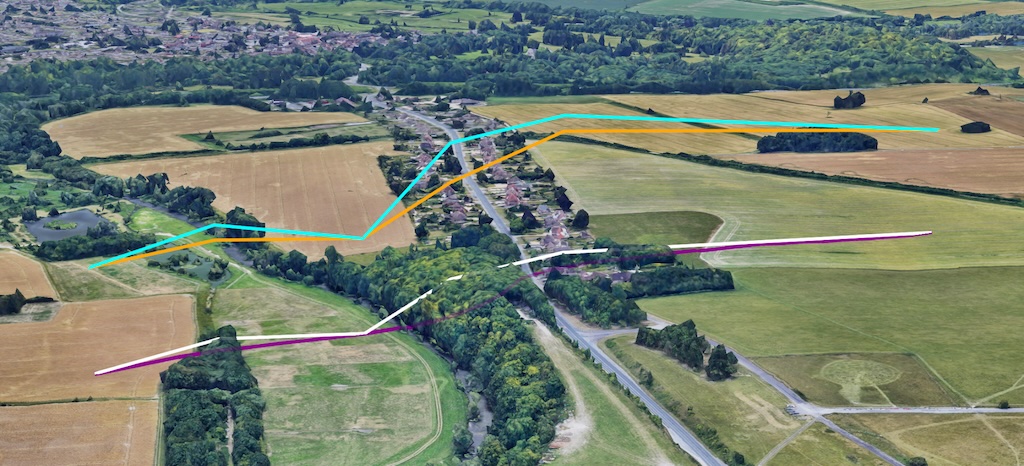
紫色是 CLAMP_TO_GROUND,沿著地面延伸。白色是絕對,您可以看到直線連接空間中絕對定位的點。橘色和藍色分別代表地表 (DTM) 或網格 (DSM) 的相對版本,請注意,藍線的形狀略有不同,這是因為下方地圖項目高度不同。
再次提醒,線條建立的本質意味著線條會穿過網格,因為點是以直線連接。這種情況可能會導致線條無法顯示,因此您可以將 drawsOccludedSegments 設為 true,確保線條能穿過樹木顯示,詳情請見下圖,其中穿過網格的線條仍可看見。
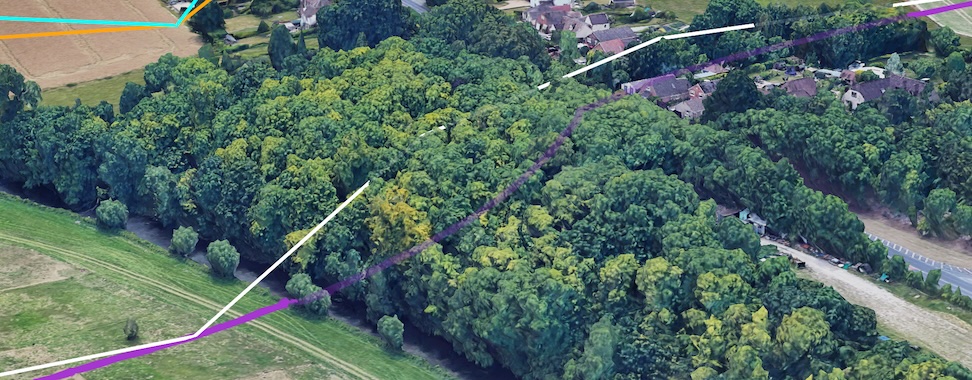
由於空間定位的特性,點可能會落在網格內,連接點的線也可能落在網格內,這可能會導致視覺不自然。在下一節中,我們將探討如何盡可能改善這類構件。
解決線條與地形之間的互動問題
在另一個例子中,我們可以在同一區域看到其他一些假影,在使用特定高度模式時必須注意。
這裡有一個相對平坦的區域,主要位於 DTM 層級,網格上方只有少量額外細節。如果某個區域的地形模型上方沒有 3D 涵蓋範圍,也會發生這種情況。請查看下列位置:
const lineCoords = [
   { lat: 51.194642, lng: -1.782636, altitude: 99.10 },
   { lat: 51.193974, lng: -1.783952, altitude: 99.86 },
   { lat: 51.192203, lng: -1.787175, altitude: 96.14 },
   { lat: 51.190024, lng: -1.790250, altitude: 105.92 },
   { lat: 51.187491, lng: -1.793580, altitude: 102.60 },
   { lat: 51.183690, lng: -1.798745, altitude: 95.69 },
];
如圖所示,線條的顏色代表與先前相同:(白色:ABSOLUTE、藍色:RELATIVE_TO_MESH、紫色:CLAMP_TO_GROUND、橘色:RELATIVE_TO_GROUND)。
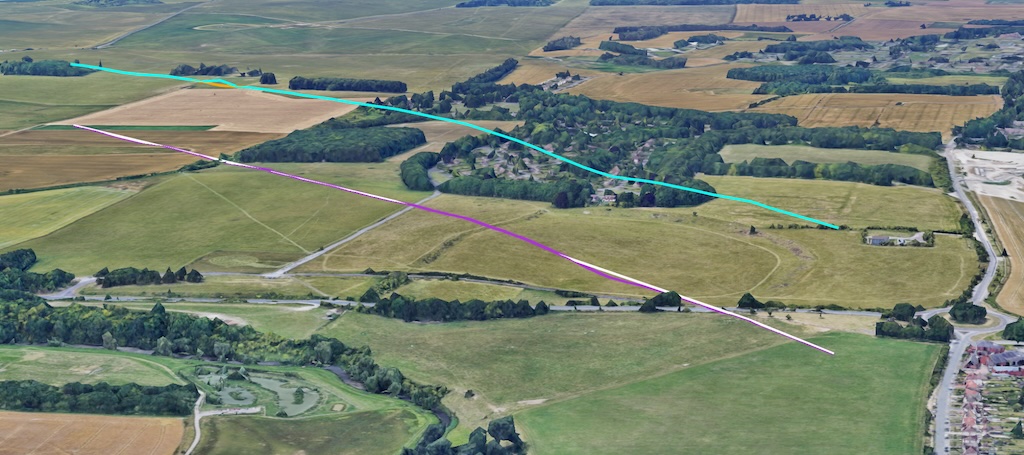
這裡可以看到多個構件,第一個構件是由於缺乏表面覆蓋,橘色 (RELATIVE_TO_GROUND) 和藍色 (RELATIVE_TO_MESH) 線條 (大部分) 位於相同位置 (藍色線條顯示為最後繪製)。
我們也可以看到紫色 (CLAMP_TO_GROUND) 線條沿著地面延伸,並出現在山丘上,而白色 (ABSOLUTE) 線條則消失在山丘中,因為只有點相連,而直線穿過地面。
隱藏紫色線條後,您可以在這張圖片中清楚看到這一點。

因此,這可能會導致一些奇怪的視覺不自然感,因為點之間的線條只是沿著直線路徑,因此可以看到線條消失在地面下 (甚至穿過網格)。您可以使用內插法,在線條之間加入更多點,改善這類線條的視覺效果。不過,這對視覺效果的影響,同樣取決於所用的方法:
- 相對測量 (RELATIVE_TO_GROUND 或 RELATIVE_TO_MESH):使用相對高度值時,沿著線條或多邊形建立更多點,可讓地圖項目放置在更適當的高度,更符合地勢高度剖面圖。如果資料中沒有這些中間點,您可以使用內插函式 (例如 Google 地圖平台幾何圖形程式庫中的 Interpolate 函式) 來新增。接著,系統會為這些新點提供相對值,並將這些值放在相關地勢高度剖面圖上方,然後限制連接這些點的任何線條長度,並改善視覺呈現效果。
- 絕對特徵 (ABSOLUTE):如果是 ABSOLUTE 特徵,則需要更多點具有實際高度值。在現有絕對值之間進行內插,無法準確反映網格上方的任何值,因為這只是 A 點和 B 點之間的平均值。
摘要
希望這份文件能讓您全面瞭解擬真 3D 地圖中的 AltitudeMode 選項,並詳細說明 ABSOLUTE、CLAMP_TO_GROUND、RELATIVE_TO_GROUND 和 RELATIVE_TO_MESH 如何影響標記、線條和多邊形等各種地圖項目的位置和算繪。
瞭解這些模式如何與基礎數位地形模型 (DTM) 和數位地表模型 (DSM) 搭配運作,是建立準確且視覺效果出色的 3D 地圖,並盡可能減少視覺不自然感的關鍵。
希望您能在自己的專案中試用這些高度模式,充分發揮 3D 地圖的潛力,為使用者打造引人入勝的身歷其境體驗,並提供意見回饋。
貢獻者
Matt Toon | 地理開發人員解決方案工程師