
عند تخصيص نمط خريطة، من المفيد فهم كيف يمكن أن يؤثر تصميم ميزات الخريطة المختلفة في الأنماط الأخرى على الخريطة. هناك عدة طبقات متداخلة:
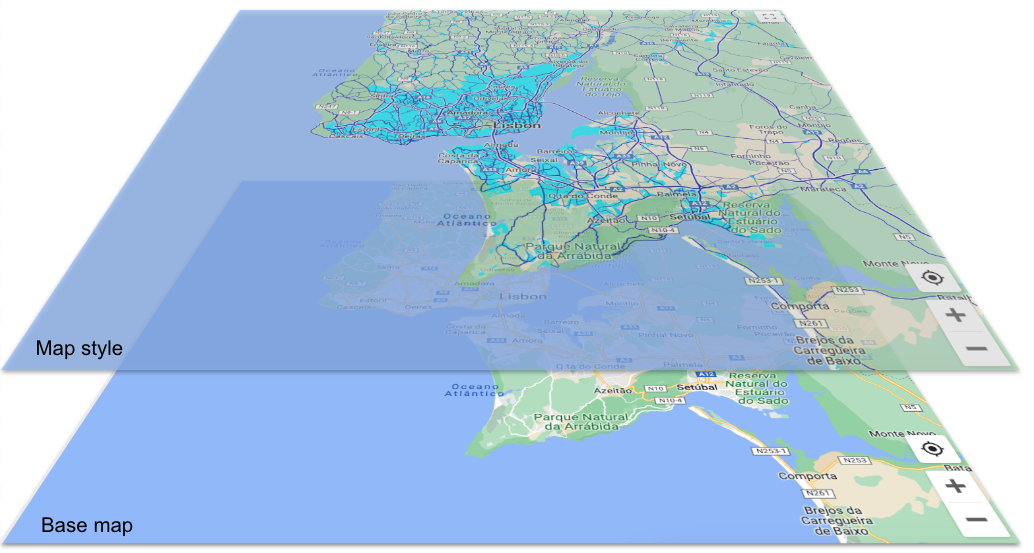
الخريطة الأساسية: عند البدء في إنشاء نمط خريطة، يكون النمط الأولي الذي تراه هو نمط الخريطة الأساسية، أي الخريطة التلقائية. أي عناصر في الخريطة لا تخصّصها ستحتفظ بتصميم الخريطة الأساسية.
أنماط الخرائط: تلغي الأنماط المخصّصة الأنماط في طبقة الخريطة الأساسية. في هذه الصورة، يحلّ نمط الخريطة المخصّص محل المناطق الحضرية باللون الأزرق المائي والطرق باللون الأزرق الداكن.
عناصر الأنماط: يحتوي كل عنصر على الخريطة على عنصر واحد أو أكثر من عناصر الأنماط التي يمكنك تخصيصها. في هذه الصورة، تم ضبط لون تعبئة المضلّع الخاص بعنصر خريطة المناطق الحضرية على اللون الأزرق المائي، وتم ضبط لون تعبئة شبكة الطرق على اللون الأزرق.
التسلسل الهرمي لعناصر الخريطة
ضمن نمط الخريطة، يتم تنظيم عناصر الخريطة بشكل هرمي، مع 4 عناصر خريطة واسعة في الأعلى، ويتم ترتيب جميع عناصر الخريطة الأخرى تحتها في تسلسل هرمي منطقي. بشكلٍ تلقائي، يكتسب عنصر على الخريطة أنماط العناصر الخاصة بعنصر على الخريطة الذي يسبقه في التدرّج الهرمي (العنصر الرئيسي)، ولكن يمكنك تجاوز نمط المستوى الأعلى من خلال ضبط خيار تصميم واحد أو أكثر لعناصر على الخريطة التي تليها (عناصر على الخريطة الفرعية). للحصول على تفاصيل حول التسلسل الهرمي لميزات الخريطة، راجِع العناصر التي يمكنك تصميمها على الخريطة.
يحتوي كل عنصر على الخريطة على عنصر واحد أو أكثر، أو أجزاء من عنصر على الخريطة، يمكنك تصميمها. على سبيل المثال، لون التعبئة الخاص بالمضلّع (شكل عنصر على الخريطة) هو أحد العناصر، وكذلك لون الحد الخاص بالتسمية النصية. يمكنك تنسيق كل عنصر على حدة، وسيحتفظ أي عنصر لا يتم تنسيقه بالتنسيق التلقائي. بما أنّ العناصر منفصلة، يمكنك ضبط لون التعبئة لنص التصنيف، وترك لون الحد (المخطط التفصيلي) على الوضع التلقائي (أو ضبطه على الوضع التلقائي من نمط العنصر الرئيسي).
في ما يلي بعض الإرشادات المفيدة لفهم كيفية عمل التسلسل الهرمي للأنماط والميراث.
تكتسب الأنماط التلقائية للعناصر التابعة الأنماط من العنصر الرئيسي: لجعل جميع عناصر الخريطة التابعة تكتسب نمطًا، اضبط نمط عنصر الخريطة الرئيسي، واترك نمط العنصر التابع على الوضع التلقائي.
تتجاوز أنماط العناصر الفرعية المخصّصة العنصر الرئيسي: لتجاوز نمط العنصر الرئيسي، اضبط نمطًا مخصّصًا على العنصر الفرعي.
عناصر الأنماط مستقلة: إنّ عناصر الأنماط التي يمكنك ضبطها لأحد العناصر على الخريطة (مثل المضلّع ورمز التصنيف وتعبئة نص التصنيف وحدوده) مستقلة عن بعضها البعض. في حال ضبط لون المضلّع بدون تغيير الرمز، سيؤدي ذلك إلى إلغاء نمط العنصر الرئيسي بنمط المضلّع، ولكن سيتم اكتساب نمط العنصر الرئيسي أو النمط التلقائي للرمز.
إيقاف ميزة "الظهور" لإخفاء عناصر الخريطة: إذا كنت تريد رؤية عنصر واحد فقط على خريطتك، عليك إيقاف ميزة "الظهور" لكل العناصر الأخرى.
مثال على العرض الهرمي والاكتساب
في ما يلي مثال على طريقة عمل الوراثة والتسلسل الهرمي.
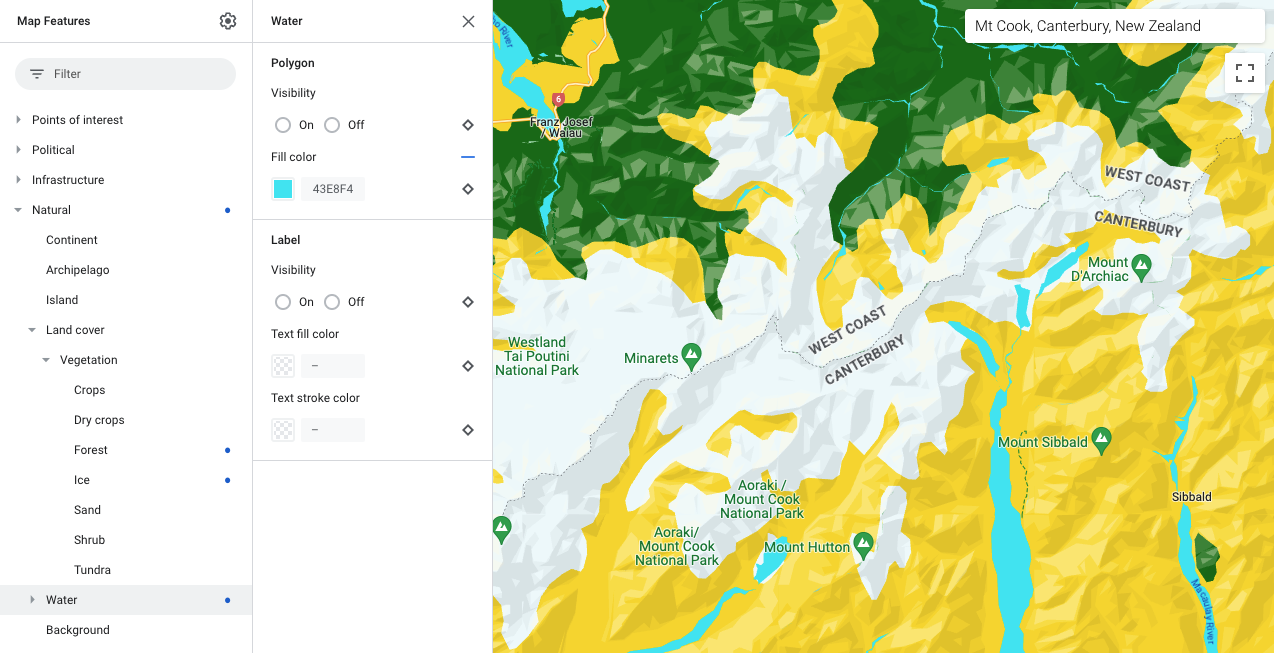
اختَر عنصر الخريطة ذي المستوى الأعلى طبيعي، واضبط لون تعبئة المضلّع على اللون الأصفر. يؤدي ذلك إلى ضبط لون جميع المضلّعات الخاصة بعناصر الخريطة ضمن الطبيعة على اللون الأصفر:
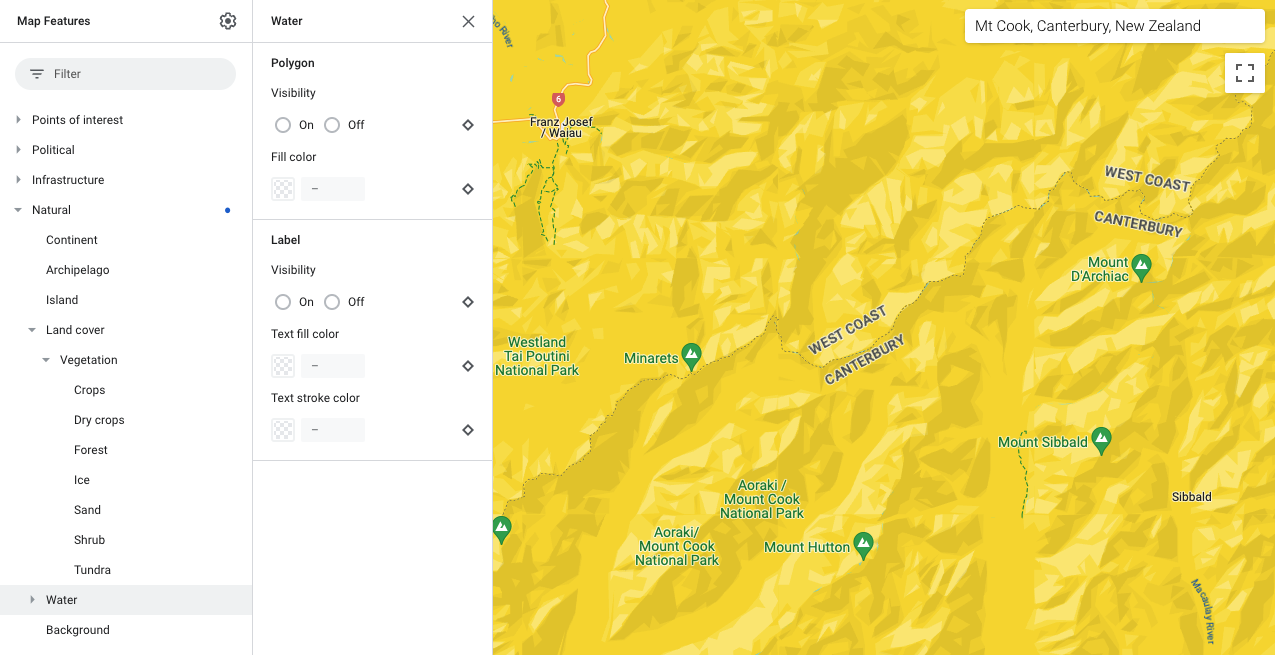
تريد أن يكون غطاء الأرض، الذي يندرج ضمن طبيعي، باللون الأصفر أيضًا، لذا تتركه بدون نمط، وسيرث النمط من طبيعي.
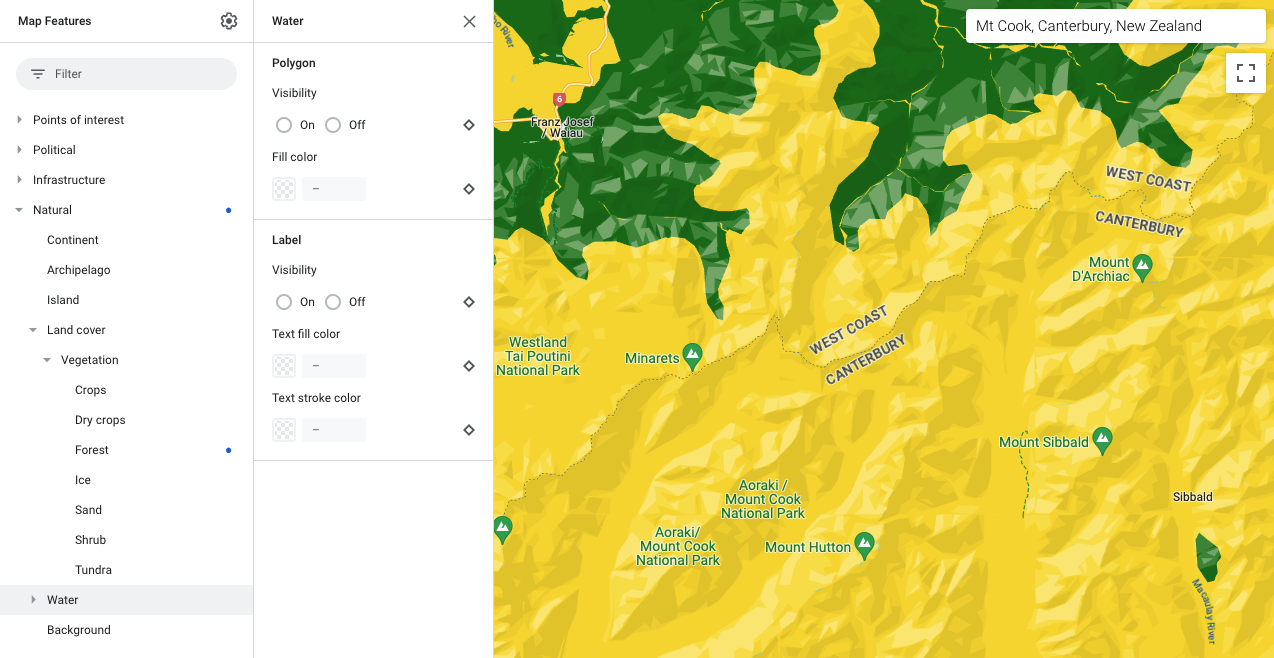
تريد أن تكون الغابات خضراء، لذا ضمن غطاء الأرض، تفتح الغابة، وتلوّن المضلّع باللون الأخضر. يتجاهل نمط العنصر التابع المخصّص هذا أنماط الغطاء الأرضي والطبيعي.
نريد أن يظهر الجليد بلون أزرق مخضر فاتح، لذا ضمن غطاء الأرض، افتح الجليد، ولَوِّن المضلّع الخاص به باللون الأزرق المخضر الفاتح.
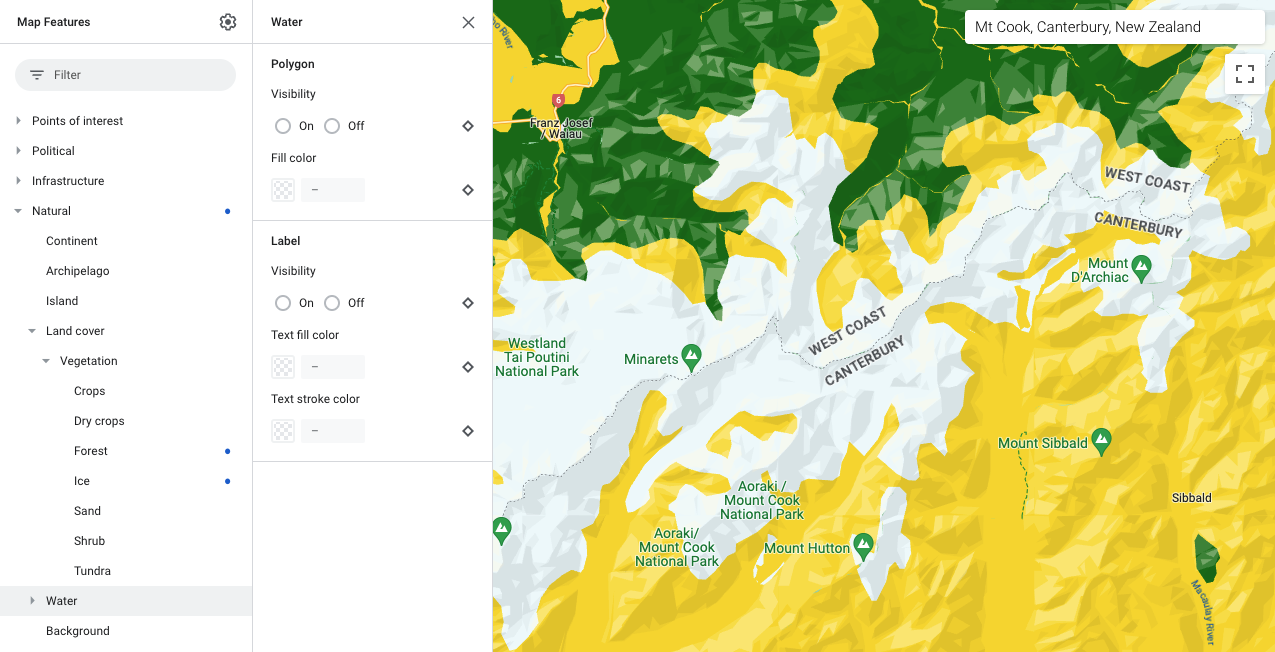
وأخيرًا، تريد أن يكون لون الماء أزرق مائيًا، لذا اختَر Natural>Water، ولَوِّن المضلّع باللون الأزرق المائي. يؤدي ضبط نمط الطفل على مائي إلى إلغاء نمط طبيعي الخاص بالوالد.
اتّبِع عملية مشابهة لتسليط الضوء على ميزات الخريطة التي تناسب احتياجاتك.