
במדריך הזה מוסבר איך ליצור סגנון מפה במצב בהיר שמדגיש את רשת הכבישים, ואיך להשתמש בו:
יוצרים ומפרסמים סגנון מפה כדי שיהיה זמין לשימוש.
יוצרים מזהה מפה ומקשרים אותו כדי להשתמש בסגנון באפליקציות ובאתרים.
מוסיפים את מזהה המפה לאפליקציות ולאתרים כדי שהאפליקציות ישתמשו בסגנון המפה שלכם.
שלב 1: יצירה ופרסום של סגנון מפה
פתיחת עיצוב מפות מבוסס-ענן
נכנסים למסוף Google Cloud ובוחרים באפשרות Map Styles (סגנונות מפות). בוחרים פרויקט או יוצרים פרויקט חדש, אם צריך.
בוחרים באפשרות יצירת סגנון.
בוחרים באפשרות בהיר.
בחלק התחתון של תיבת הדו-שיח, בוחרים באפשרות התאמה אישית.
עיצוב רשת הדרכים
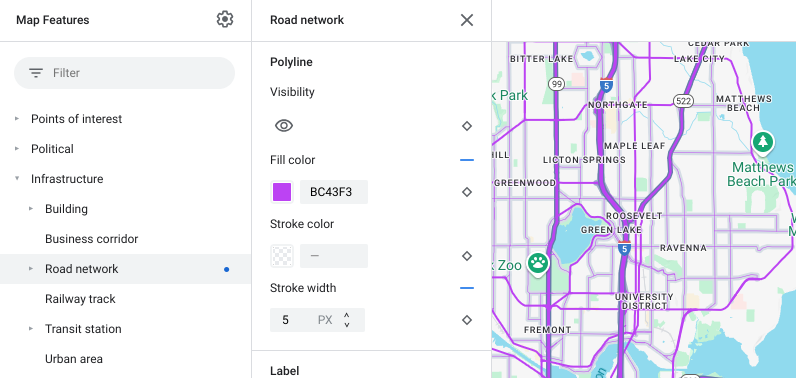
בקטע רכיבים במפה, מרחיבים את תשתית ובוחרים באפשרות רשת כבישים.
בחלונית הסגנון של רשת הכבישים, גוללים לקטע קו פוליגוני, ממשיכים עד שמגיעים להגדרה צבע מילוי ולוחצים על תיבת הצבע.
בוחרים צבע בהיר. כשמשנים את הצבע, התיבה צבע המילוי מסומנת אוטומטית.
בקטע עובי הקו, מגדירים את עובי הקו ל-5px.
במפה, מתקרבים ומתרחקים כדי לראות את ההשפעה של השינויים. בגלל שבחרת תכונה במפה שנמצאת יחסית גבוה בהיררכיה, כל סוגי הכבישים שמתחתיה ירשו את השינויים שלך.
שמירה ופרסום של סגנון המפה
בפינה השמאלית העליונה, בוחרים באפשרות שמירה.
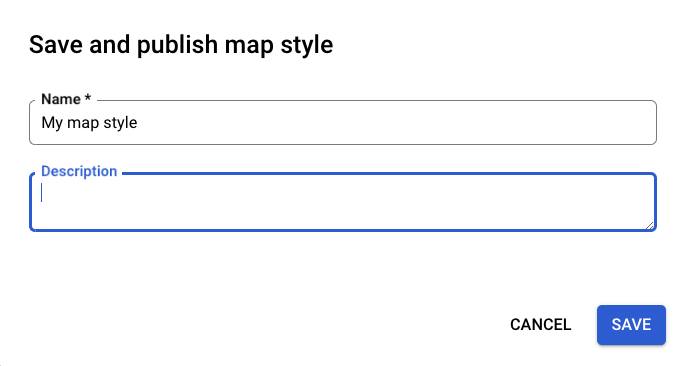
בקטע שמירה ופרסום של סגנון מפה, מזינים שם ואפשר גם להוסיף תיאור לסגנון המפה.
לוחצים על שמירה. סגנון המפה נשמר ומתפרסם.
שלב 2: יצירה וקישור של מזהה מפה
מזהה מפה מאפשר לכם להשתמש בסגנון המפה באפליקציות ובאתרים. אם אתם משנים את סגנון המפה שמשויך למזהה מפה, השינויים בסגנון מתפרסמים כשאתם מפרסמים את המפה, כך שלא צריך לעדכן את התוכנה או האפליקציה.
יצירת מזהה מפה
במסוף Google Cloud, בוחרים באפשרות Map Management (ניהול מפות).
בחלק העליון, לוחצים על יצירת מזהה מפה.

מוסיפים שם למזהה המפה, ואם רוצים מוסיפים גם תיאור.
בוחרים את סוג המפה של מזהה המפה, בהתאם למקום שבו רוצים להשתמש בסגנון המפה.
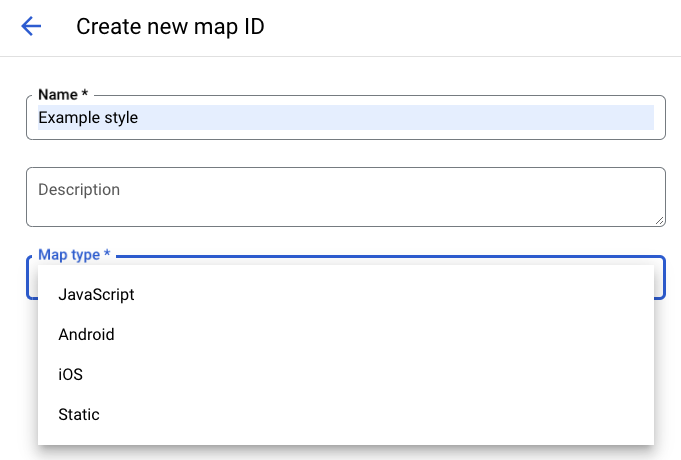
בחלק התחתון של הדף, בחר באפשרות שמור. נוצר מזהה המפה.
קישור מזהה המפה לסגנון המפה
בקטע סגנונות מפה, בוחרים באפשרות שינוי הסגנון של המצב הבהיר עבור מצב בהיר.
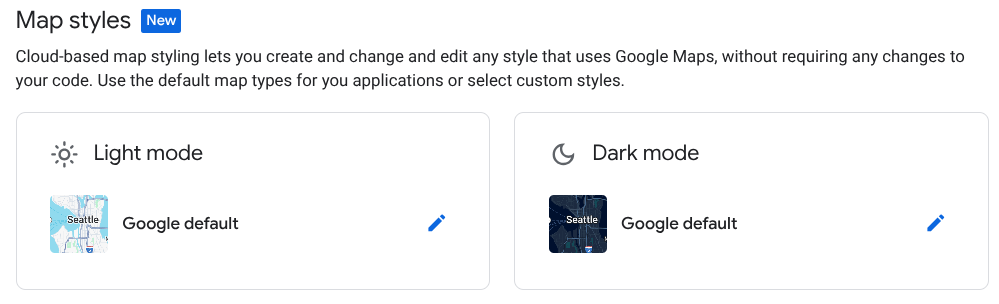
בקטע שינוי סגנון התאורה, בוחרים את סגנון המפה שרוצים להשתמש בו במצב בהיר באפליקציות, ולוחצים על סיום.
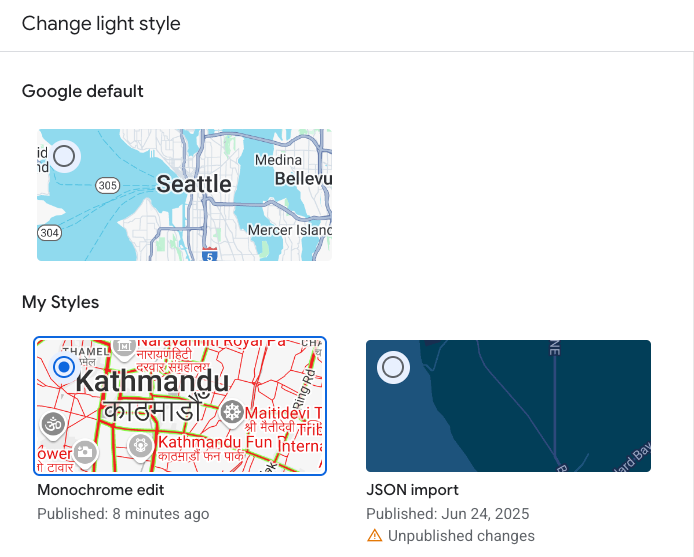
לוחצים על שמירה. מזהה המפה שלכם משויך עכשיו לסגנונות המפה.
שלב 3: מוסיפים את מזהה המפה לאפליקציות או לאתרים
עכשיו, אחרי שיש לכם מזהה מפה שמשויך לסגנון מפה שפורסם, אתם יכולים להוסיף אותו לאפליקציות או לאתרים שלכם ולבדוק שהוא פועל כצפוי.
מידע נוסף על הוספת מזהה מפה זמין במאמר בנושא הוספת מזהה מפה.
המאמרים הבאים
הנה כמה דברים שאפשר לנסות:
עדכון סגנון. הוראות לשינוי סגנון המפה ולפרסום שלו מופיעות במאמר בנושא שינוי סגנון.
הסבר על האופן שבו הסגנון מוחל על סוגים שונים של מפות מידע נוסף זמין במאמר מידע על מצבים וסוגי מפות.
בדיקת העדכונים של סגנון המפה. אם רוצים לבדוק את השינויים בסגנון לפני שהם מתפרסמים, אפשר לעיין במאמר בנושא בדיקת עדכונים של סגנון מפה.
יצירת סגנונות לרמות זום ספציפיות. לדוגמה, אתם יכולים להתאים אישית את המראה של תכונות ספציפיות במפה כשמצמצמים את התצוגה, לעומת המראה שלהן כשמרחיבים את התצוגה. מידע נוסף מופיע במאמר בנושא התאמה אישית של רמות הזום.
שימוש בהיררכיית הרכיבים במפה כדי להשיג את הסגנונות הרצויים בצורה יעילה. לדוגמה, אפשר להגדיר סגנון לרכיב המפה ברמה הגבוהה Natural>Land, וכל רכיבי המפה של היבשה שמתחתיו יקבלו את הסגנון הזה. לאחר מכן תוכלו להחיל סגנון מותאם אישית רק על תכונות המפה של הצאצא שאתם רוצים שיהיו שונות. מידע נוסף זמין במאמר בנושא הבנת הירושה וההיררכיה של סגנונות מפה.