

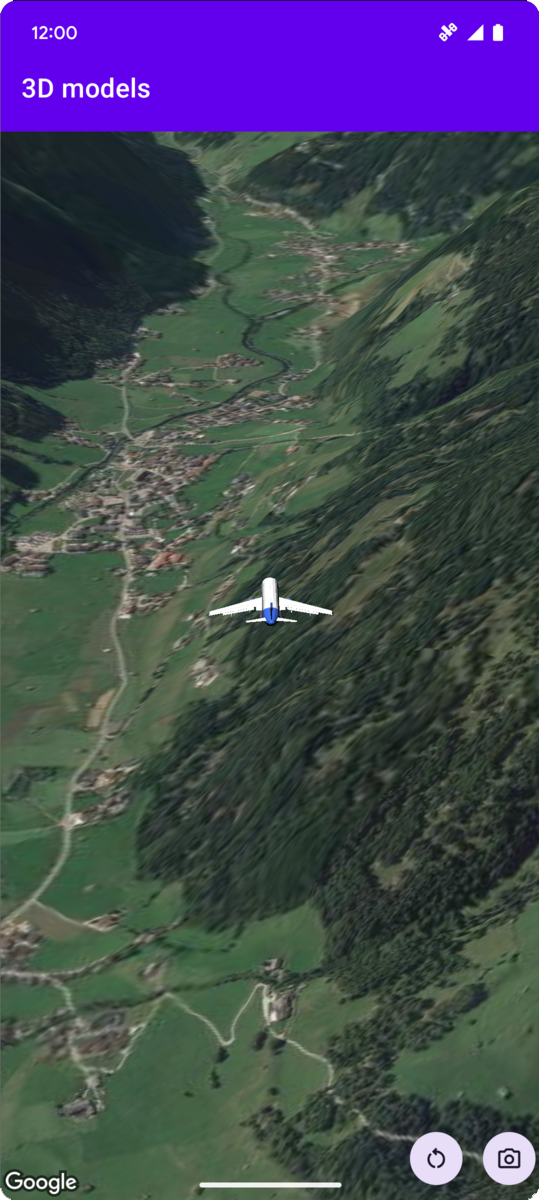
নিম্নলিখিত কোড নমুনাটি addModel মেথড কল করে কীভাবে একটি 3D মডেল যোগ করতে এবং 3D স্পেসে স্থাপন করতে হয় তা দেখায়। এই কোড নমুনাটি ব্যবহার করতে, আপনার অ্যান্ড্রয়েড স্টুডিও প্রজেক্টে একটি বেসিক 3D ম্যাপ সেট আপ করার জন্য " সেটআপ" এবং "আপনার অ্যাপে একটি 3D ম্যাপ যোগ করুন" এর নির্দেশাবলী অনুসরণ করুন। তারপর, নিম্নলিখিত কোডটি MainActivity.kt ফাইলে যোগ করুন:
// Add imports and define constants
import com.google.android.gms.maps3d.model.latLngAltitude
val PLANE_URL = "https://storage.googleapis.com/gmp-maps-demos/p3d-map/assets/Airplane.glb"
val PLANE_SCALE = 0.05

// Add to the onMap3DViewReady method, after the googleMap3D object has been initialized
googleMap3D.setCamera(
   camera {
        center = latLngAltitude {
            latitude = 47.133971
            longitude = 11.333161
            altitude = 2200.0
        }
        heading = 221.0
        tilt = 65.0
        range = 1_200.0
    }
)

googleMap3D.addModel(
    modelOptions {
        id = "plane_model"
        position = latLngAltitude {
            latitude = 47.133971
            longitude = 11.333161
            altitude = 2200.0
        }
        altitudeMode = AltitudeMode.ABSOLUTE
        orientation = orientation {
            heading = 41.5
            tilt = -90.0
            roll = 0.0
        }
        url = PLANE_URL
        scale = vector3D {
            x = PLANE_SCALE
            y = PLANE_SCALE
            z = PLANE_SCALE
        }
    }
)
3D মডেলের ক্লিক ইভেন্টগুলির জন্য শুনুন
একটি 3D মডেলে ক্লিক ইভেন্ট শোনার জন্য, মডেল অবজেক্টে setClickListener কল করুন। নিচের উদাহরণটিতে দেখানো হয়েছে কিভাবে একটি 3D মডেলে ক্লিক লিসেনার সেট করতে হয়:
model.setClickListener {
    lifecycleScope.launch(Dispatchers.Main) {
        Toast.makeText(this@ModelsActivity, "Model clicked", Toast.LENGTH_SHORT).show()
    }
}
মনে রাখবেন যে ক্লিক হ্যান্ডলারটি মেইন (বা UI) থ্রেডে চলে না। আপনি যদি UI-তে কোনো পরিবর্তন করতে চান (যেমন একটি টোস্ট মেসেজ দেখানো), তাহলে আপনাকে অবশ্যই মেইন থ্রেডে যেতে হবে। কোটলিনের ক্ষেত্রে, আপনি lifecycleScope.launch(Dispatchers.Main) ব্যবহার করে এটি করতে পারেন।