

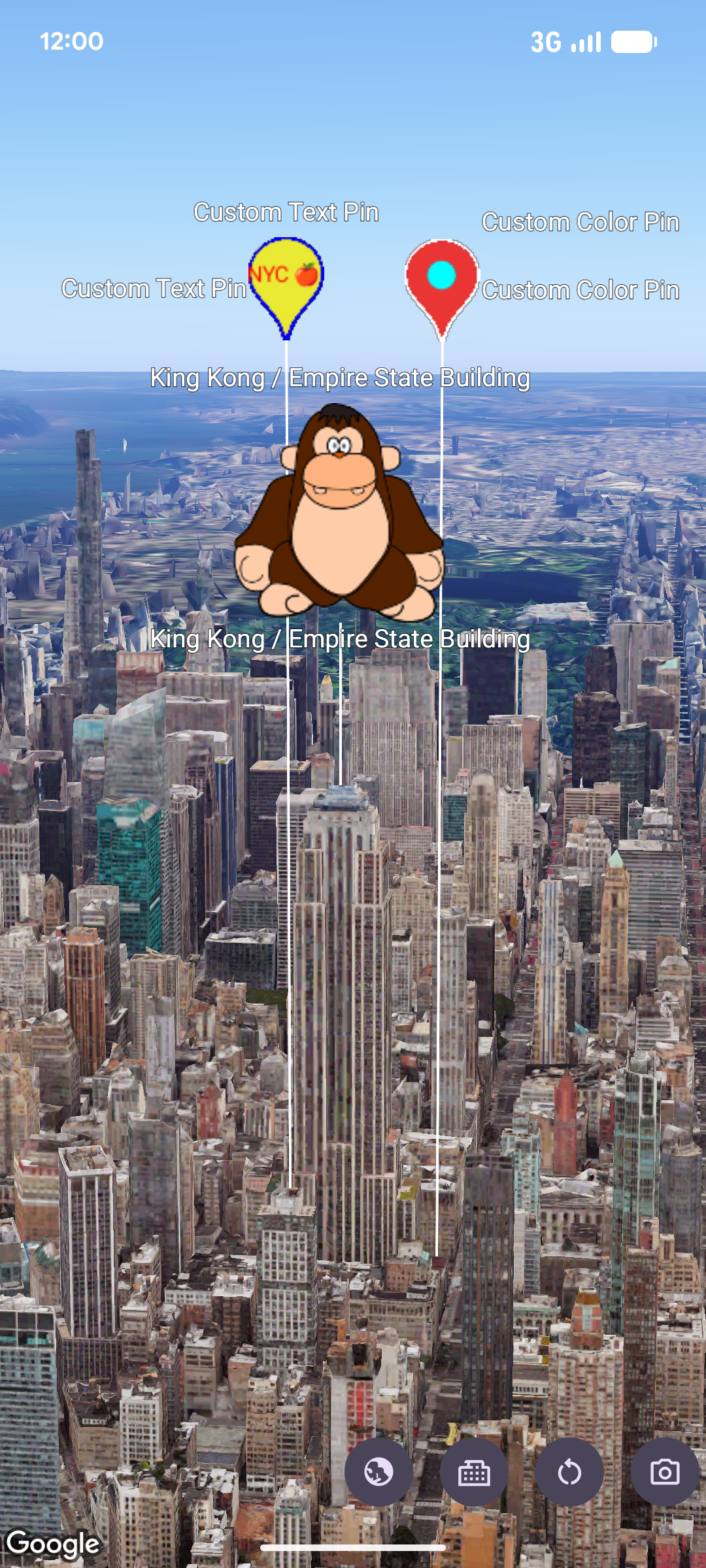
Anda dapat menggunakan
MarkerView
untuk merender hierarki View Android kustom sebagai penanda di peta 3D. Penanda tampilan kustom memungkinkan Anda menampilkan tata letak UI yang kaya, widget interaktif, dan animasi tampilan yang ditambatkan ke koordinat geografis.
Menambahkan penanda tampilan kustom
Untuk menambahkan penanda tampilan kustom ke peta, buat instance MarkerViewOptions, konfigurasikan lokasinya dengan setPosition menggunakan objek LatLngAltitude, dan berikan View Android kustom Anda menggunakan setContent.
Kemudian, teruskan opsi ke
addMarkerView
pada instance
GoogleMap3D
Anda.
Jika Anda tidak memberikan tampilan ke
setContent,
SDK akan membuat dan merender
PinView default.
// Add imports
import android.widget.TextView
import com.google.android.gms.maps3d.model.MarkerViewOptions
import com.google.android.gms.maps3d.model.latLngAltitude

// Create a custom Android View
val badgeView = TextView(context).apply {
    text = "Empire State Building"
    contentDescription = "Marker for Empire State Building"
    setPadding(24, 12, 24, 12)
}

// Configure MarkerViewOptions and add the marker view to the map
val options = MarkerViewOptions().apply {
    position = latLngAltitude {
        latitude = 40.7484
        longitude = -73.9857
        altitude = 100.0
    }
    content = badgeView
}

val markerView = googleMap3D.addMarkerView(options)
Menyesuaikan PinView default
Daripada membuat View Android yang sepenuhnya kustom, Anda dapat merender pin yang disesuaikan dengan membuat PinView dengan PinConfiguration kustom (atau mengupdate instance yang ada dengan setPinConfiguration) dan meneruskannya ke setContent.
// Add imports
import android.graphics.Color
import com.google.android.gms.maps3d.model.MarkerViewOptions
import com.google.android.gms.maps3d.model.PinView
import com.google.android.gms.maps3d.model.latLngAltitude
import com.google.android.gms.maps3d.model.pinConfiguration

// Create a customized PinView
val customPinView = PinView(context, pinConfiguration {
    backgroundColor = Color.BLUE
    borderColor = Color.WHITE
})

// Configure MarkerViewOptions and add the marker view to the map
val options = MarkerViewOptions().apply {
    position = latLngAltitude {
        latitude = 40.7484
        longitude = -73.9857
        altitude = 100.0
    }
    content = customPinView
}

val markerView = googleMap3D.addMarkerView(options)
Menangani interaksi dan animasi
Karena
MarkerView
menggabungkan View Android, Anda dapat melampirkan pemroses klik standar dan melihat
animasi langsung ke tampilan yang ditampilkan oleh
getContent.
Selain itu,
MarkerView
mengimplementasikan
Anchorable,
yang memungkinkan Anda menambatkan
Popover
ke tampilan penanda menggunakan
addPopover:
markerView?.content?.setOnClickListener { view ->
    // Animate the view when clicked
    view.animate().rotationBy(90f).setDuration(300).start()
}
Mengonfigurasi ketinggian dan perilaku saat tumpang tindih
Anda dapat menyesuaikan cara
MarkerView
diposisikan secara vertikal dan cara interaksinya dengan label atau penanda peta yang tumpang-tindih:
- Mode ketinggian: Panggil
setAltitudeModediMarkerViewOptionsdengan konstantaAltitudeMode. Secara default,MarkerViewOptionsmenggunakanAltitudeMode.CLAMP_TO_GROUND. - Perilaku saat tumpang tindih: Panggil
setCollisionBehaviordengan konstantaCollisionBehavior(defaultnya adalahCollisionBehavior.REQUIRED), dan gunakansetCollisionPriorityuntuk menentukan prioritas tampilan saat penanda tumpang tindih.
Aksesibilitas dan penghapusan
Anda bertanggung jawab untuk mengonfigurasi properti aksesibilitas—seperti
contentDescription—pada View Android kustom yang disediakan untuk
setContent.
Untuk menghapus
MarkerView
dari peta, panggil
remove:
markerView?.remove()