

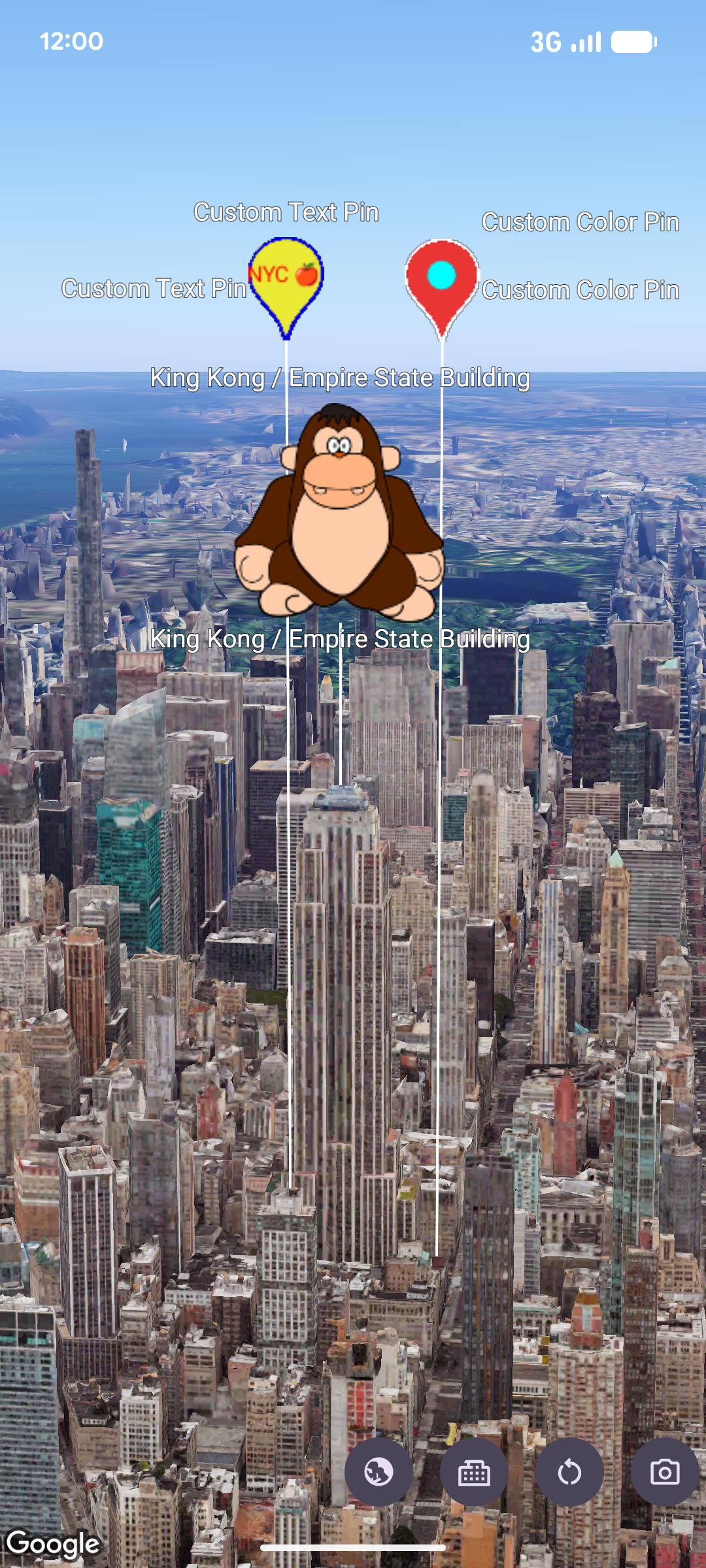
Sie können das Erscheinungsbild von Markierungen mit dem pinConfiguration-Konstruktor anpassen. Der pinConfiguration-Konstruktor bietet Methoden zum Ändern der Hintergrund- und Rahmenfarben, des Glyphentexts und der Glyphenfarbe, der Höhe, des zu verwendenden Bilds und weiterer Optionen für zusätzliche Anpassungen.
Im folgenden Codebeispiel wird gezeigt, wie Sie eine neue Markierung erstellen und mit einigen der verfügbaren Anpassungsoptionen gestalten:
map.addMarker(
 markerOptions {
   position = sanFrancisco
   style = pinConfiguration {
     backgroundColor = Color.GREEN
     borderColor = Color.GREEN
     glyph = Glyph.fromColor(Color.RED)
   }
 }
)
Auf dieser Seite wird beschrieben, wie Sie folgende Anpassungen an Markierungen vornehmen:
- Größe der Markierung anpassen
- Hintergrundfarbe ändern
- Rahmenfarbe ändern
- Text zu einem Symbol hinzufügen
- Bild als Markierung verwenden
- Markierungen entfernen
Größe der Markierung anpassen
Um die Größe einer Markierung anzupassen, verwenden Sie die Option scale:
map.addMarker(
 markerOptions {
   position = sanFrancisco
   style = pinConfiguration {
     scale = 3.14
   }
 }
)
Hintergrundfarbe ändern
Mit der Option PinElement.background können Sie die Hintergrundfarbe einer Markierung während der Erstellung ändern:
map.addMarker(
 markerOptions {
   position = sanFrancisco
   style = pinConfiguration {
     backgroundColor = Color.GREEN
   }
 }
)
Rahmenfarbe ändern
Mit der Option markerOptions.borderColor können Sie die Rahmenfarbe einer Markierung während der Erstellung ändern:
map.addMarker(
 markerOptions {
   position = sanFrancisco
   style = pinConfiguration {
     borderColor = Color.GREEN
   }
 }
)
Text zu einer Glyphe hinzufügen
Mit der Methode markerOptions.glyph können Sie das Standardsymbol durch ein Textzeichen ersetzen. Die Textglyphe der Markierung wird mit der Markierung skaliert:
map.addMarker(
 markerOptions {
   position = sanFrancisco
   style = pinConfiguration {
     glyph = Glyph.fromText("G")
   }
 }
)
Bild als Markierung verwenden
Map.addMarker(markerOptions {
  position = latLngAltitude {
      latitude = 40.7484
      longitude = -73.9857
      altitude = 100.0
  }
  zIndex = 1
  label = "Empire State Building"
  isExtruded = true
  isDrawnWhenOccluded = true
  altitudeMode = AltitudeMode.RELATIVE_TO_MESH
  setStyle(ImageView(R.drawable.ook))
})
Markierungen entfernen
Mit Marker.remove() können Sie Markierungen von der Karte entfernen:
marker.remove();