

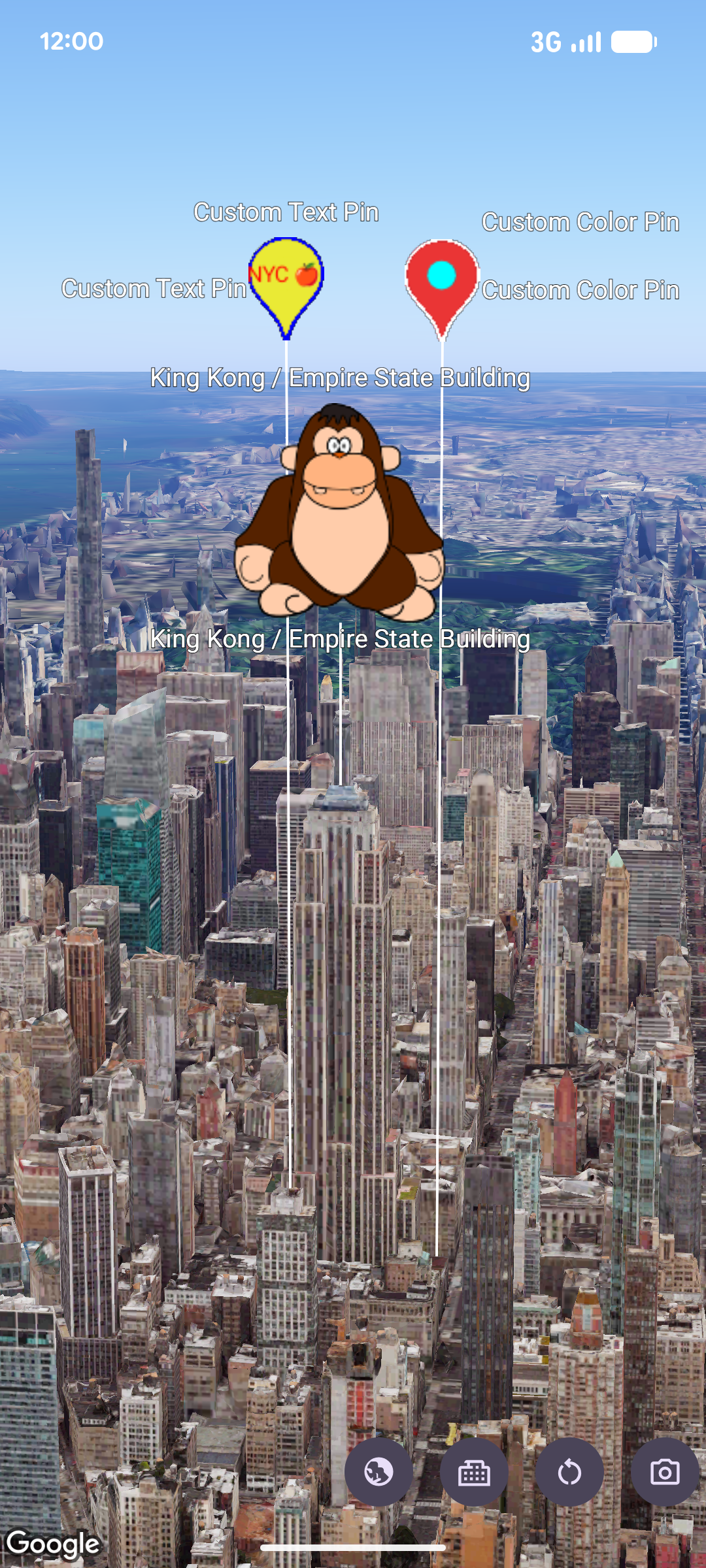
マーカーの外観は、pinConfiguration コンストラクタを使用してカスタマイズできます。pinConfiguration コンストラクタには、背景色と枠線の色、グリフのテキストと色、高度、使用する画像などを変更するメソッドが用意されています。また、追加のカスタマイズを行うためのオプションも用意されています。
次のコードサンプルは、使用可能なカスタマイズ オプションの一部を使用して、新しいマーカーを作成してスタイルを設定する方法を示しています。
map.addMarker(
 markerOptions {
   position = sanFrancisco
   style = pinConfiguration {
     backgroundColor = Color.GREEN
     borderColor = Color.GREEN
     glyph = Glyph.fromColor(Color.RED)
   }
 }
)
このページでは、マーカーを次のようにカスタマイズする方法を解説します。
マーカーのスケールを調整する
マーカーのスケールを調整するには、scale オプションを使用します。
map.addMarker(
 markerOptions {
   position = sanFrancisco
   style = pinConfiguration {
     scale = 3.14
   }
 }
)
背景色を変更する
マーカーの背景色を構築時に変更するには、PinElement.background オプションを使用します。
map.addMarker(
 markerOptions {
   position = sanFrancisco
   style = pinConfiguration {
     backgroundColor = Color.GREEN
   }
 }
)
輪郭線の色を変更する
マーカーの輪郭線の色を構築時に変更するには、markerOptions.borderColor オプションを使用します。
map.addMarker(
 markerOptions {
   position = sanFrancisco
   style = pinConfiguration {
     borderColor = Color.GREEN
   }
 }
)
グリフにテキストを追加する
デフォルトのグリフをテキスト文字に置き換えるには、markerOptions.glyph メソッドを使用します。マーカーのテキスト グリフはマーカーに合わせて拡大縮小されます。
map.addMarker(
 markerOptions {
   position = sanFrancisco
   style = pinConfiguration {
     glyph = Glyph.fromText("G")
   }
 }
)
画像をマーカーとして使用する
Map.addMarker(markerOptions {
  position = latLngAltitude {
      latitude = 40.7484
      longitude = -73.9857
      altitude = 100.0
  }
  zIndex = 1
  label = "Empire State Building"
  isExtruded = true
  isDrawnWhenOccluded = true
  altitudeMode = AltitudeMode.RELATIVE_TO_MESH
  setStyle(ImageView(R.drawable.ook))
})
マーカーを削除する
地図からマーカーを削除するには、Marker.remove() を使用します。
marker.remove();