

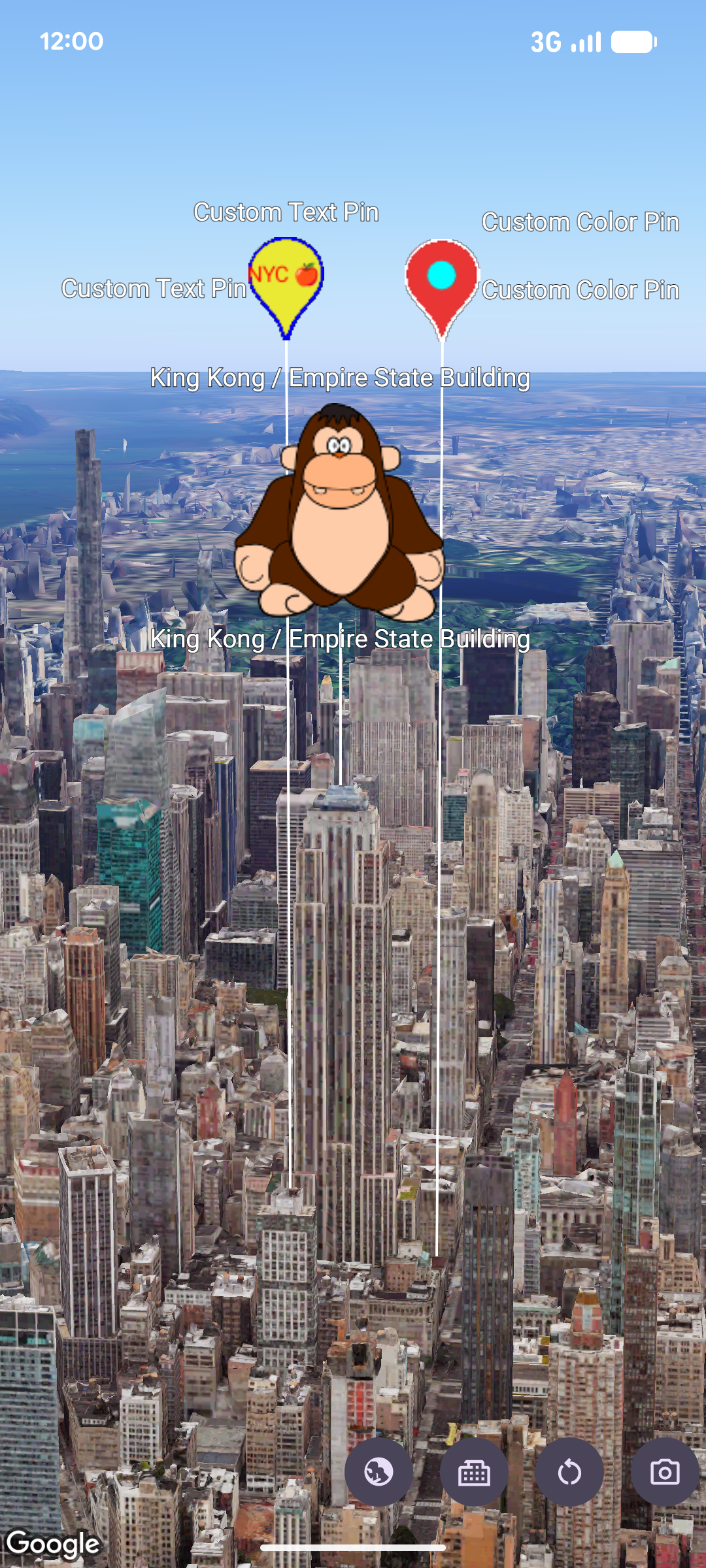
Вы можете настроить внешний вид маркеров с помощью конструктора pinConfiguration . Конструктор pinConfiguration предоставляет методы для изменения цвета фона и границы, текста и цвета глифа, высоты , используемого изображения и других параметров для дополнительной настройки.
В приведенном ниже примере кода показано, как создать новый маркер и оформить его, используя некоторые из доступных параметров настройки:
map.addMarker(
 markerOptions {
   position = sanFrancisco
   style = pinConfiguration {
     backgroundColor = Color.GREEN
     borderColor = Color.GREEN
     glyph = Glyph.fromColor(Color.RED)
   }
 }
)
На этой странице показано, как настраивать маркеры следующими способами:
- Увеличьте масштаб маркера
- Изменить цвет фона
- Изменить цвет границы
- Добавить текст к глифу
- Используйте изображение в качестве маркера.
- Удалите маркеры
Увеличьте масштаб маркера
Для масштабирования маркера используйте параметр scale :
map.addMarker(
 markerOptions {
   position = sanFrancisco
   style = pinConfiguration {
     scale = 3.14
   }
 }
)
Изменить цвет фона
Используйте параметр PinElement.background , чтобы изменить цвет фона маркера во время построения:
map.addMarker(
 markerOptions {
   position = sanFrancisco
   style = pinConfiguration {
     backgroundColor = Color.GREEN
   }
 }
)
Изменить цвет границы
Используйте параметр markerOptions.borderColor , чтобы изменить цвет границы маркера во время его построения:
map.addMarker(
 markerOptions {
   position = sanFrancisco
   style = pinConfiguration {
     borderColor = Color.GREEN
   }
 }
)
Добавить текст к глифу
Используйте метод markerOptions.glyph , чтобы заменить стандартный глиф текстовым символом. Текстовый глиф маркера масштабируется вместе с маркером:
map.addMarker(
 markerOptions {
   position = sanFrancisco
   style = pinConfiguration {
     glyph = Glyph.fromText("G")
   }
 }
)
Используйте изображение в качестве маркера.
Map.addMarker(markerOptions {
  position = latLngAltitude {
      latitude = 40.7484
      longitude = -73.9857
      altitude = 100.0
  }
  zIndex = 1
  label = "Empire State Building"
  isExtruded = true
  isDrawnWhenOccluded = true
  altitudeMode = AltitudeMode.RELATIVE_TO_MESH
  setStyle(ImageView(R.drawable.ook))
})
Удалите маркеры
Используйте Marker.remove() для удаления маркеров с карты:
marker.remove();