

BigQuery অ্যানালিটিক্স করার জন্য একটি শক্তিশালী টুল। আপনি এটি ব্যবহার করে দীর্ঘমেয়াদী লগ সংরক্ষণ করতে এবং ডেটার উপর SQL-এর মতো কোয়েরি চালাতে পারেন। বিশ্লেষণের জন্য BigQuery ব্যবহার করতে হলে, আপনাকে অবশ্যই আপনার লগগুলো BigQuery-তে সুস্পষ্টভাবে রাউট করতে হবে, যেমনটি পরবর্তী বিভাগে বর্ণনা করা হয়েছে।
BigQuery-তে লগগুলি পাঠান
- লগস এক্সপ্লোরার- এ, একটি ফিল্টার তৈরি করুন যা ফ্লিট ইঞ্জিন লগগুলিকে আলাদা করবে:
Fleetengine.googleapis.com/Fleet। - কোয়েরি রেজাল্টস প্যানে , অ্যাকশনস বা মোর অ্যাকশনস মেনুতে ক্লিক করুন এবং ক্রিয়েট সিঙ্ক নির্বাচন করুন।
- একটি সিঙ্কের নাম নির্দিষ্ট করুন (উদাহরণস্বরূপ, FleetEngineLogsSink )। এরপর 'Next'-এ ক্লিক করুন।
- সিঙ্ক ডেস্টিনেশন- এ, BigQuery ডেটাসেট নির্বাচন করুন।
- BigQuery ডেটাসেট নির্বাচন করুন -এ, নতুন BigQuery ডেটাসেট তৈরি করুন নির্বাচন করুন।
- ডেটা সেট তৈরি করার ডায়ালগ বক্সে একটি ডেটা সেট আইডি লিখুন।
- অন্য সবকিছু অপরিবর্তিত রেখে 'Create dataset'-এ ক্লিক করুন।
- ‘Use partitioned tables’ চেক করুন। ‘Next’-এ ক্লিক করুন।
- সিঙ্কে ফেলার জন্য বেছে নেওয়া কাঠ এবং সিঙ্ক থেকে ছেঁকে বের করার জন্য বেছে নেওয়া কাঠ যেমন আছে তেমনই রেখে দিন।
- সিঙ্ক তৈরি করুন -এ ক্লিক করুন।
আপনার লগগুলি এখন BigQuery ডেটাসেটে যুক্ত হতে শুরু করবে, যাতে কিছুটা সময় লাগতে পারে। আরও দেখুন ‘সমর্থিত গন্তব্যগুলিতে লগ রাউট করুন ’।
একবার আপনি BigQuery-তে লগ ডেটা পাঠানো শুরু করলে, FleetEngineLogs ডেটাসেটের অধীনে থাকা বেশ কয়েকটি টেবিল স্বয়ংক্রিয়ভাবে পূরণ হয়ে যায়, প্রতিটি লগ টাইপের জন্য একটি করে:
- যানবাহন তৈরি করুন
- GetVehicle
- যানবাহনের তালিকা
- যানবাহন অনুসন্ধান করুন
- যানবাহন আপডেট করুন
- CreateTrip
- গেটট্রিপ
- আপডেটট্রিপ
- লিস্টট্রিপস
টেবিলের নামগুলো নিম্নলিখিত রীতি অনুসরণ করে:
project_id.data_set.log_name
উদাহরণস্বরূপ, যদি প্রজেক্টটির নাম test-project এবং ডেটাসেটের নাম FleetEngineLogs হয়, তাহলে CreateTrip টেবিলটির নাম হবে নিম্নরূপ:
test-project.FleetEngineLogs.fleetengine_googleapis_com_create_trip
BigQuery-এর জন্য উদাহরণ কোয়েরি
নিম্নলিখিত উদাহরণ কোয়েরিগুলো দেখায় যে আপনি BigQuery-তে কীভাবে বিভিন্ন লগ এন্ট্রি অনুসন্ধান করতে পারেন।
ঘণ্টা অনুযায়ী সাজানো CreateTrips লগের সংখ্যা
    SELECT TIMESTAMP_TRUNC(timestamp, HOUR) as hour,
           count(*) as num_trips_created
    FROM
    `ProjectId.FleetEngineLogs.fleetengine_googleapis_com_create_trip`
    GROUP BY hour
    ORDER by hour
প্রতি ঘন্টায় প্রতি গাড়ির জন্য স্টপের সংখ্যা
    SELECT
      jsonpayload_v1_updatevehiclelog.request.vehicleid AS vehicle,
      TIMESTAMP_TRUNC(timestamp, HOUR) AS hour,
      COUNT(*) AS num_stops
    FROM
      `ProjectId.FleetEngineLogs.fleetengine_googleapis_com_update__vehicle`
    WHERE
    ARRAY_LENGTH(jsonpayload_v1_updatevehiclelog.request.vehicle.remainingvehiclejourneysegments) > 0
    AND jsonpayload_v1_updatevehiclelog.request.vehicle.remainingvehiclejourneysegments[
    OFFSET
    (0)].stop.state = 'VEHICLE_STOP_STATE_LOG_ARRIVED'
    GROUP BY
    1,
    2
    ORDER BY
    2
উদাহরণস্বরূপ, এই কোয়েরিটি আপনাকে বলতে পারে যে গত এক ঘণ্টায়:
- যানবাহন ‘এ’ ১২তম ঘণ্টায় ১০টি এবং ১৩তম ঘণ্টায় ৮টি স্টপ সম্পন্ন করেছে।
- যানবাহন ‘বি’ ১১তম ঘণ্টায় ৫টি এবং ১২তম ঘণ্টায় ৭টি স্টপ সম্পন্ন করেছে।
- যানবাহন C ১৩তম ঘণ্টায় ১২টি এবং ১৪তম ঘণ্টায় ৯টি স্টপ সম্পন্ন করেছে।
BigQuery-তে পাঠানো লগগুলিও দেখুন।
লুকার স্টুডিওর সাথে বিগকোয়েরি একীভূত করুন
ব্যবসায়িক বিশ্লেষণের জন্য ড্যাশবোর্ড তৈরি করতে BigQuery-কে বিজনেস ইন্টেলিজেন্স টুলগুলোর সাথে সংযুক্ত করা যায়। Looker Studio দেখুন।
নিম্নলিখিত উদাহরণটি দেখায় কিভাবে একটি মানচিত্রে ট্রিপ এবং যানবাহনের চলাচল দেখানোর জন্য একটি লুকার স্টুডিও ড্যাশবোর্ড তৈরি করতে হয়।
- একটি নতুন Looker Studio ড্যাশবোর্ড চালু করুন এবং ডেটা সংযোগ হিসেবে BigQuery নির্বাচন করুন।
- কাস্টম কোয়েরি নির্বাচন করুন এবং যে ক্লাউড প্রজেক্টে বিল করা হবে, সেটি ম্যানুয়ালি প্রবেশ করান বা নির্বাচন করুন।
- কোয়েরি বক্সে নিম্নলিখিত কোয়েরিগুলোর মধ্যে যেকোনো একটি লিখুন।
অন-ডিমান্ড ট্রিপের উদাহরণ কোয়েরি
    SELECT
     timestamp,
     labels.vehicle_id,
    jsonpayload_v1_updatevehiclelog.response.lastlocation.location.latitude AS lat,
    jsonpayload_v1_updatevehiclelog.response.lastlocation.location.longitude AS lng
    FROM
    `ProjectId.TableName.fleetengine_googleapis_com_update_vehicle`
নির্ধারিত কাজগুলির উদাহরণ কোয়েরি
    SELECT
    labels.delivery_vehicle_id,
    jsonpayload_v1_updatedeliveryvehiclelog.response.lastlocation.rawlocation.longitude as lat, jsonpayload_v1_updatedeliveryvehiclelog.response.lastlocation.rawlocation.latitude as lng
    FROM `ProjectID.TableName.fleetengine_googleapis_com_update_delivery_vehicle`
- চার্ট টাইপ হিসেবে বাবল ম্যাপ নির্বাচন করুন, এবং তারপর লোকেশন ফিল্ডটি নির্বাচন করুন।
- একটি ক্ষেত্র যোগ করুন নির্বাচন করুন।
- ফিল্ডটির নাম দিন এবং নিম্নলিখিত ফর্মুলাটি যোগ করুন:
CONCAT(lat, ",", lng)। - ধরণটি Geo->Latitude, Longitude- এ সেট করুন।
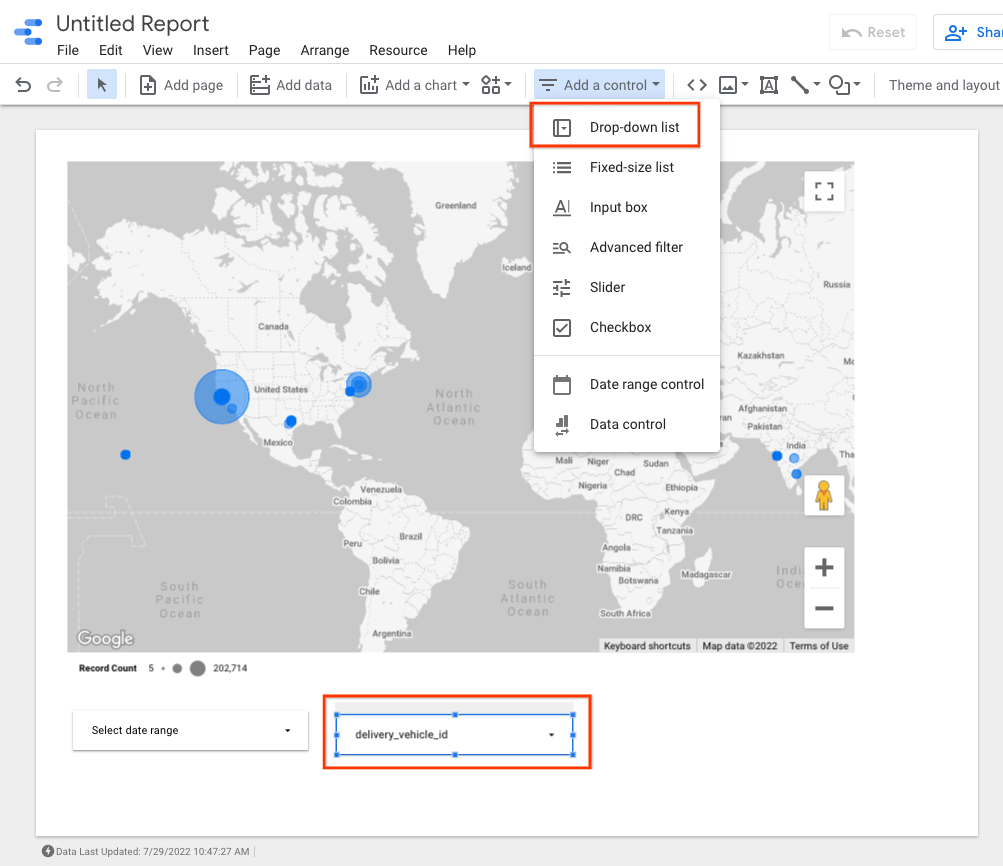
- ডেটা ফিল্টার করার জন্য আপনি ড্যাশবোর্ডে কন্ট্রোল যোগ করতে পারেন। উদাহরণস্বরূপ, ডেট-রেঞ্জ ফিল্টারটি নির্বাচন করুন।
- ডিফল্ট তারিখের পরিসর নির্বাচন করতে তারিখের পরিসরের বক্সটি সম্পাদনা করুন।
- আপনি
vehicle_idজন্য অতিরিক্ত ড্রপ-ডাউন তালিকা নিয়ন্ত্রণ যোগ করতে পারেন। এই নিয়ন্ত্রণগুলির সাহায্যে, আপনি যানবাহনটির চলাচল অথবা একটি ট্রিপের মধ্যেকার চলাচল দেখতে পারেন।
লুকার স্টুডিওর উদাহরণ আউটপুট:
এরপর কী?
ডেটা সংরক্ষণ নীতিমালা মেনে চলার জন্য, ‘লগ সংরক্ষণ সীমাবদ্ধ করুন’ দেখুন।