
แซนด์บ็อกซ์คือสภาพแวดล้อมการทดสอบสำหรับบริการระบุตัวตนของ Google Wallet โดยจะใช้รหัสทดสอบแทนรหัสจริง เพื่อให้คุณสร้างและแก้ไขข้อบกพร่องของการผสานรวมได้โดยไม่ต้องแตะข้อมูลเวอร์ชันที่ใช้งานจริง
โดยค่าเริ่มต้น Google Wallet จะทำงานในโหมดเวอร์ชันที่ใช้งานจริงด้วยบัตรประจำตัวจริง ในขั้นตอนนี้ คุณจะเปลี่ยนอุปกรณ์ทดสอบเป็นโหมดแซนด์บ็อกซ์และกำหนดค่าเซิร์ฟเวอร์สำหรับคำขอและการตอบกลับของแซนด์บ็อกซ์
เลือกเส้นทางของคุณ RP, VR หรือแบบเข้าร่วมด้วยตนเอง
ขั้นตอนในหน้านี้
ก่อนจะเริ่มต้น
- อุปกรณ์ Android ที่คุณรีเซ็ตได้ การเปลี่ยนไปใช้แซนด์บ็อกซ์จะลบข้อมูล Wallet เวอร์ชันที่ใช้งานจริงที่มีอยู่ในอุปกรณ์ ดังนั้นอย่าใช้โทรศัพท์ส่วนตัว
- บัญชี Google@gmail.com ที่ลงชื่อเข้าใช้ Google Wallet ในอุปกรณ์เครื่องนั้น
- สำหรับผู้รับจดทะเบียนที่ทำหน้าที่เป็นผู้ตรวจสอบเท่านั้น: ส่งแบบฟอร์มการเริ่มต้นใช้งานสำหรับผู้รับจดทะเบียนที่ทำหน้าที่เป็นผู้ตรวจสอบพร้อมใบรับรอง CA รูทของแซนด์บ็อกซ์และเวอร์ชันที่ใช้งานจริง เพื่อให้ Google เพิ่ม CA รูทของแซนด์บ็อกซ์ลงใน Trust Store ของแซนด์บ็อกซ์ได้ ดูขั้นตอนที่ 5.ก: ส่งแบบฟอร์มการรับข้อมูล ใบรับรองรูท และยอมรับข้อกำหนดในการให้บริการ
ขั้นตอน ก: ขอสิทธิ์เข้าถึงแซนด์บ็อกซ์สำหรับบัญชีทดสอบ
ระบบจะซ่อนตัวเลือกในการสลับระหว่างแซนด์บ็อกซ์และเวอร์ชันที่ใช้งานจริงโดยค่าเริ่มต้น หากต้องการเปิดใช้ปุ่มเปิด/ปิดในอุปกรณ์ทดสอบ คุณต้องเพิ่มบัญชี Google ลงในรายการที่อนุญาตของแซนด์บ็อกซ์ โดยทำดังนี้
- กรอกแบบฟอร์มคำขอเข้าถึงแซนด์บ็อกซ์ของ Google Pay ด้วยบัญชี Google ที่คุณใช้ใน Google Wallet
- หากคุณกำลังทดสอบจากประเทศหรือภูมิภาคที่ยังไม่ได้เปิดตัวบัตรประจำตัวดิจิทัลอย่างเป็นทางการ โปรดส่งอีเมล Gmail ของบัญชีทดสอบไปที่
wallet-identity-rp-support@google.comด้วย
ขั้นตอน ข: เปลี่ยนอุปกรณ์เป็นโหมดแซนด์บ็อกซ์
- เปิดแอปการตั้งค่าในอุปกรณ์ทดสอบ Android
- แตะบัญชี Google / รูปโปรไฟล์ที่ด้านบนสุดของหน้าจอ (ซึ่งจะแสดงชื่อของคุณและ "บริการและค่ากำหนดของ Google")
- หากได้รับข้อความแจ้ง ให้เลือกโปรไฟล์ แล้วแตะบริการทั้งหมด
- ไปที่หมวดหมู่อื่นๆ แล้วแตะสภาพแวดล้อม TapAndPay หากไม่เห็นสภาพแวดล้อม TapAndPay ให้รีบูตอุปกรณ์แล้วเริ่มใหม่ตั้งแต่ขั้นตอนที่ 1 หากยังไม่พบ ให้ตรวจสอบว่าบัญชีของคุณอยู่ในรายการที่อนุญาตของแซนด์บ็อกซ์ (ขั้นตอน ก)
แตะเมนูแบบเลื่อนลง แล้วเลือก SANDBOX
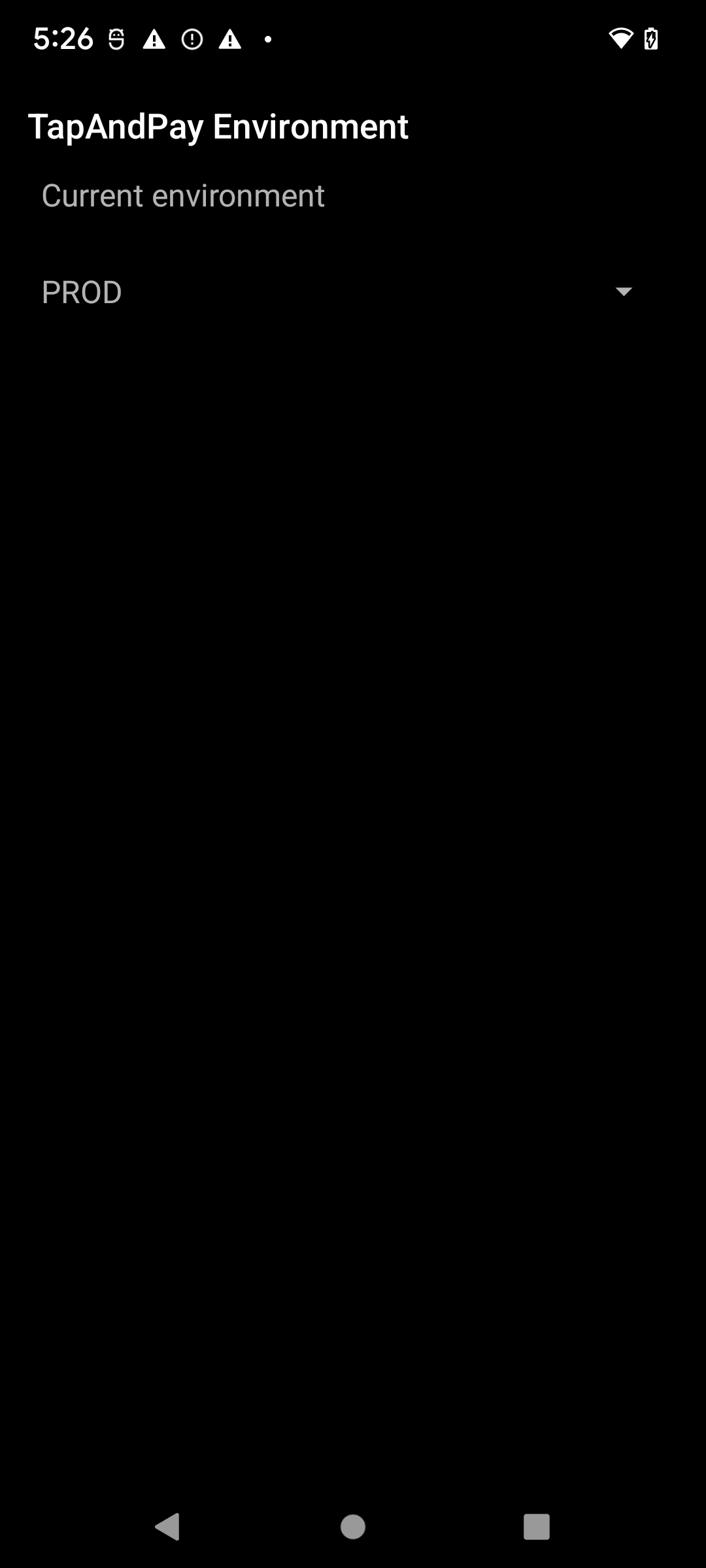
กล่องโต้ตอบจะแจ้งให้คุณทราบว่าสภาพแวดล้อมมีการเปลี่ยนแปลง แตะตกลงและรีบูตอุปกรณ์
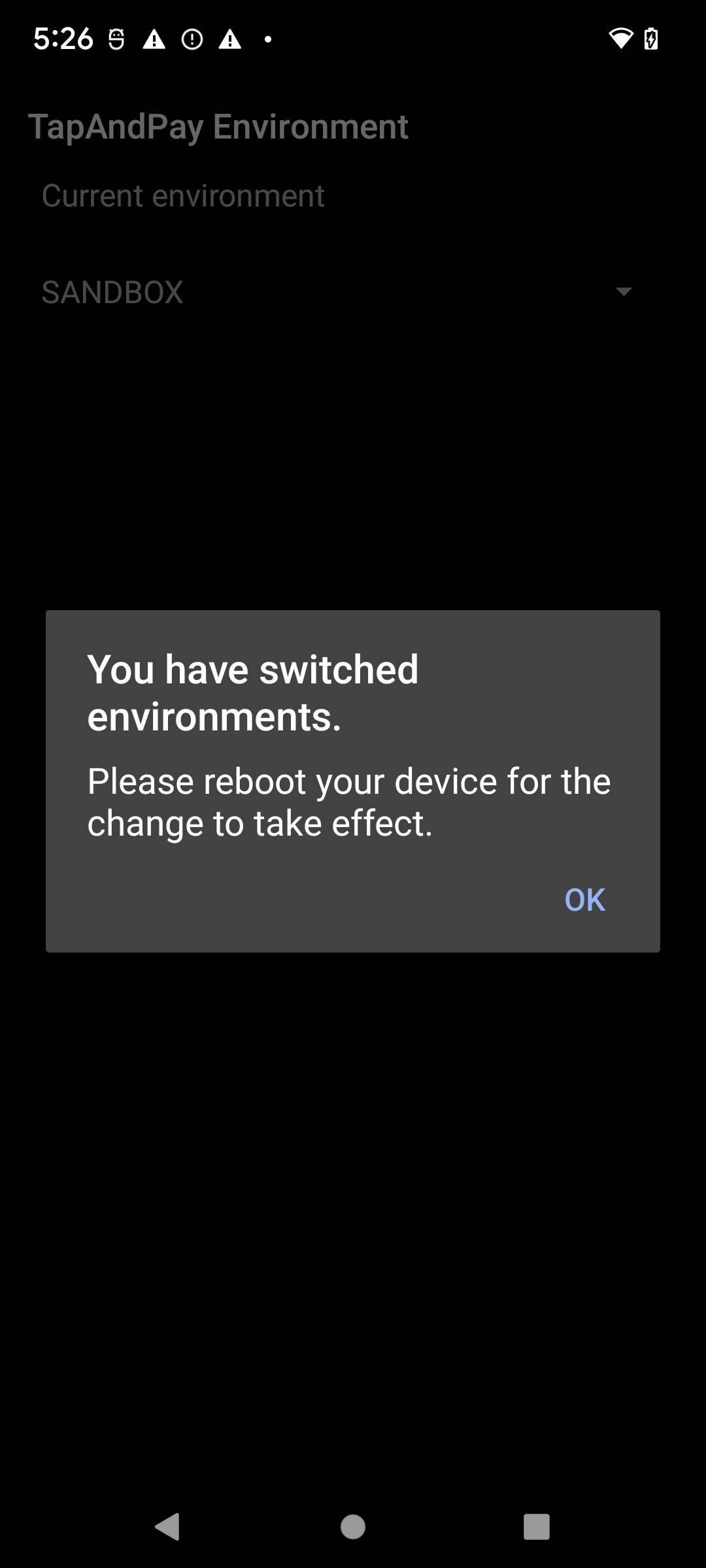
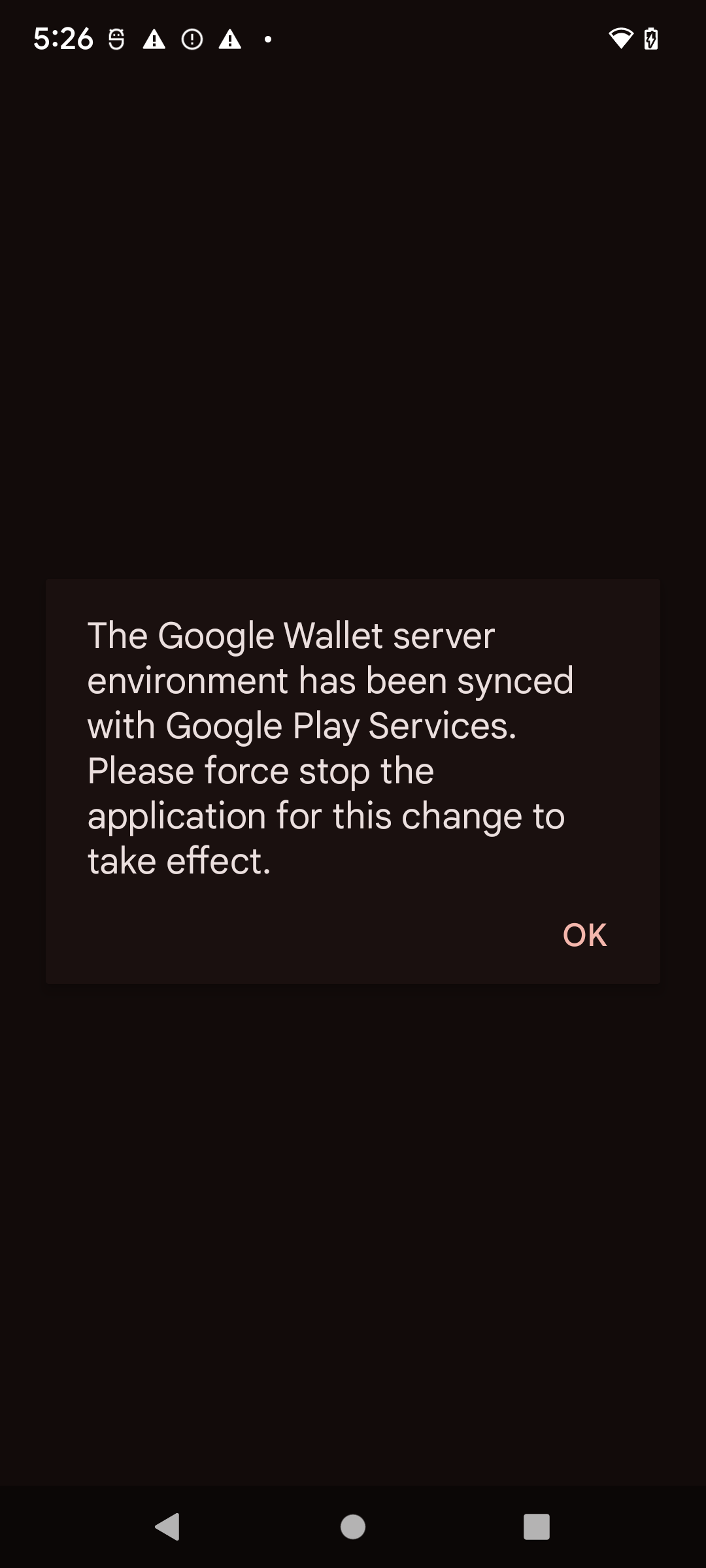
เปิด Google Wallet หลังจากรีบูต หากเห็นกล่องโต้ตอบต่อไปนี้ ให้บังคับหยุดและเปิด Google Wallet อีกครั้งเพื่อให้ซิงค์กับสภาพแวดล้อม Sandbox
ขั้นตอนที่ 3: ยืนยันว่าอุปกรณ์อยู่ในโหมดแซนด์บ็อกซ์
- เปิดแอป Google Wallet
- ที่ด้านขวาบน ให้แตะรูปโปรไฟล์หรือบัญชี > การตั้งค่า Wallet
- ไปที่ด้านล่างของหน้า หากเห็นข้อความยืนยันที่ระบุว่า SANDBOX แสดงว่าอุปกรณ์ได้รับการกำหนดค่าสำหรับการเรียกใช้แซนด์บ็อกซ์แล้ว หากไม่เห็นข้อความ แสดงว่าอยู่ในโหมดโปรดักชัน
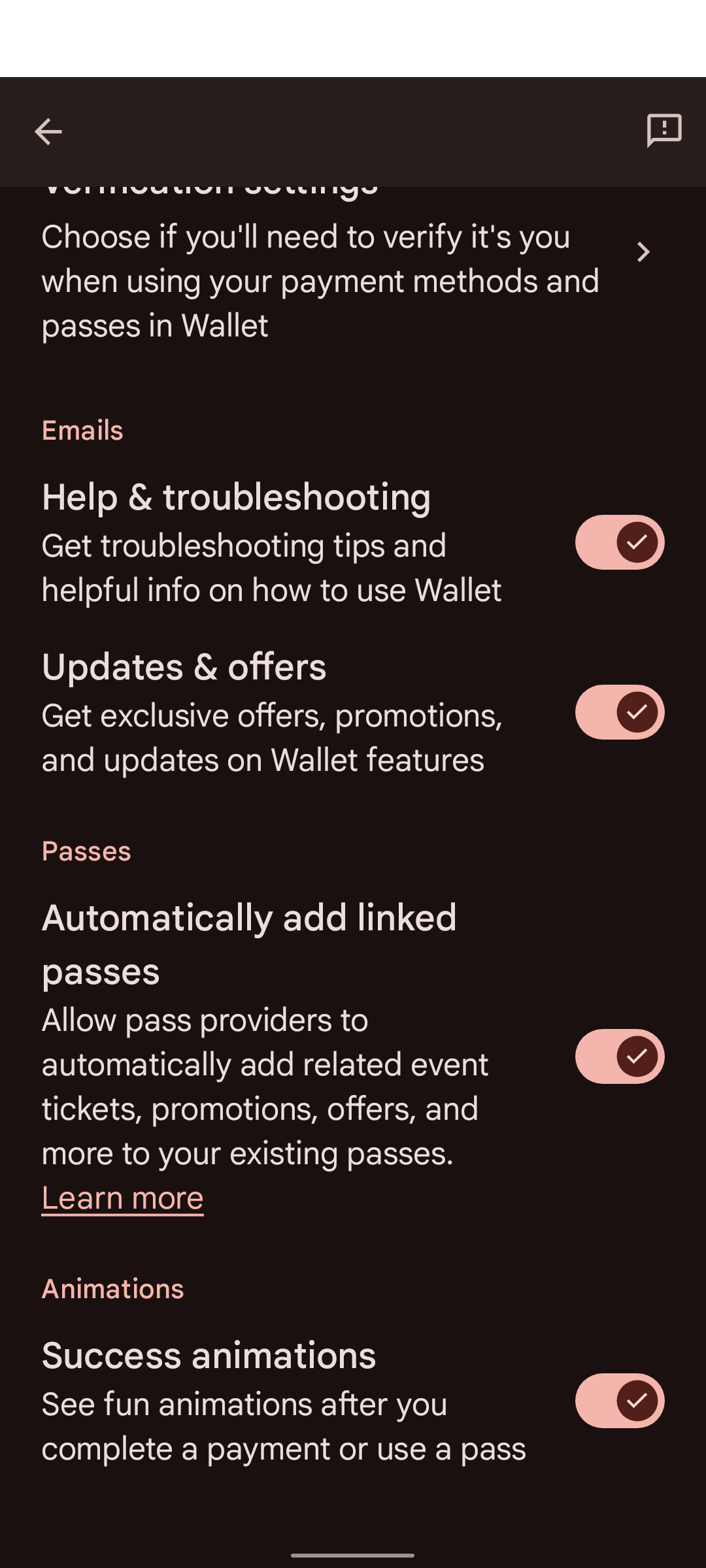
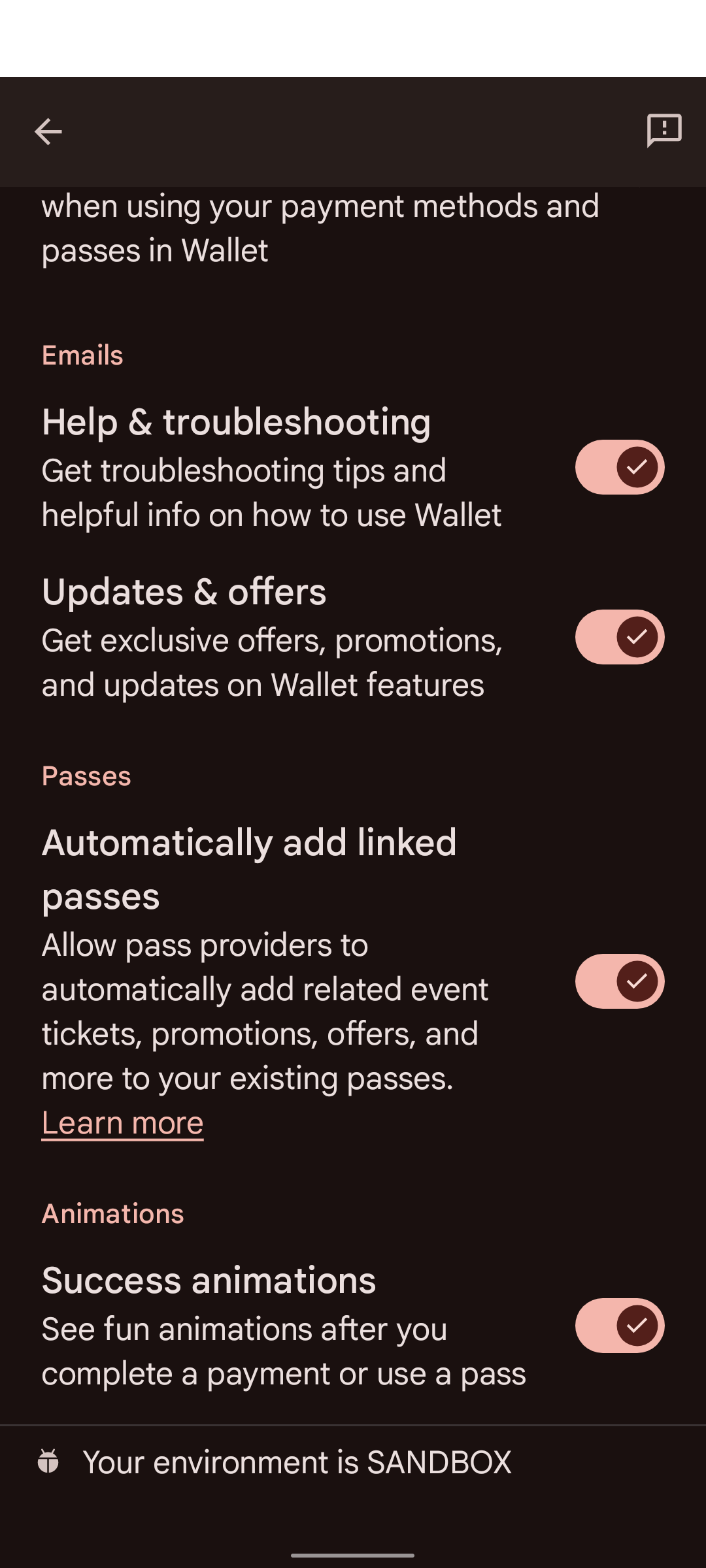
อุปกรณ์บางเครื่องไม่แสดง Google Wallet ในการตั้งค่า Google หากต้องการเปิดการตั้งค่า Google Wallet ในอุปกรณ์เหล่านั้น ให้ใช้ adb ด้วยคำสั่งต่อไปนี้
adb shell am start -n com.google.android.gms/com.google.android.gms.tapandpay.settings.TapAndPaySettingsActivity
เปลี่ยนกลับไปใช้เวอร์ชันที่ใช้งานจริง
ทำซ้ำขั้นตอน ข แต่เลือกเวอร์ชันที่ใช้งานจริงแทนแซนด์บ็อกซ์
อุปกรณ์ Wear OS
หากต้องการเปิดใช้โหมดแซนด์บ็อกซ์ในอุปกรณ์ Wear OS ที่เชื่อมต่อ ให้เพิ่มไฟล์เปล่าและรีบูต โดยทำดังนี้
adb shell touch /sdcard/Download/android_pay_env_override_sandboxadb reboot
หากต้องการเปลี่ยนกลับไปใช้เวอร์ชันที่ใช้งานจริง ให้ลบไฟล์และรีบูตโดยทำดังนี้
adb shell rm /sdcard/Download/android_pay_env_override_sandboxadb reboot
ขั้นตอนที่ 4: กำหนดค่าเซิร์ฟเวอร์สำหรับแซนด์บ็อกซ์

ในแซนด์บ็อกซ์ เซิร์ฟเวอร์ของคุณต้องมี 2 สิ่งต่อไปนี้
- ขอข้อมูลเข้าสู่ระบบการรับรองที่แซนด์บ็อกซ์ของ Google Wallet เชื่อถือ:
- ฝ่ายที่เชื่อถือ: ใช้คู่คีย์ทดสอบแซนด์บ็อกซ์ที่เชื่อถือล่วงหน้าของ Google และข้อมูลเมตาตัวอย่างต่อไปนี้ คุณไม่จำเป็นต้องส่งแบบฟอร์ม
- ผู้รับจดทะเบียน Verifier: ลงชื่อในคำขอด้วยใบรับรอง Leaf ที่ออกโดย Sandbox Root CA ของคุณเอง (หลังจากที่ Google เพิ่มลงใน Trust Store ของแซนด์บ็อกซ์) และสร้าง
gw_rp_metadata_bytesของคุณเองตามที่อธิบายไว้ในขั้นตอนที่ 3.ก: กำหนดค่าโปรไฟล์ใบรับรอง CA และข้อมูลเมตา CBOR
- Trust Anchor สำหรับการยืนยันการตอบกลับ: ทั้งฝ่ายที่อาศัยความน่าเชื่อถือและผู้รับจดทะเบียนที่ยืนยันต้องเพิ่มใบรับรอง Utopia Sandbox ลงใน Trust Store ของเซิร์ฟเวอร์เพื่อตรวจสอบการตอบกลับจากรหัสทดสอบ Sandbox
คีย์ทดสอบและข้อมูลเมตาของแซนด์บ็อกซ์ (ฝ่ายที่อาศัยความน่าเชื่อถือ)
หากต้องการทดสอบคำขอที่ลงนามในสภาพแวดล้อมแซนด์บ็อกซ์โดยไม่ต้องลงทะเบียนคีย์การใช้งานจริงของคุณเอง คุณสามารถใช้คู่คีย์ทดสอบต่อไปนี้ คีย์เหล่านี้ได้รับความเชื่อถือล่วงหน้าในสภาพแวดล้อม Sandbox
วิธีการ
- ใช้คีย์ส่วนตัวทดสอบเพื่อลงนามคำขอ (JWS)
- ฝังใบรับรองสาธารณะสำหรับการทดสอบในส่วนหัว
x5cของคำขอ - ตั้งค่า
client_idเป็นx509_hashของใบรับรองนี้ ดูรายละเอียดเกี่ยวกับการคำนวณแฮชได้ที่คำขอที่ลงชื่อ - ตั้งค่า
gw_rp_metadata_bytesในclient_metadataเป็นข้อมูลเมตาของฝ่ายที่เชื่อถือ (Base64url CBOR) สำหรับการทดสอบต่อไปนี้
คีย์ส่วนตัว (PEM):
-----BEGIN PRIVATE KEY-----
MIGHAgEAMBMGByqGSM49AgEGCCqGSM49AwEHBG0wawIBAQQggRmIZIHQhXcYIeZ7
KSqS/WwJrsOetdI8ZE4HG0fd+3uhRANCAAR3GR6mdt/NOErO7+XtKqo7orgXWPMI
jEQDeE1PP4KWXTBAhuewPvF8uOiYakz5Jqd1kEFKfiecZEZRrLnC7U+e
-----END PRIVATE KEY-----
ข้อมูลเมตาของฝ่ายที่เกี่ยวข้อง (Base64url CBOR):
2BhY56Juc2NoZW1hX3ZlcnNpb25idjFnZGlzcGxheaNsZGlzcGxheV9uYW1leBhURVNUIFVTRSBPTkxZIFNhbmRib3ggUlBobG9nb191cml4YWh0dHBzOi8vZm9udHMuZ3N0YXRpYy5jb20vcy9pL3Byb2R1Y3Rsb2dvcy9nb29nbGVnL3Y2L3dlYi02NGRwL2xvZ29fZ29vZ2xlZ19jb2xvcl8xeF93ZWJfNjRkcC5wbmdycHJpdmFjeV9wb2xpY3lfdXJpeCNodHRwczovL3BvbGljaWVzLmdvb2dsZS5jb20vcHJpdmFjeQ
ข้อมูลเมตาของฝ่ายที่เกี่ยวข้อง (CBOR Dump):
#24# .bstr

{
  "schema_version": "v1",
  "display": {
    "display_name": "TEST USE ONLY Sandbox RP",
    "logo_uri": "https://fonts.gstatic.com/s/i/productlogos/googleg/v6/web-64dp/logo_googleg_color_1x_web_64dp.png",
    "privacy_policy_uri": "https://policies.google.com/privacy"
  }
}
ใบรับรองสาธารณะ (PEM):
Certificate:
    Data:
        Version: 3 (0x2)
        Serial Number:
            97:99:aa:8b:09:93:5a:20:c1:8b:27:6c:e2:da:91:97:f2:b7:79:8d
        Signature Algorithm: ecdsa-with-SHA256
        Issuer: O=Google, OU=Wallet, CN=TEST USE ONLY Sandbox RP
        Validity
            Not Before: Jun  2 00:39:54 2026 GMT
            Not After : Jun  2 00:39:54 2027 GMT
        Subject: O=Google, OU=Wallet, CN=TEST USE ONLY Sandbox RP
        Subject Public Key Info:
            Public Key Algorithm: id-ecPublicKey
                Public-Key: (256 bit)
                pub:
                    04:77:19:1e:a6:76:df:cd:38:4a:ce:ef:e5:ed:2a:
                    aa:3b:a2:b8:17:58:f3:08:8c:44:03:78:4d:4f:3f:
                    82:96:5d:30:40:86:e7:b0:3e:f1:7c:b8:e8:98:6a:
                    4c:f9:26:a7:75:90:41:4a:7e:27:9c:64:46:51:ac:
                    b9:c2:ed:4f:9e
                ASN1 OID: prime256v1
                NIST CURVE: P-256
        X509v3 extensions:
            X509v3 Subject Key Identifier:
                29:CA:DA:07:9B:1F:68:FA:80:01:E1:68:E3:38:E8:5A:5C:28:B1:6A
            X509v3 Authority Key Identifier:
                29:CA:DA:07:9B:1F:68:FA:80:01:E1:68:E3:38:E8:5A:5C:28:B1:6A
            X509v3 Basic Constraints: critical
                CA:TRUE
            1.3.6.1.4.1.11129.10.1:
                . ...?..!H.Z\j...uT2. .u.:.O.... 0
    Signature Algorithm: ecdsa-with-SHA256
    Signature Value:
        30:46:02:21:00:91:94:fa:b9:85:82:92:bd:6a:98:44:73:ec:
        30:26:1f:92:01:8f:5b:06:d7:8f:21:34:dc:76:f0:89:3c:04:
        8c:02:21:00:ae:3e:9d:46:99:bd:63:7a:cc:59:30:66:48:d0:
        75:cc:c9:82:07:ca:39:f1:f0:df:2b:07:7b:32:b9:5b:3f:0a

-----BEGIN CERTIFICATE-----
MIICFDCCAbmgAwIBAgIVAJeZqosJk1ogwYsnbOLakZfyt3mNMAoGCCqGSM49BAMC
MEUxDzANBgNVBAoMBkdvb2dsZTEPMA0GA1UECwwGV2FsbGV0MSEwHwYDVQQDDBhU
RVNUIFVTRSBPTkxZIFNhbmRib3ggUlAwHhcNMjYwNjAyMDAzOTU0WhcNMjcwNjAy
MDAzOTU0WjBFMQ8wDQYDVQQKDAZHb29nbGUxDzANBgNVBAsMBldhbGxldDEhMB8G
A1UEAwwYVEVTVCBVU0UgT05MWSBTYW5kYm94IFJQMFkwEwYHKoZIzj0CAQYIKoZI
zj0DAQcDQgAEdxkepnbfzThKzu/l7SqqO6K4F1jzCIxEA3hNTz+Cll0wQIbnsD7x
fLjomGpM+SandZBBSn4nnGRGUay5wu1PnqOBhTCBgjAdBgNVHQ4EFgQUKcraB5sf
aPqAAeFo4zjoWlwosWowHwYDVR0jBBgwFoAUKcraB5sfaPqAAeFo4zjoWlwosWow
DwYDVR0TAQH/BAUwAwEB/zAvBgkrBgEEAdZ5CgEEIgQg5taUP70bIUiJWlxqkwYP
dVQyoyCvdaw62E8u4ASBIDAwCgYIKoZIzj0EAwIDSQAwRgIhAJGU+rmFgpK9aphE
c+wwJh+SAY9bBtePITTcdvCJPASMAiEArj6dRpm9Y3rMWTBmSNB1zMmCB8o58fDf
Kwd7MrlbPwo=
-----END CERTIFICATE-----
ใบรับรองรูท IACA ของแซนด์บ็อกซ์ (พาร์ทเนอร์ทั้งหมด)
รหัสทดสอบที่จัดสรรในแซนด์บ็อกซ์จะลงนามโดยหน่วยงานที่ออกแซนด์บ็อกซ์ของ Google (Utopia) หากต้องการตรวจสอบลายเซ็น issuerAuth ด้วยการเข้ารหัสในการตอบกลับที่ส่งคืนจาก ID พาสที่ใช้ทดสอบในแซนด์บ็อกซ์ ให้เพิ่มใบรับรองรูทนี้ลงใน Trust Store ของผู้ตรวจสอบ (อย่าเชื่อถือใบรับรองนี้ในเวอร์ชันที่ใช้งานจริง)
| สภาพแวดล้อม | ผู้ออก / ประเทศ | ประเภทข้อมูลเข้าสู่ระบบ | ใบรับรองรูทของ IACA |
|---|---|---|---|
| แซนด์บ็อกซ์ | Utopia | ID พาส (com.google.wallet.idcard.1) |
ดาวน์โหลดใบรับรอง Utopia Sandbox |
ดูใบรับรองรูท IACA เวอร์ชันที่ใช้งานจริงในรัฐและประเทศต่างๆ ที่รองรับในสหรัฐอเมริกาได้ที่ผู้ออกใบรับรองและใบรับรอง IACA ที่รองรับ
ระยะเวลาทำงานของแซนด์บ็อกซ์
สภาพแวดล้อมแซนด์บ็อกซ์ไม่มี SLA ระยะเวลาทำงานเหมือนกับสภาพแวดล้อมฮาร์ดแวร์และซอฟต์แวร์ของเรา หากคุณพบข้อผิดพลาดที่สงสัยว่าเกี่ยวข้องกับการหยุดทำงานของแซนด์บ็อกซ์ โปรดรอ 1 วันทำการของสหรัฐอเมริกาก่อนที่จะติดต่อเรา โดยปกติแล้วปัญหาการหยุดทำงานจะได้รับการแก้ไขภายในระยะเวลาดังกล่าว เนื่องจากอาจเกิดช่วงเวลาที่ระบบหยุดทำงาน อย่าออกแบบกระบวนการเผยแพร่ที่สำคัญให้ขึ้นอยู่กับสภาพแวดล้อมแซนด์บ็อกซ์
ขั้นตอนถัดไป
ขั้นตอนที่ 2: สร้างรหัสทดสอบ →