

ครูสามารถคัดลอกรายการในสตรีมใน Classroom ได้ การดำเนินการนี้จะคัดลอกไฟล์แนบของส่วนเสริมที่อยู่ในรายการในสตรีมด้วย ซึ่งจะช่วยประหยัดเวลาของครูได้มากเมื่อสร้างเนื้อหาการเรียนรู้สำหรับหลายๆ ชั้นเรียนหรือสำหรับชั้นเรียนใหม่ในแต่ละปีการศึกษา
เมื่อครูคัดลอกรายการในสตรีมใน Classroom รายการในสตรีมที่คัดลอกจะมีพารามิเตอร์การค้นหา courseId, itemId และ attachmentId ที่แตกต่างจากรายการในสตรีมต้นฉบับ
วิธีคัดลอกเนื้อหา
ส่วนต่อไปนี้อธิบายวิธีที่ครูสามารถคัดลอกรายการในสตรีมใน Classroom
คัดลอกหลักสูตร
เมื่อคัดลอกหลักสูตร ระบบจะคัดลอกรายการในสตรีมทั้งหมดในหลักสูตรไปยังหลักสูตรใหม่เป็นฉบับร่าง จากนั้นครูจะเผยแพร่รายการในสตรีมให้นักเรียนที่ลงทะเบียนเรียนในหลักสูตรใหม่ได้ นักเรียนอาจลงทะเบียนเรียนในหลักสูตรเดิม และหลักสูตรที่คัดลอก กรณีนี้อาจเกิดขึ้นหากนักเรียนสอบไม่ผ่านหรือต้องเรียนซ้ำ
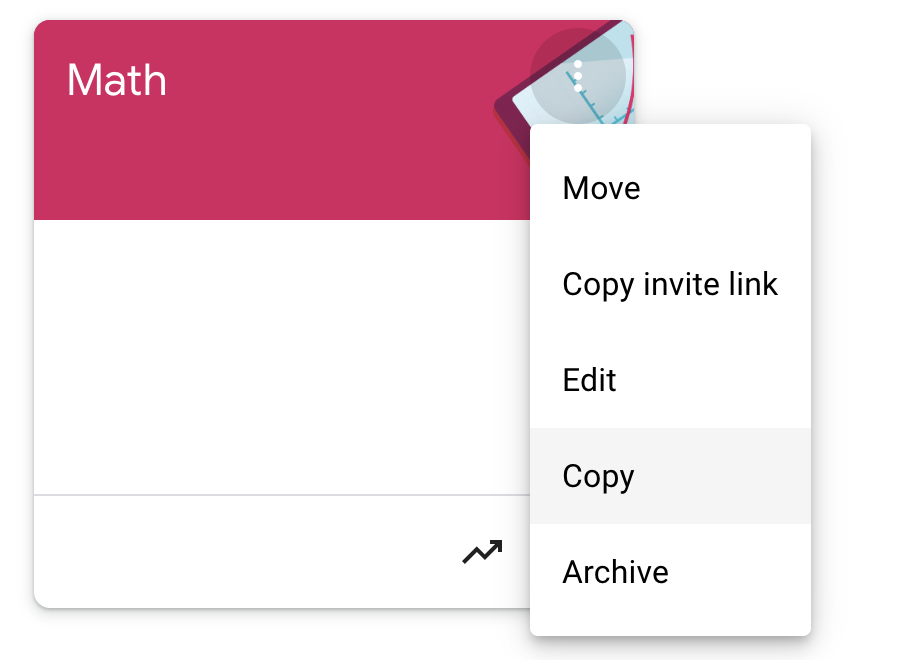
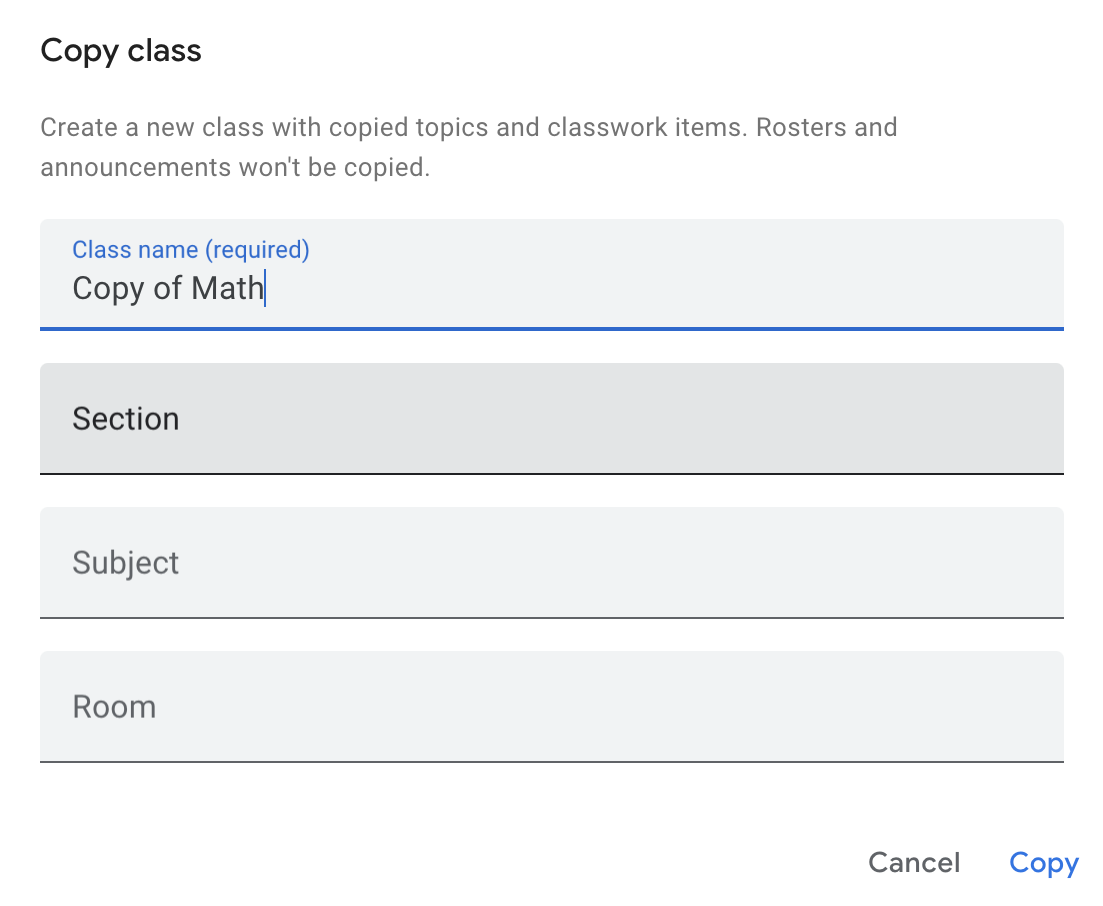
รูปที่ 1 ครูสามารถคัดลอกหลักสูตรได้โดยไปที่เมนูจุด 3 จุดแนวตั้ง ใน Classroom แล้วคลิก คัดลอก จากนั้นครูจะระบุรายละเอียดเกี่ยวกับหลักสูตรในป๊อปอัปและคัดลอกหลักสูตรได้
เผยแพร่รายการในสตรีมไปยังหลายหลักสูตร
ครูสามารถเผยแพร่รายการในฟอรัมไปยังหลักสูตรมากกว่า 1 หลักสูตรผ่านหน้าการสร้างรายการในฟอรัม โดยนักเรียนนักศึกษาอาจลงทะเบียนเรียนในทั้ง 2 หลักสูตร
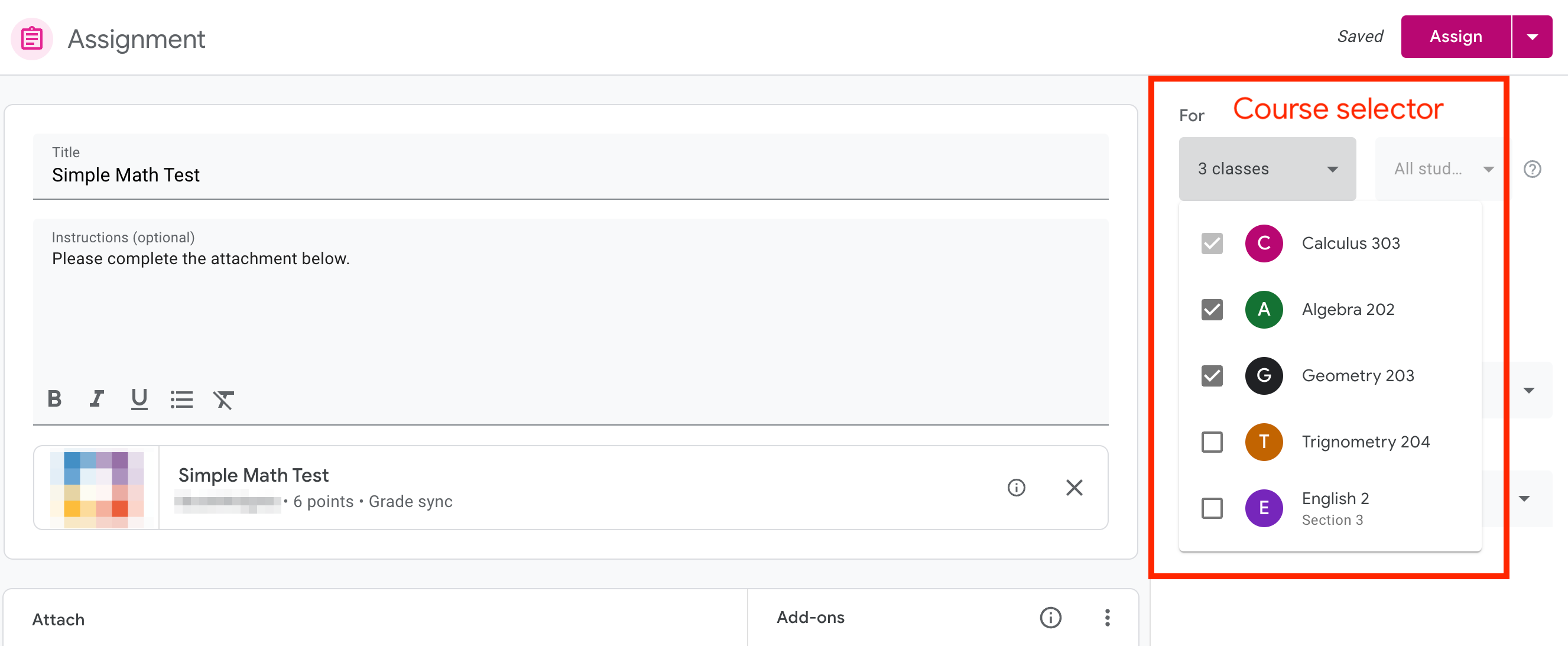
รูปที่ 2 ครูสามารถเผยแพร่รายการในสตรีมไปยังหลักสูตรมากกว่า 1 หลักสูตรได้โดยคลิกเมนูแบบเลื่อนลงในแถบด้านข้างในหน้าการสร้างรายการในสตรีม แล้วเลือกหลักสูตรหลายหลักสูตร
ใช้โพสต์ซ้ำ
ครูสามารถใช้โพสต์ซ้ำได้โดยไปที่แท็บงานของชั้นเรียน แล้วคลิกสร้าง จากเมนูแบบเลื่อนลง ครูสามารถคลิกใช้โพสต์ซ้ำ เพื่อเลือกชั้นเรียน แล้วเลือกรายการในสตรีมที่จะใช้ซ้ำ
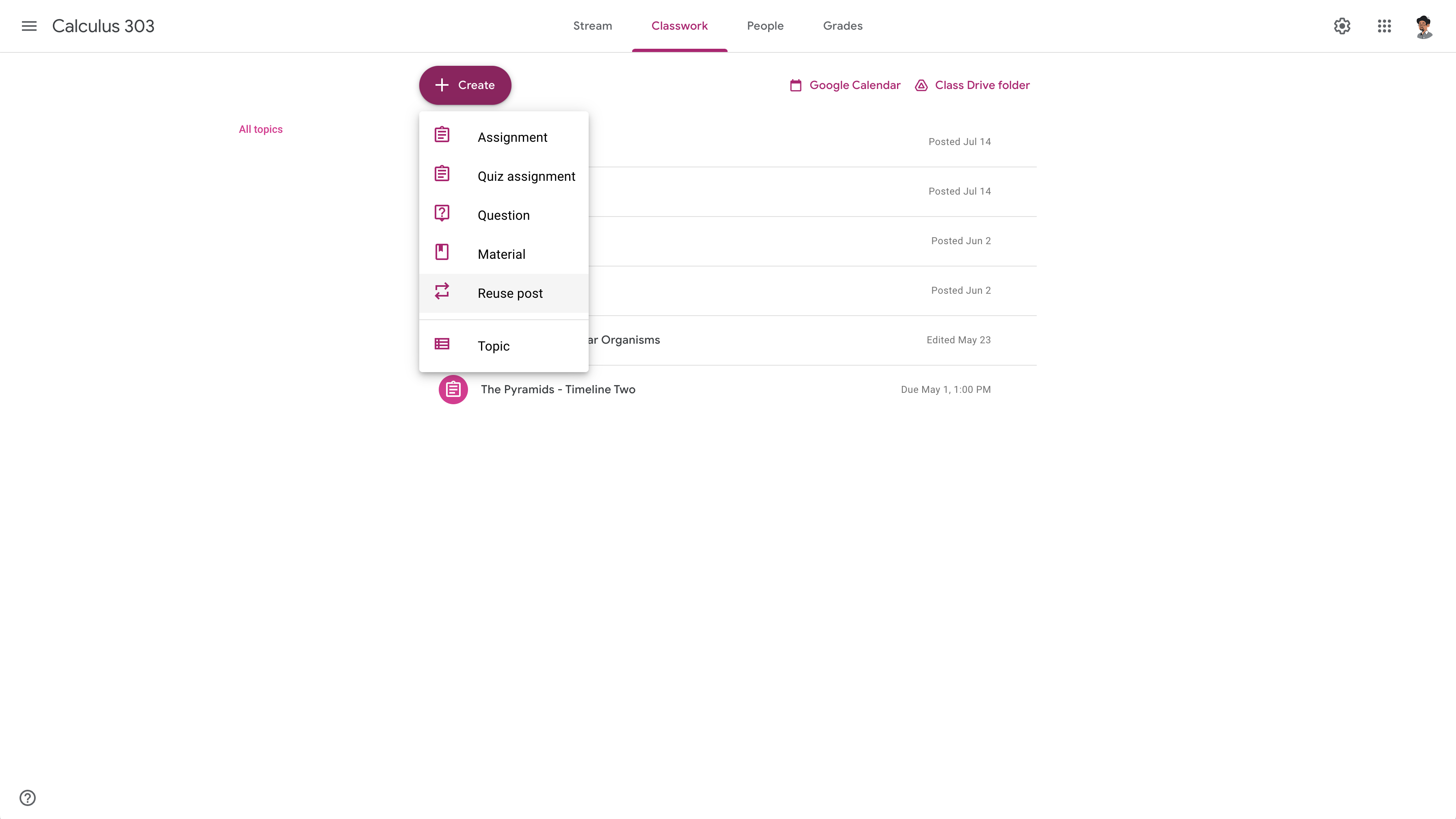
รูปที่ 3 ครูสามารถเริ่มขั้นตอนการใช้โพสต์ซ้ำได้จากแท็บงานของชั้นเรียน แล้วคลิกใช้โพสต์ซ้ำ
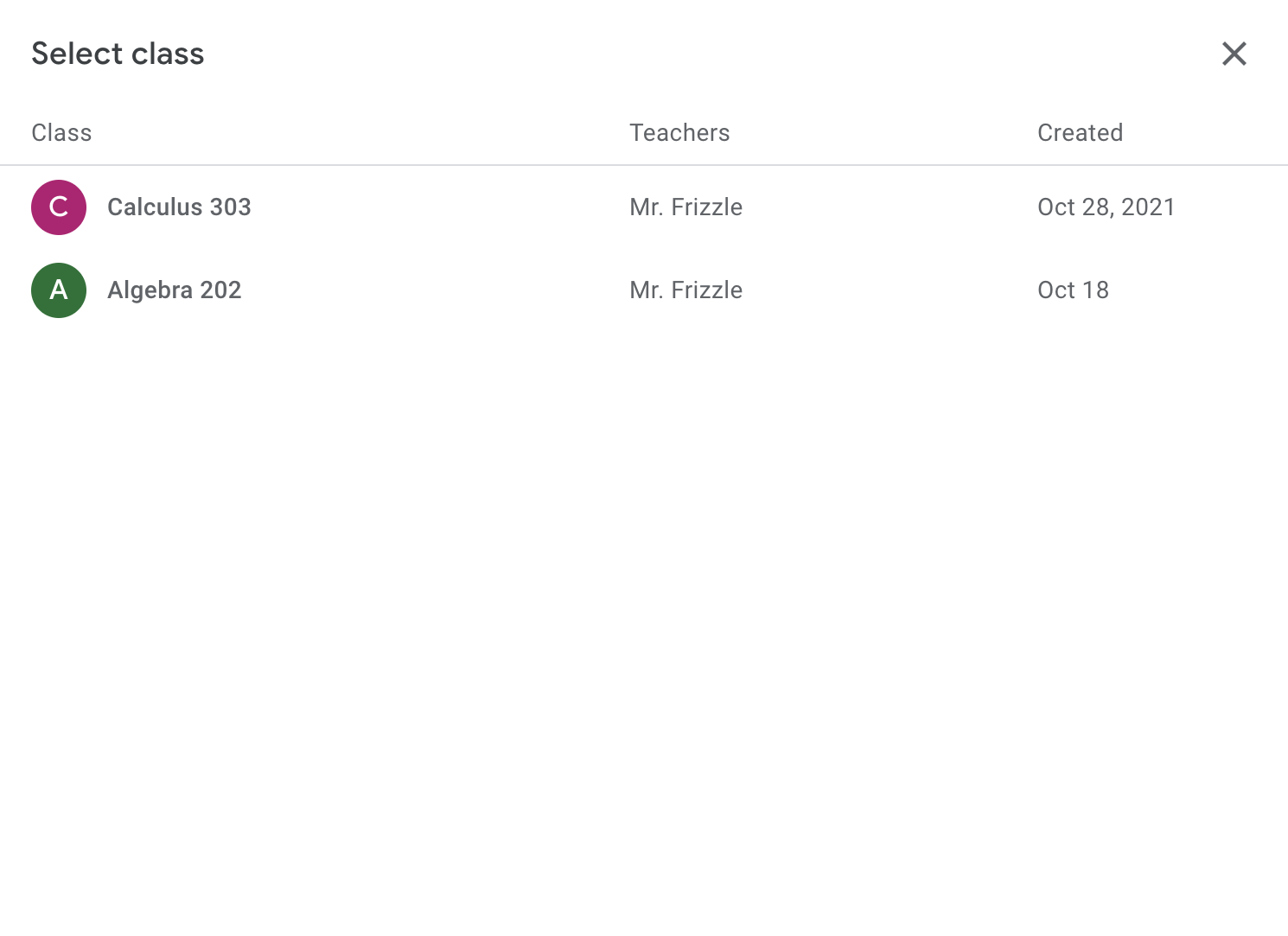
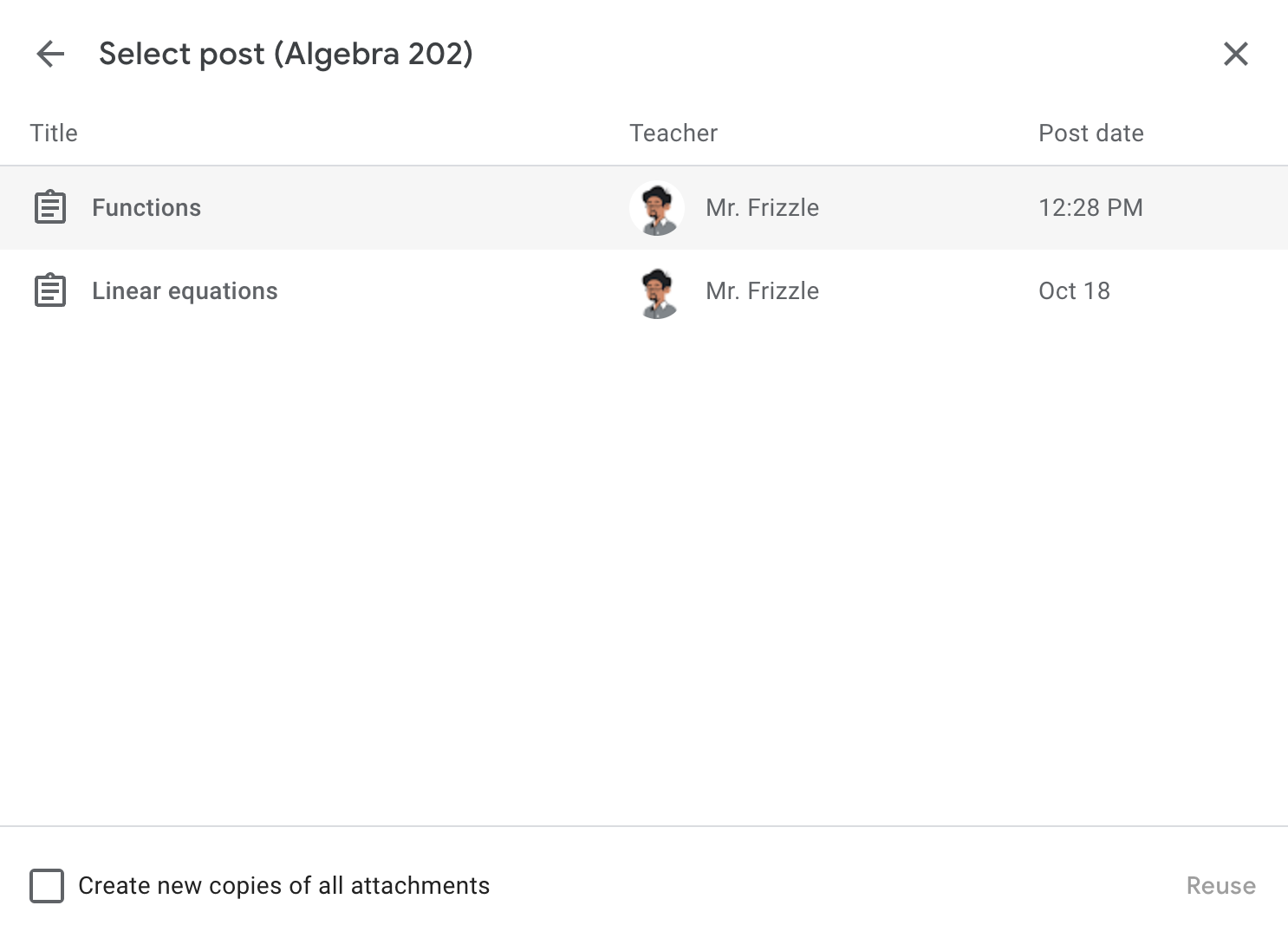
รูปที่ 4 หลังจากคลิกใช้โพสต์ซ้ำ ครูสามารถเลือกชั้นเรียนและ รายการในสตรีมที่ต้องการใช้ซ้ำได้
ลักษณะการทำงานที่ควรจะเป็น
เมื่อคัดลอกหลักสูตรหรือรายการในสตรีม ระบบอาจมอบหมายไฟล์แนบของส่วนเสริมเดียวกันให้กับนักเรียนคนเดียวกันในหลักสูตรต่างๆ ผู้ใช้ ต้องไม่ เห็นข้อผิดพลาดใน iframe ลักษณะการทำงาน ที่แนะนำ สำหรับส่วนเสริมในรายการในสตรีมที่คัดลอกคือ
- ตรวจสอบว่าครูยังดูตัวอย่างไฟล์แนบใน
teacherViewUriได้- หากครูต้องทำการกำหนดค่าเพิ่มเติมสำหรับหลักสูตรใหม่ ให้แสดงข้อความที่เข้าใจง่ายเพื่อแจ้งให้ครูทราบถึงขั้นตอนการดำเนินการที่เหมาะสม
- ตรวจสอบว่านักเรียนเห็นไฟล์แนบของส่วนเสริม ใหม่ ใน
studentViewUri- สำหรับไฟล์แนบประเภทเนื้อหา หมายถึงการแสดงเนื้อหาสำหรับ นักเรียนนักศึกษาที่จะเห็นใน
studentViewUri - สำหรับไฟล์แนบประเภทกิจกรรม หมายความว่าไฟล์แนบ ไม่สมบูรณ์และนักเรียนไม่ควรเห็น คำตอบของตนเองจากหลักสูตรอื่น
- หากส่วนเสริมของคุณไม่อนุญาตให้นักเรียนคนเดียวกันทำไฟล์แนบให้เสร็จสมบูรณ์ 2 ครั้ง ให้แสดงข้อความที่เข้าใจง่ายซึ่งอธิบายสถานการณ์หรือเส้นทางในการแก้ปัญหา
- สำหรับไฟล์แนบประเภทเนื้อหา หมายถึงการแสดงเนื้อหาสำหรับ นักเรียนนักศึกษาที่จะเห็นใน
- ตรวจสอบว่าครูเห็นงานที่นักเรียนส่งจากรายการในสตรีมที่คัดลอกใน
studentWorkReviewUriครูไม่ควรเห็นงานที่นักเรียนส่งสำหรับไฟล์แนบจากหลักสูตรอื่น
iframe มุมมองของครู
เมื่อครูเปิด teacherViewUri ระบบจะส่ง attachmentId เป็นพารามิเตอร์การค้นหา นอกเหนือจาก courseId, itemId, itemType และ login_hint (หากผู้ใช้ให้สิทธิ์แอปของคุณแล้ว) คุณสามารถใช้ attachmentId เพื่อแสดงไฟล์แนบที่ถูกต้องใน iframe
หากไม่มีบันทึกพารามิเตอร์การค้นหาใน teacherViewUri คุณ
สามารถใช้ออบเจ็กต์ CopyHistory ในแหล่งข้อมูล AddOnAttachment เพื่อ
ระบุรายการในสตรีมต้นฉบับ จากนั้นคุณจะแสดงไฟล์แนบที่ถูกต้องใน teacherViewUri ได้
iframe มุมมองของนักเรียน
เมื่อนักเรียนเปิด studentViewUri ระบบจะส่ง attachmentId เป็นพารามิเตอร์การค้นหา นอกเหนือจาก courseId, itemId, itemType และ login_hint (หากผู้ใช้ให้สิทธิ์แอปของคุณแล้ว) หากต้องการแสดงผล studentViewUri เมื่อคัดลอกรายการในสตรีมหรือหลักสูตร ให้ใช้พารามิเตอร์ 2 รายการต่อไปนี้
attachmentIdซึ่งดึงข้อมูลได้จาก URL ของคำขอsubmissionIdซึ่งดึงข้อมูลได้โดยเรียกใช้เมธอดcourseWork.getAddOnContext,courseWorkMaterials.getAddOnContextหรือannouncements.getAddOnContextที่เหมาะสมตามitemTypeและอ่าน ออบเจ็กต์StudentContext
attachmentId เป็นตัวระบุที่ไม่ซ้ำกันสำหรับไฟล์แนบ อย่างไรก็ตาม ระบบไม่รับประกันว่า submissionId จะไม่ซ้ำกัน ดังนั้น รายการในสตรีมที่คัดลอกหรือใช้ซ้ำจะมี attachmentId ที่แตกต่างกัน แต่ submissionId อาจยังคงเหมือนเดิม เมื่อนักเรียนเปิด studentViewUri คุณจะแสดงไฟล์แนบได้โดยระบุงานของนักเรียนตามคีย์ผสมของ attachmentId และ submissionId
หากแสดงผล studentViewUri ตาม submissionId เพียงอย่างเดียว คุณอาจแสดงงานที่นักเรียนส่งจากหลักสูตรอื่น เนื่องจากระบบไม่รับประกันว่า submissionId จะไม่ซ้ำกัน
ดังที่กล่าวไว้ก่อนหน้านี้ หากระบุ attachmentId ไม่ได้ คุณสามารถใช้ออบเจ็กต์
CopyHistory ในแหล่งข้อมูล AddOnAttachment เพื่อระบุรายการในสตรีมต้นฉบับและพารามิเตอร์การค้นหาของรายการนั้น
iframe การตรวจงานของนักเรียน
เมื่อครูเปิด studentWorkReviewUri ระบบจะส่ง attachmentId และ submissionId เป็นพารามิเตอร์การค้นหา นอกเหนือจาก courseId, itemId และ itemType คุณสามารถใช้พารามิเตอร์การค้นหาเหล่านี้เพื่อดึงข้อมูล
AddOnAttachmentแหล่งข้อมูล หรือ CopyHistoryแหล่งข้อมูล หากระบุ
attachmentId ที่ให้มาไม่ได้ ซึ่งจะช่วยให้คุณค้นหางานของนักเรียนได้โดยใช้คีย์ผสมของ attachmentId และ submissionId