
يوضّح هذا الدليل كيفية تشغيل الميزات المختلفة في "أداة فحص الإعلانات" واستخدامها.
المتطلبات الأساسية
لاستخدام "أداة فحص الإعلانات"، عليك إجراء ما يلي:
- أكمِل دليل البدء.
- استخدِم الإصدار 9.1.0 أو إصدارًا أحدث من حزمة "SDK لإعلانات Google على الأجهزة الجوّالة".
- أضِف جهازك كجهاز اختباري. لا يتم تشغيل "أداة فحص الإعلانات" إلا على الأجهزة الاختبارية.
تشغيل "أداة فحص الإعلانات"
يمكن تشغيل "أداة فحص الإعلانات" من أي مكان في تطبيقك بالطرق التالية:
- استخدِم الإيماءة المحدّدة في واجهة مستخدم AdMob عند تسجيل جهاز اختباري.
- برمجيًا باستخدام واجهة برمجة التطبيقات المقدَّمة
- استخدِم زر التشغيل من قائمة تصحيح الأخطاء.
التشغيل باستخدام الإيماءات
لا يلزم إجراء أي تغييرات على تطبيقك لتشغيل "أداة فحص الإعلانات" بإيماءة، ما عليك سوى تنفيذ الإيماءة (النقر المزدوج أو الهزّ) التي ضبطتها في AdMob لجهاز الاختبار هذا. مزيد من المعلومات
بعد ضبط إيماءة في واجهة مستخدم AdMob (والانتظار لمدة 15 دقيقة حتى يتم نشرها)، يحتاج تطبيقك إلى تقديم طلب عرض الإعلان لحزمة "SDK لإعلانات Google على الأجهزة الجوّالة" للتعرّف على إعداد الإيماءة. إذا لم تنجح الإيماءة المحدّدة، جرِّب تحميل إعلان وإعادة تشغيل تطبيقك واختبار الإيماءة مرة أخرى.
الإطلاق آليًا
يمكن أيضًا تشغيل "أداة فحص الإعلانات" آليًا:
تعمل واجهة برمجة التطبيقات هذه مع الأجهزة الاختبارية المسجَّلة آليًا أو في واجهة مستخدم AdMob.
عرض الوحدات الإعلانية وتحديد المشاكل فيها وحلّها
بعد تشغيل الأداة، تظهر شاشة "أداة فحص الإعلانات" الرئيسية، وتحتوي على قائمة بجميع الوحدات الإعلانية في واجهة مستخدم AdMob المرتبطة برقم تعريف تطبيق يستخدم AdMob والتي تتضمّن إعدادات عروض الأسعار أو التوسّط:
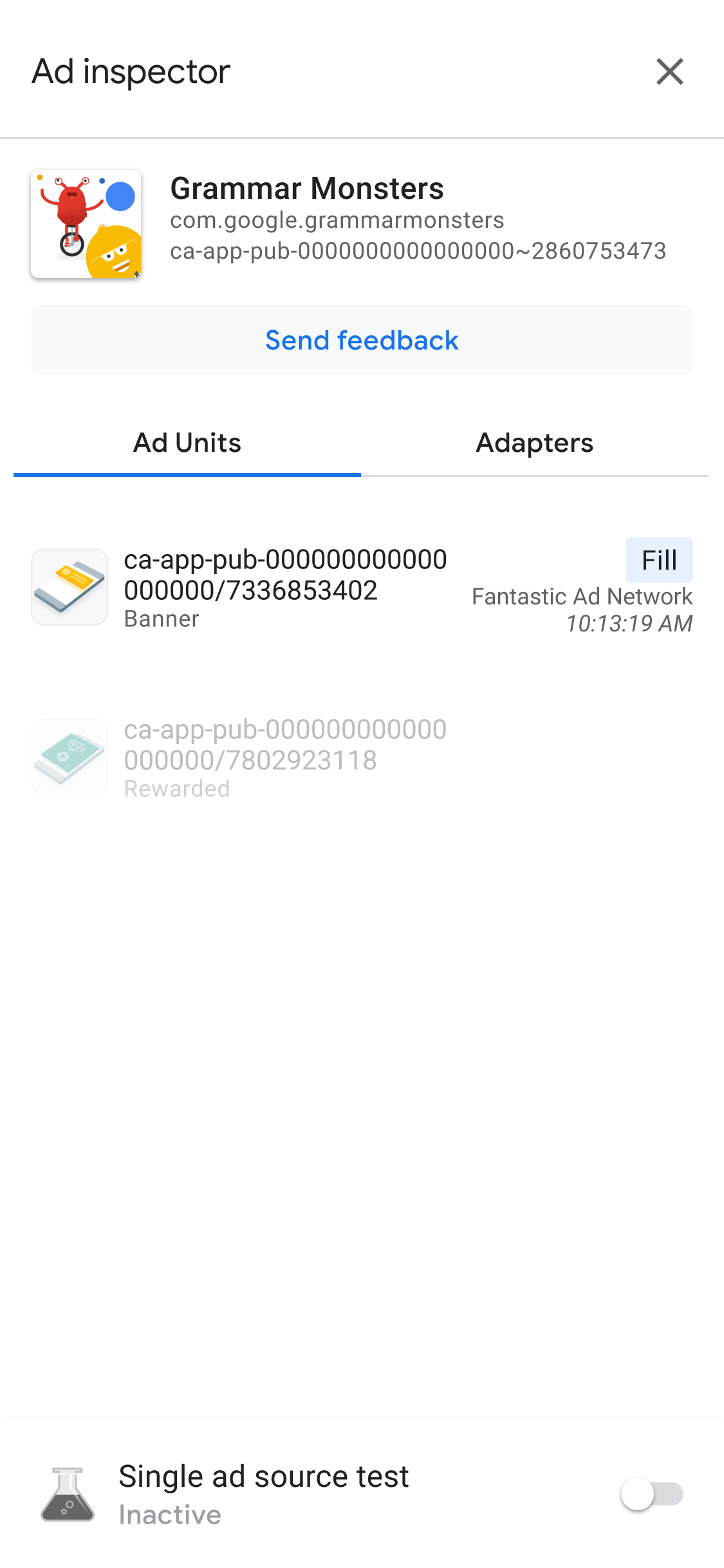
ننصح بإعداد حزمة تطوير برامج "SDK لإعلانات Google على الأجهزة الجوّالة" قبل استخدام أداة فحص الإعلانات.
الاطّلاع على تفاصيل تدفق التوسط لوحدة إعلانية
انقر على وحدة إعلانية للاطّلاع على سجلّ طلبات حزمة تطوير البرامج (SDK) المتعلّقة بها، والذي يقدّم تفاصيل عن تدفق التوسّط حتى وقت تعبئة الإعلان (أو انتهاء التدفق بدون تعبئة) لأحدث طلبات عرض الإعلان.
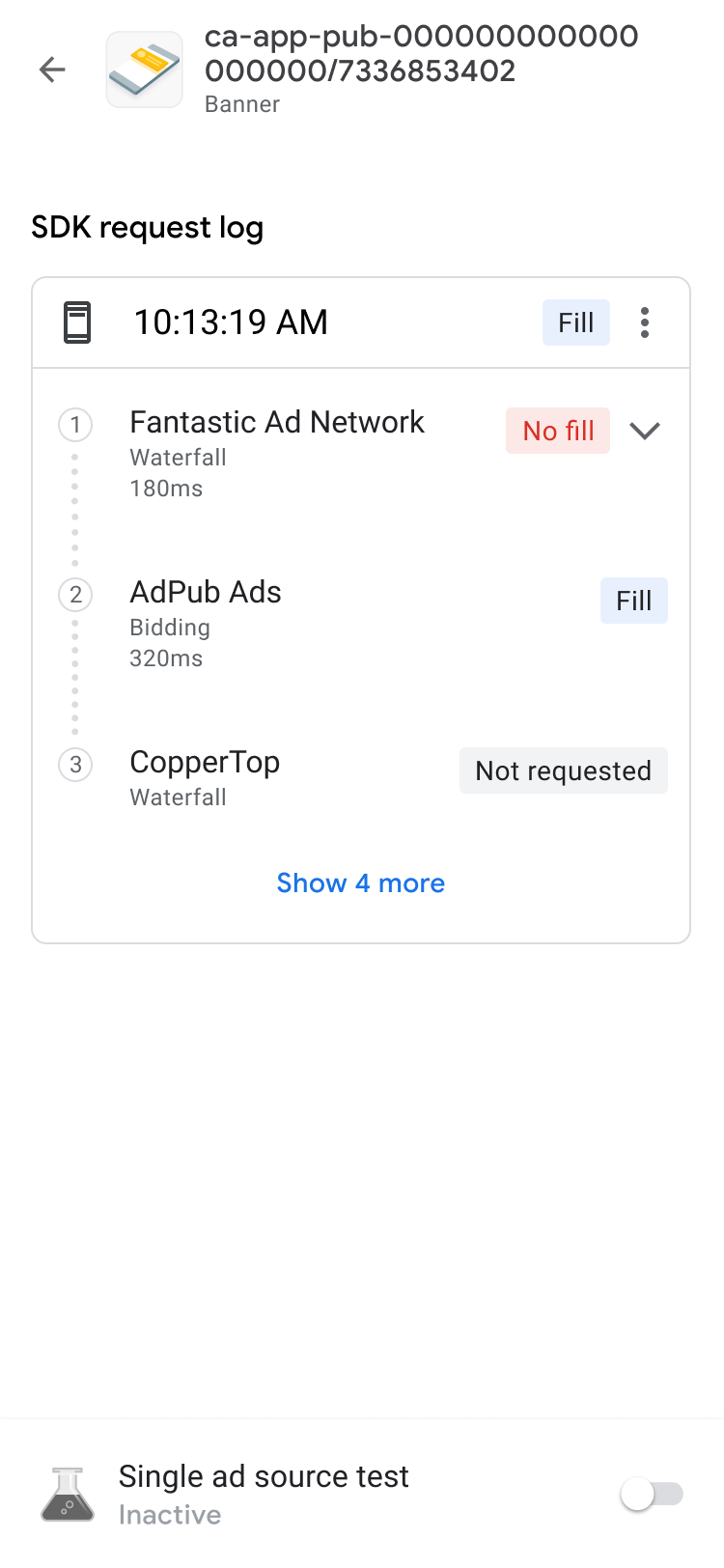
يمكن توسيع كل طلب باستخدام مؤشر الإفصاح لعرض نتائج تدفق التوسط لهذا الطلب، بالإضافة إلى أي خطأ ووقت استجابة ينطبق على هذا الطلب.
بالنسبة إلى مصادر الإعلانات الخارجية، يتم إرسال رسائل الخطأ مباشرةً من مصدر الإعلان. إذا كنت بحاجة إلى مزيد من المعلومات، يُرجى الرجوع إلى مصدر الإعلان التابع لجهة خارجية.
عرض تفاصيل عروض الأسعار لوحدة إعلانية
إذا كنت مبتدئًا في مجال عروض الأسعار، يمكنك قراءة النظرة العامة.
في سجلّ طلبات حزمة تطوير البرامج (SDK)، يمكنك الاطّلاع على مصادر الإعلانات المستندة إلى عروض الأسعار التي يتم استدعاؤها في طلب عرض الإعلان. انقر على وحدة إعلانية في سجلّ طلبات حزمة تطوير البرامج (SDK) للاطّلاع على تفاصيل كل مصدر إعلان في مزاد عروض الأسعار.
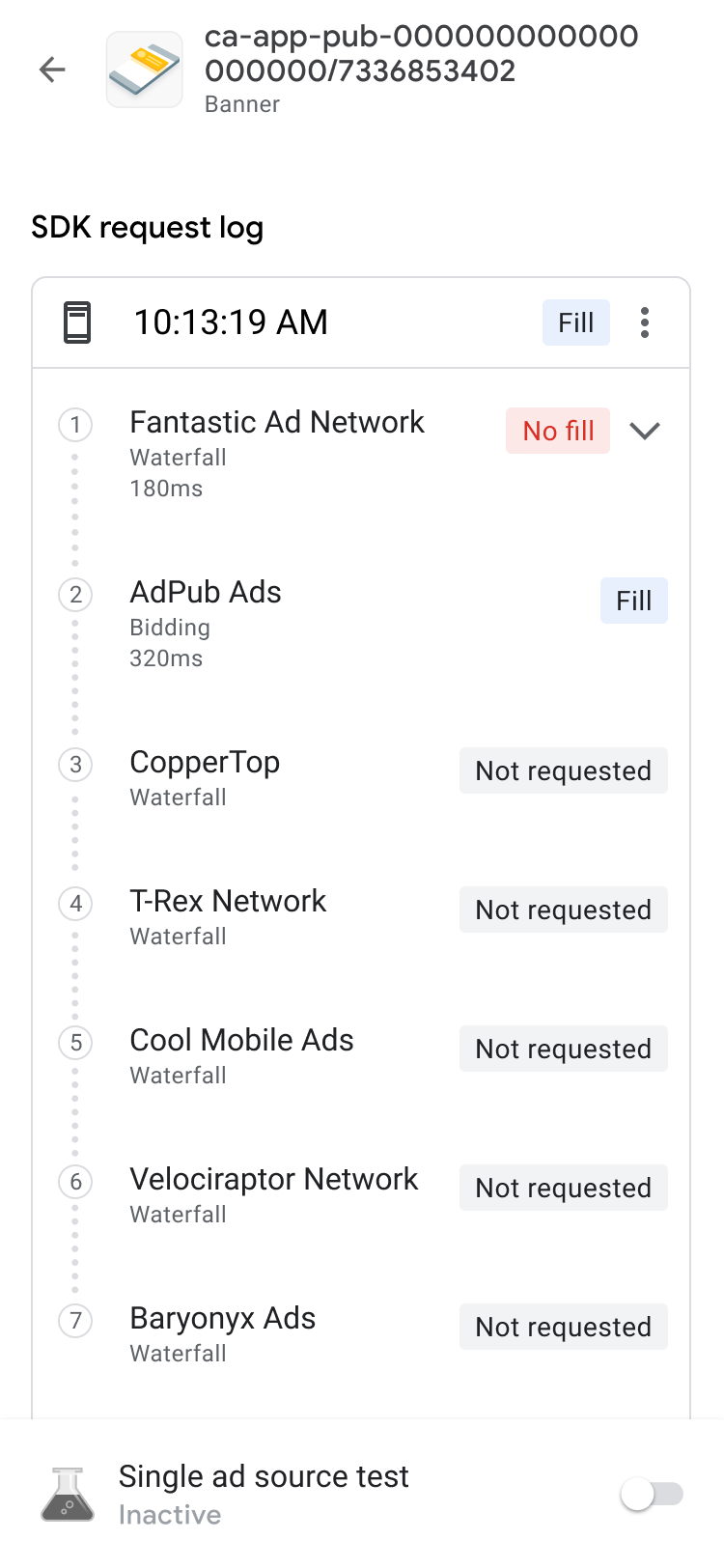
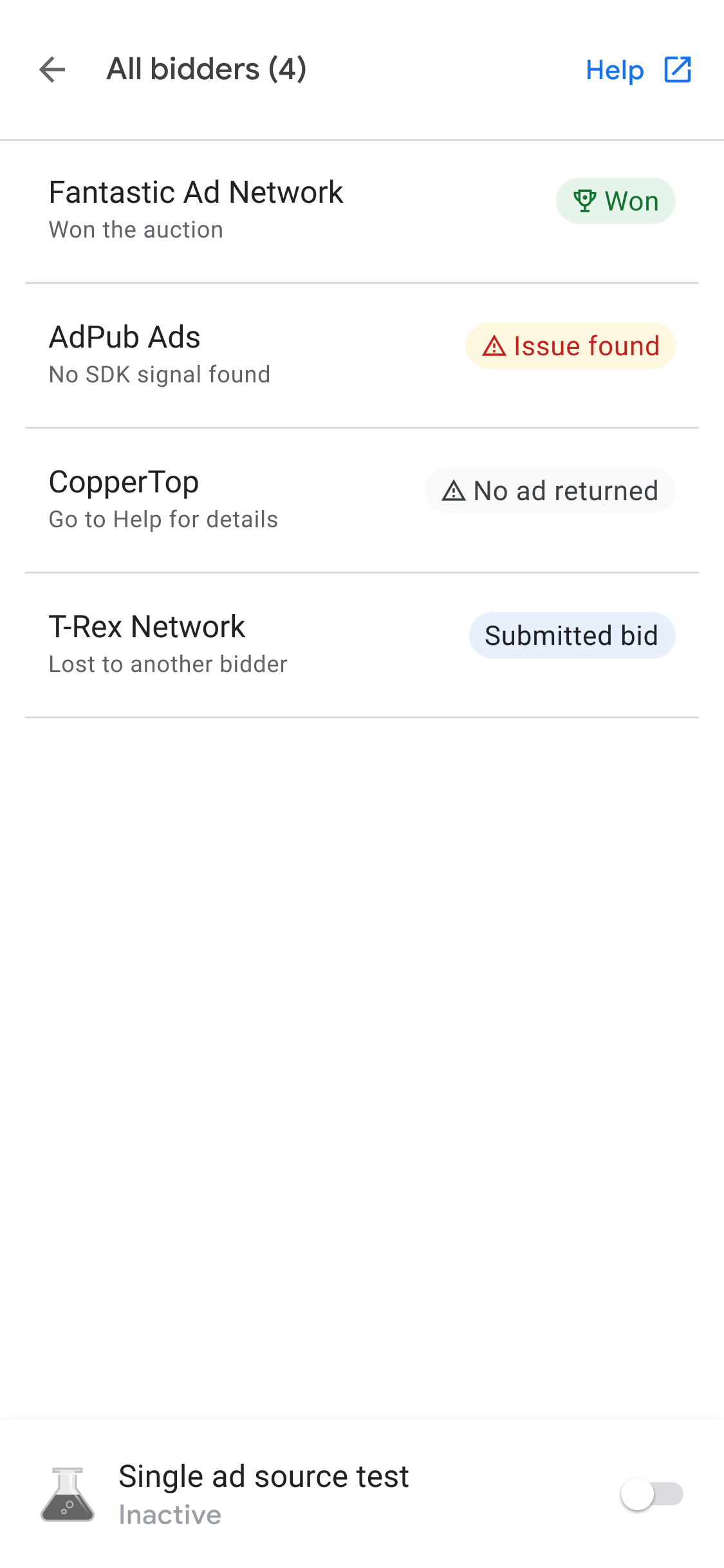
يتم ترتيب نتائج عروض الأسعار لتقريب العناصر القابلة للتنفيذ من أعلى القائمة:
في أعلى الصفحة، تظهر شبكة الإعلانات التي فازت بالمزاد.
في ما يلي شبكات الإعلانات التي تتضمّن مشاكل. يمكنك اتّباع خطوات تحديد المشاكل وحلّها.
بعد ذلك، تظهر شبكات الإعلانات التي لم تعرض أي إعلانات أو لم تقدّم عروض أسعار. ويُعدّ ذلك مؤشرًا محتملاً للعديد من المشاكل المختلفة في مصدر الإعلان، لأنّه قد لا يقدّم عرض سعر بسبب إعداداته أو قراراته. يمكنك الرجوع إلى دليل إعداد مصدر الإعلان أو التواصل مع مصدر الإعلان مباشرةً للحصول على الدعم.
أخيرًا، في أسفل القائمة، تظهر شبكات الإعلانات التي لم تفُز بمزاد عروض الأسعار.
يمكن أن يضع تدفق التوسط مصدر الإعلان الذي فاز بمزاد عروض الأسعار وفقًا لقيمة التكلفة الفعلية لكل ألف ظهور.
عند طلب مصدر إعلان في تدفق التوسط، يمكنه عرض الإعلانات. لمزيد من المعلومات عن آلية عمل عروض الأسعار مع تدفق التوسط، يُرجى الاطّلاع على المثال 2 والمثال 3 لمصادر الإعلانات المستندة إلى عروض الأسعار ومصادر الإعلانات للعرض بدون انقطاع في مجموعة توسّط.
تصحيح أخطاء الوحدات الإعلانية المتقدّمة
عند تحديد المشاكل وحلّها في الوحدات الإعلانية، قد يكون من المفيد الاطّلاع على طلب عرض الإعلان والاستجابة له لتحديد مكان حدوث الخطأ، أو مشاركة هذه المعلومات مع فريق الدعم في Google للمساعدة في تصحيح الأخطاء. انقر على رمز القائمة في أعلى سلسلة العرض الإعلاني المتسلسل واختَر مشاركة طلب عرض الإعلان والاستجابة لتصدير طلب عرض الإعلان والاستجابة بالكامل. يوفّر ذلك عليك عناء تتبُّع الشبكة في تطبيقك.
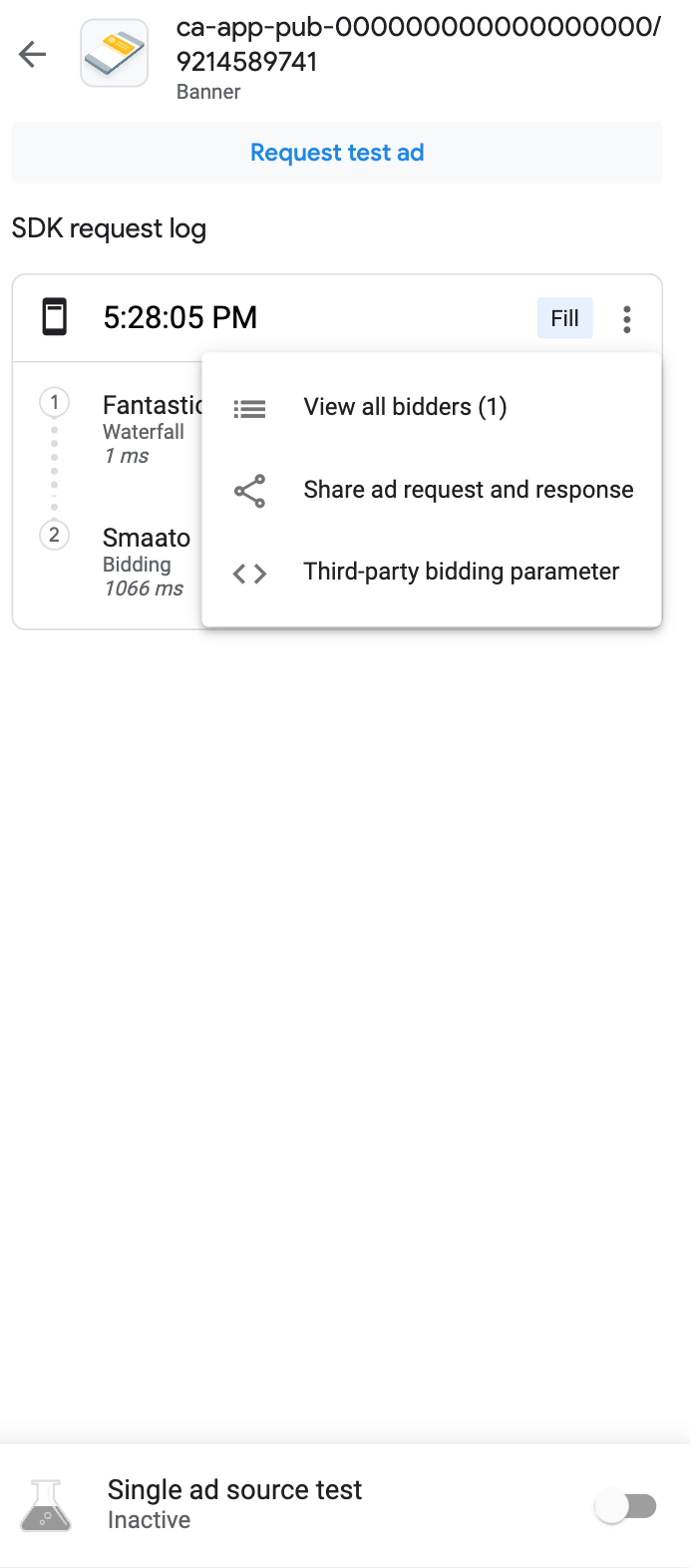
بالإضافة إلى ذلك، يمكنك الاطّلاع على مَعلمات عروض الأسعار التابعة لجهة خارجية التي تم فك ترميزها من خلال النقر على خيار مَعلمة عروض الأسعار التابعة لجهة خارجية في القائمة نفسها التي تتضمّن سلسلة الطلب. يوفّر ذلك تفاصيل حول مَعلمات عروض الأسعار التابعة لجهات خارجية التي قد تواجه مشاكل، ما يساعدك في تصحيح أخطاء تطبيقك أو التأكّد من أنّ الشبكة تجمع إشاراتها بنجاح.

عرض المحوِّلات المتاحة
انقر على علامة التبويب المحوِّلات للاطّلاع على قائمة بجميع المحوِّلات الخارجية المرتبطة بمصادر الإعلانات في إعدادات عروض الأسعار أو التوسّط في تطبيقك. بعد ذلك، وسِّع البطاقات للاطّلاع على حالات الإعداد وإصدارات حِزم تطوير البرامج (SDK). بالإضافة إلى المحوّلات المتوافقة التابعة لجهات خارجية، يمكنك أيضًا الاطّلاع على محوّلات الأحداث المخصّصة.
تتيح الأحداث المخصّصة للناشرين استخدام شبكات إعلانات غير متاحة في AdMob. يمكن تمييز الأحداث المخصّصة عن المحوّلات العادية التابعة لجهات خارجية في قائمة المحوّلات من خلال أسماء الفئات الفريدة. بالإضافة إلى توفير معلومات عن اسم الفئة وحالتها، تعرض "أداة فحص الإعلانات" أيضًا التصنيفات المخصّصة لتلك الأحداث المخصّصة في واجهة الويب في AdMob.
في حال عدم العثور على المحوّل أو تعذّر إعداده، يُرجى الاطّلاع على تحديد المشاكل وحلّها باستخدام "أداة فحص الإعلانات" لمزيد من المعلومات.

اختبار وحداتك الإعلانية
إذا أردت اختبار وحدتك الإعلانية بدون الحاجة إلى الانتقال إليها في واجهة مستخدم تطبيقك، تتيح لك "أداة فحص الإعلانات" إجراء ذلك مباشرةً من شاشة تفاصيل الوحدة الإعلانية. بالإضافة إلى ذلك، يمكنك اختبار وحدات إعلانية متعددة في آنٍ واحد، وتحميل طلبات عرض الإعلانات الاختبارية وعرضها بشكل غير متزامن، وحتى إجراء اختبارات لمصادر إعلانات فردية.
اختبار الإعلانات
تُعدّ اختبارات الإعلانات في "أداة فحص الإعلانات" الموضّحة في هذا القسم أداة رائعة للتحقّق من تجربة الإعلان الأساسية والتحقّق من صحة إعدادات التوسّط عند استخدامها مع اختبار مصدر إعلان واحد.
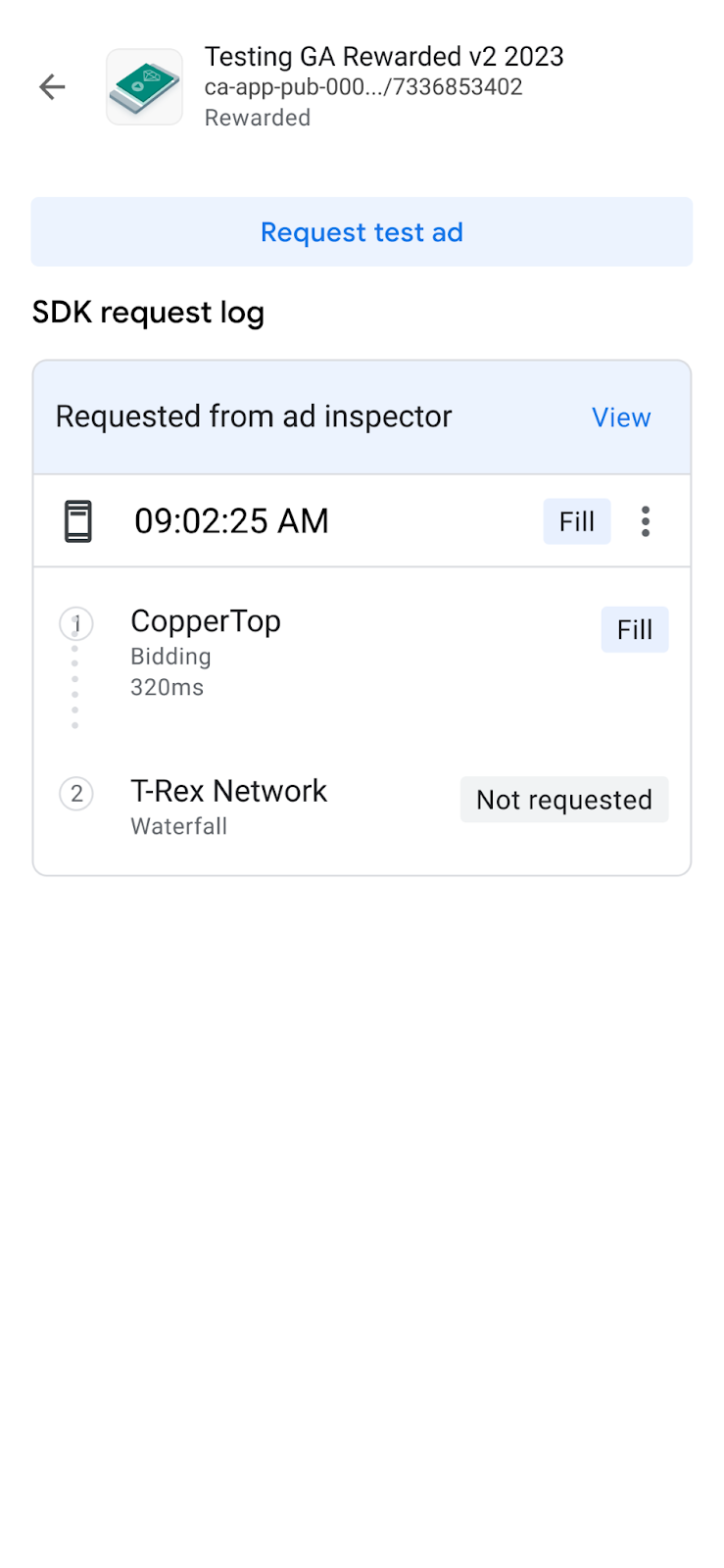
عندما تكون مستعدًا لاختبار وحدتك الإعلانية، انقر على الزر طلب إعلان اختباري في أعلى شاشة "أداة فحص الإعلانات" لتشغيل اختبار الإعلان في "أداة فحص الإعلانات". بعد ذلك، تظهر نتائج الاختبار في سجلّ طلبات حزمة تطوير البرامج (SDK) أسفل العنوان تمّ طلبها من "أداة فحص الإعلانات".
اختبار مصدر إعلان فردي
تتضمّن "أداة فحص الإعلانات" ميزة تتيح حصر طلبات الإعلانات في تطبيقك بعرض الإعلانات من مصدر إعلان واحد فقط مستند إلى عروض الأسعار أو إلى توسّط العرض الإعلاني بدون انقطاع. يتيح لك ذلك التأكّد من أنّك نفّذت المحوِّل التابع لجهة خارجية بشكلٍ صحيح وأنّ مصدر الإعلان يعرِض الإعلانات على النحو المتوقع.
لتفعيل هذه الميزة، فعِّل مفتاح التبديل اختبار مصدر إعلان فردي في أسفل الشاشة. يؤدي ذلك إلى عرض مربّع الحوار التالي لاختيار مصدر الإعلان:

عليك إعداد حزمة تطوير برامج "SDK لإعلانات Google على الأجهزة الجوّالة" قبل أن تتمكّن من اختبار أي مصدر إعلان.
يمكنك بعد ذلك اختيار مصدر إعلان واحد لاختباره. بعد اختيار مصدر إعلان، ستظهر الشاشة التالية:
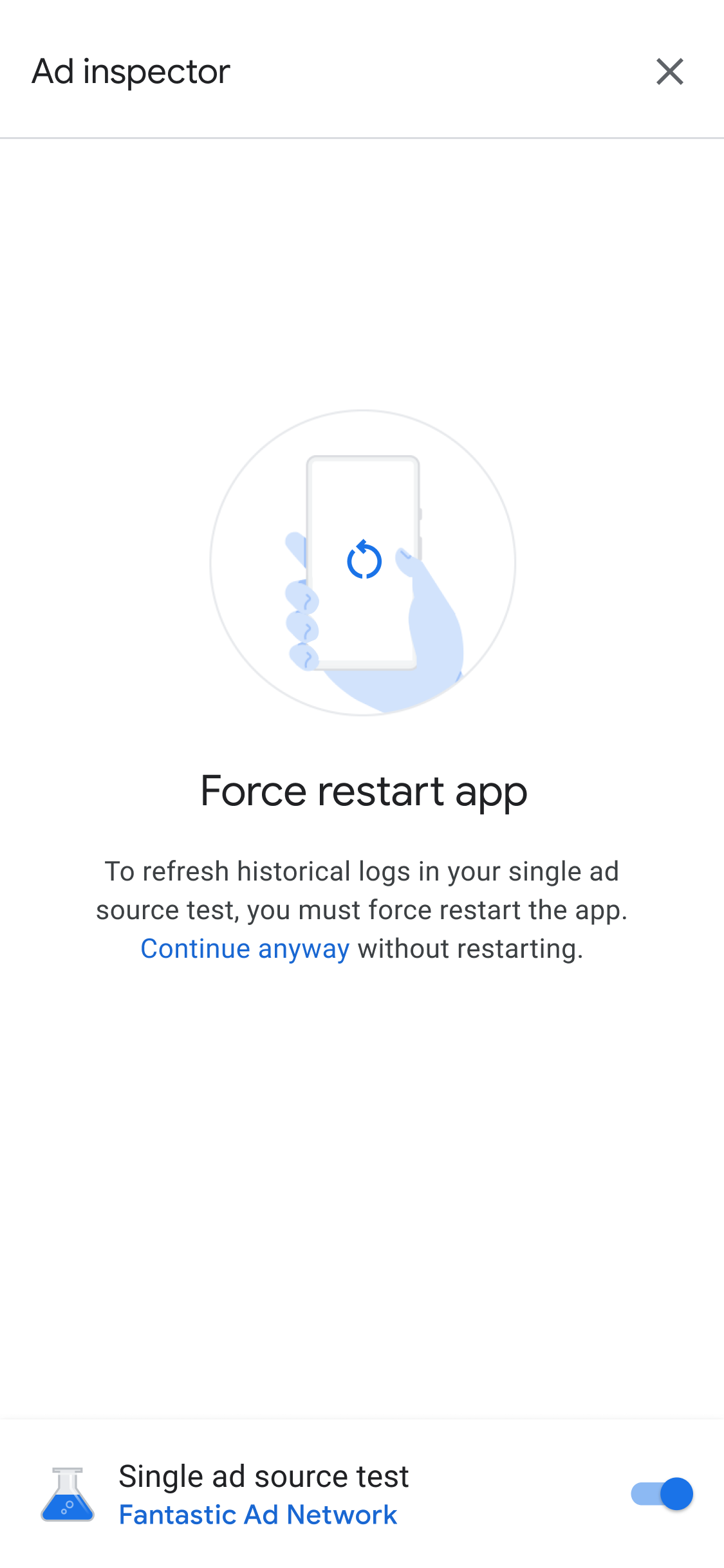
ينطبق إعداد اختبار مصدر الإعلان الفردي على أي طلبات عرض إعلانات مستقبلية تُجريها في الجلسة نفسها. ومع ذلك، لا ينطبق ذلك على أي إعلانات مخزَّنة مؤقتًا سابقًا في تلك الجلسة لم يتم عرضها بعد. ننصحك بفرض إعادة تشغيل تطبيقك عند تطبيق اختبار مصدر إعلان فردي لإبطال أي إعلانات مخزّنة مؤقتًا يمكن عرضها بدلاً من تلقّي مصدر الإعلان الذي اخترته لطلب.
بعد إعادة تشغيل تطبيقك، ستحاول جميع مواضع الوحدات الإعلانية عرض إعلان من الشبكة المحدّدة فقط. عند تشغيل "أداة فحص الإعلانات" أثناء نشاط اختبار مصدر إعلان فردي، يظهر مصدر الإعلان النشط الذي يتم اختباره:
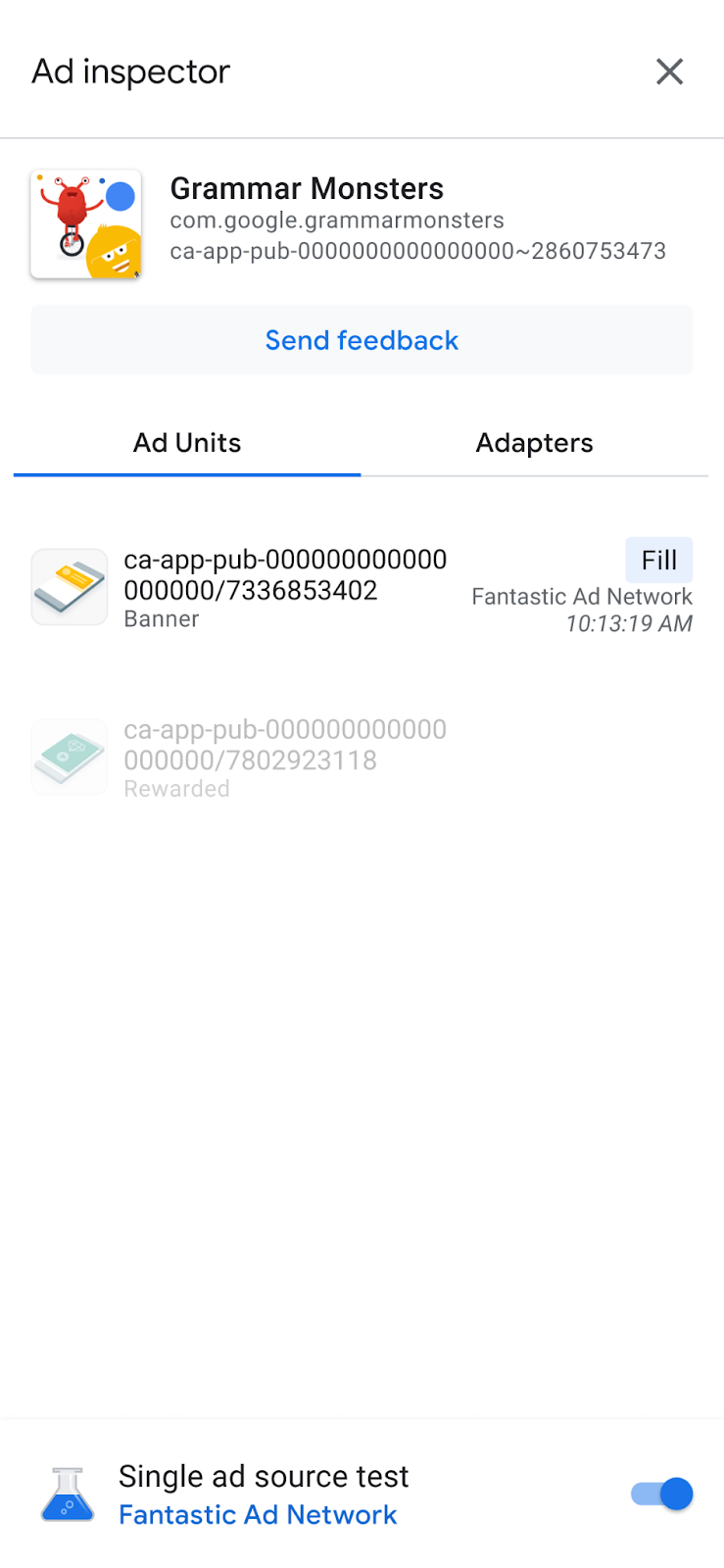
في وضع اختبار مصدر الإعلان الفردي، تحاول جميع طلبات عرض الإعلان تعبئة الإعلانات باستخدام مصدر الإعلان المُحدّد، بغض النظر عمّا إذا كان مصدر الإعلان قد تم ضبطه لعروض الأسعار أو التوسّط للوحدة الإعلانية المطلوبة. إذا لم يكن مصدر الإعلان الذي تختبره مُدرجًا في تدفق التوسط لإحدى الوحدات الإعلانية، ستظهر لك رسالة خطأ "تعذُّر عرض الإعلان".
عند اختبار مصدر إعلان فردي، يمكنك النقر على وحدة إعلانية للاطّلاع على سجلّ طلبات حزمة تطوير البرامج (SDK) المتعلّقة بها. يتيح لك هذا معرفة ما إذا كان مصدر الإعلان قد تمكّن من تعبئة طلبات عرض الإعلان التي تم إجراؤها بعد تفعيل اختبار مصدر إعلان فردي. إذا تعذّر على مصدر الإعلان تحميل إعلان، ستظهر رسالة خطأ تصف الخطأ.
في حال أضفت عدّة مثيلات من مصدر الإعلان المُحدّد إلى تدفق التوسّط، سترى كل مثيل من الطلب المقدّم إلى مصدر الإعلان في العرض الإعلاني بدون انقطاع إلى أن تمّت تعبئة الإعلان أو انتهى العرض الإعلاني بدون انقطاع من غير تعبئة إعلان.
إيقاف اختبار مصدر إعلان فردي
لإيقاف الاختبار، أوقِف مفتاح التبديل:

ستظهر رسالة تأكيد على شاشة إعادة التشغيل التالية:

ننصحك بفرض إعادة تشغيل تطبيقك بعد إيقاف الاختبار من أجل إبطال أي إعلانات مخزّنة مؤقتًا لمصدر الإعلان الذي تم اختباره.
تصحيح أخطاء إعدادات الخصوصية
المتطلبات الأساسية: الإصدار 9.6.0 أو إصدار أحدث من حزمة SDK لإعلانات Google على الأجهزة الجوّالة
يمكنك استخدام "أداة فحص الإعلانات" لعرض إشارات الخصوصية التالية التي يتم تمريرها في طلب عرض الإعلان كجزء من تكامل الناشر مع "إطار الشفافية والموافقة" الصادر عن مكتب IAB في أوروبا:
- تنطبق اللائحة العامة لحماية البيانات (
IABTCF_gdprApplies) - سلسلة الموافقة الإضافية (
IABTCF_AddtlConsent) - سلسلة الموافقة والشفافية (
IABTCF_TCString)
بعد تحميل إعلان أو إجراء اختبار للإعلانات في "أداة فحص الإعلانات"، انقر على رمز القائمة في الطلب ضمن سجلّ طلبات حزمة تطوير البرامج (SDK). بعد ذلك، حدِّد خيار إشارات الخصوصية.
تعرض شاشة إشارات الخصوصية إشارات الخصوصية التي تم تمريرها في طلب عرض الإعلان.

لمزيد من المعلومات عن سلسلة الموافقة الإضافية، يُرجى الاطّلاع على المواصفات الفنية التي تخصّ "الموافقة الإضافية" من Google. للاطّلاع على تفاصيل الموافقة الدقيقة في سلسلة الموافقة والشفافية، مثل رقم تعريف منصة إدارة الموافقة وقائمة معرّفات المورّدين الذين تمّت الموافقة عليهم والمرتبطين بمكتب IAB، انقر على فك الترميز لفتح أداة الترميز / فك الترميز في إطار عمل GPP الصادر عن مكتب IAB.
في حال ظهور أي أخطاء، اتّبِع الخطوات الواردة في مقالة فهم مشاكل الخصوصية لتحديد المشاكل وحلّها.
نسخ جميع نتائج تصحيح الأخطاء
تتيح "أداة فحص الإعلانات" نسخ سلسلة JSON تحتوي على جميع نتائج تصحيح الأخطاء من الأداة، بما في ذلك تفاصيل تطبيقك الذي يستخدم AdMob وحالات إعداد المحوِّل ونتائج اختبار جميع الوحدات الإعلانية.
ولتنفيذ ذلك، انقر على رمز التطبيق سبع مرات إلى أن تظهر لك الرسالة تم نسخ ملف JSON الخاص بأداة فحص الإعلانات إلى الحافظة.