
এই নির্দেশিকা থেকে আপনি জানতে পারবেন যে কীভাবে বিজ্ঞাপন ইন্সপেক্টরের বিভিন্ন ফিচার লঞ্চ ও ব্যবহার করতে হয়।
পূর্বশর্ত
বিজ্ঞাপন ইনস্পেক্টর ব্যবহার করতে, আপনাকে এগুলি করতে হবে:
- শুরু করার নির্দেশিকা সম্পূর্ণ করুন।
- Google Mobile Ads SDK ভার্সন 9.1.0 বা তার পরবর্তী ভার্সন ব্যবহার করুন।
- আপনার ডিভাইসকে টেস্ট ডিভাইস হিসেবে যোগ করুন। বিজ্ঞাপন ইনস্পেক্টর শুধুমাত্র টেস্ট ডিভাইসে লঞ্চ হয়।
বিজ্ঞাপন ইনস্পেক্টর লঞ্চ করুন
নিম্নলিখিত উপায়ে আপনার অ্যাপের যেকোনও জায়গা থেকে বিজ্ঞাপন ইনস্পেক্টর চালু করা যেতে পারে:
- টেস্ট ডিভাইস রেজিস্টার করার সময় AdMob UI-তে বেছে নেওয়া জেসচার ব্যবহার করুন।
- প্রোগ্রাম্যাটিক্যালি প্রদান করা API ব্যবহার করে।
- ডিবাগ মেনু থেকে লঞ্চ বোতাম ব্যবহার করুন।
জেসচার ব্যবহার করে লঞ্চ করুন
কোনও জেসচারের মাধ্যমে বিজ্ঞাপন ইনস্পেক্টর চালু করার জন্য আপনার অ্যাপে কোনও পরিবর্তন করতে হবে না; শুধু সেই টেস্ট ডিভাইসের জন্য AdMob-এ কনফিগার করা জেসচার (ডবল ফ্লিক বা ঝাঁকানো) ব্যবহার করুন। আরও জানুন
AdMob UI-তে জেসচার সেট করার পরে (এবং এটি কার্যকর হওয়ার জন্য ১৫ মিনিট অপেক্ষা করার পরে), আপনার জেসচার সেটিং সম্পর্কে জানতে, আপনার অ্যাপকে Google Mobile Ads SDK-এর জন্য বিজ্ঞাপনের অনুরোধ করতে হবে। আপনার নির্দিষ্ট করা জেসচার কাজ না করলে, একটি বিজ্ঞাপন লোড করে, আপনার অ্যাপ রিস্টার্ট করে এবং জেসচারটি আবার পরীক্ষা করে দেখুন।
প্রোগ্রাম্যাটিক্যালি লঞ্চ করুন
এছাড়াও, প্রোগ্রাম্যাটিক প্রসেসে বিজ্ঞাপন ইনস্পেক্টর চালু করা যেতে পারে:
এই API টেস্ট ডিভাইসের জন্য কাজ করে রেজিস্টার করা প্রোগ্রাম্যাটিকভাবে বা AdMob UI-তে।
বিজ্ঞাপন ইউনিট দেখা ও সমস্যার সমাধান করা
চালু করার পরে, বিজ্ঞাপন ইনস্পেক্টরের মূল স্ক্রিন দেখা যায়, যেখানে আপনার AdMob অ্যাপ আইডির সাথে যুক্ত AdMob UI-তে বিডিং বা মধ্যস্থতা কনফিগারেশন সহ সব বিজ্ঞাপন ইউনিটের তালিকা থাকে:
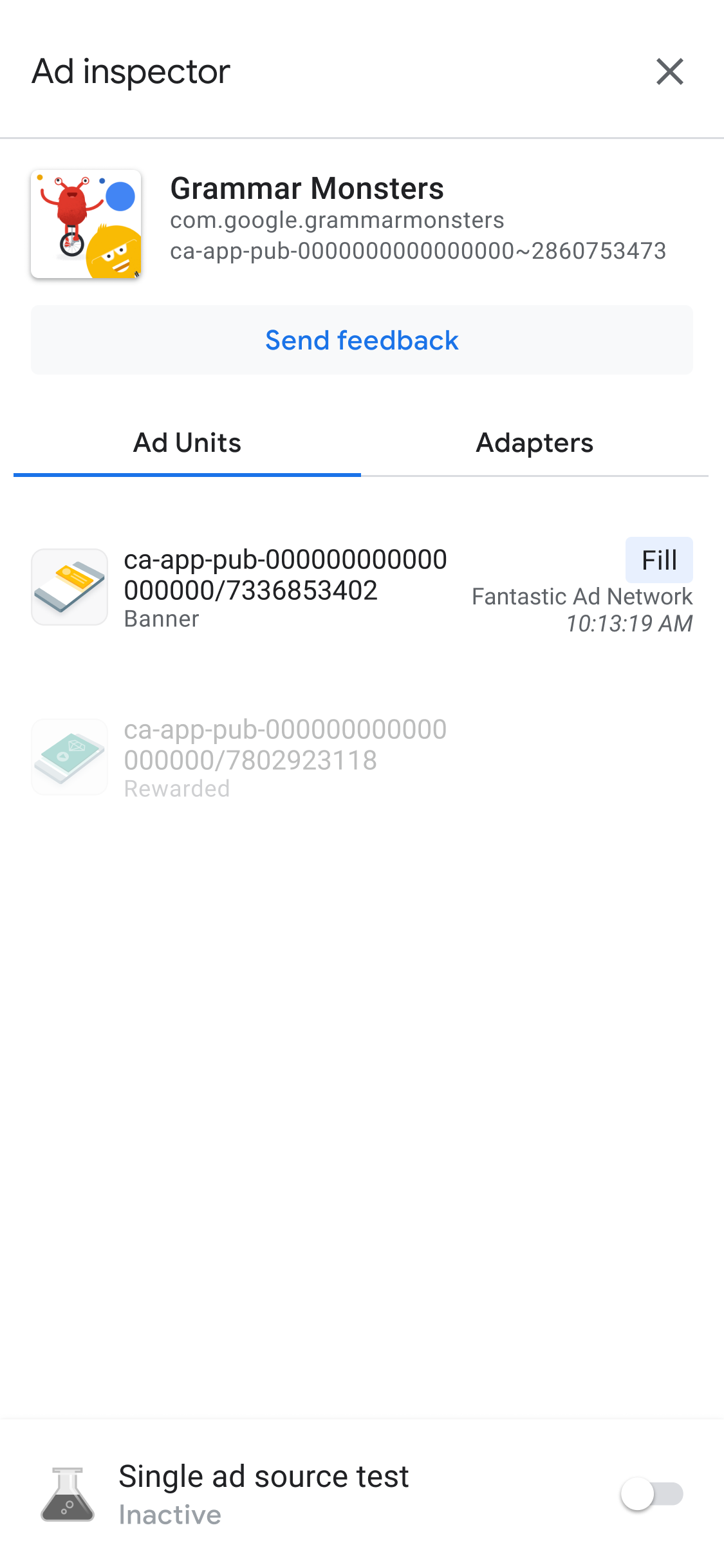
আমরা সাজেস্ট করি যে বিজ্ঞাপন ইন্সপেক্টর ব্যবহার করার আগে Google Mobile Ads SDK শুরু করুন।
বিজ্ঞাপন ইউনিটের জন্য মধ্যস্থতা ওয়াটারফল সংক্রান্ত বিবরণ দেখুন
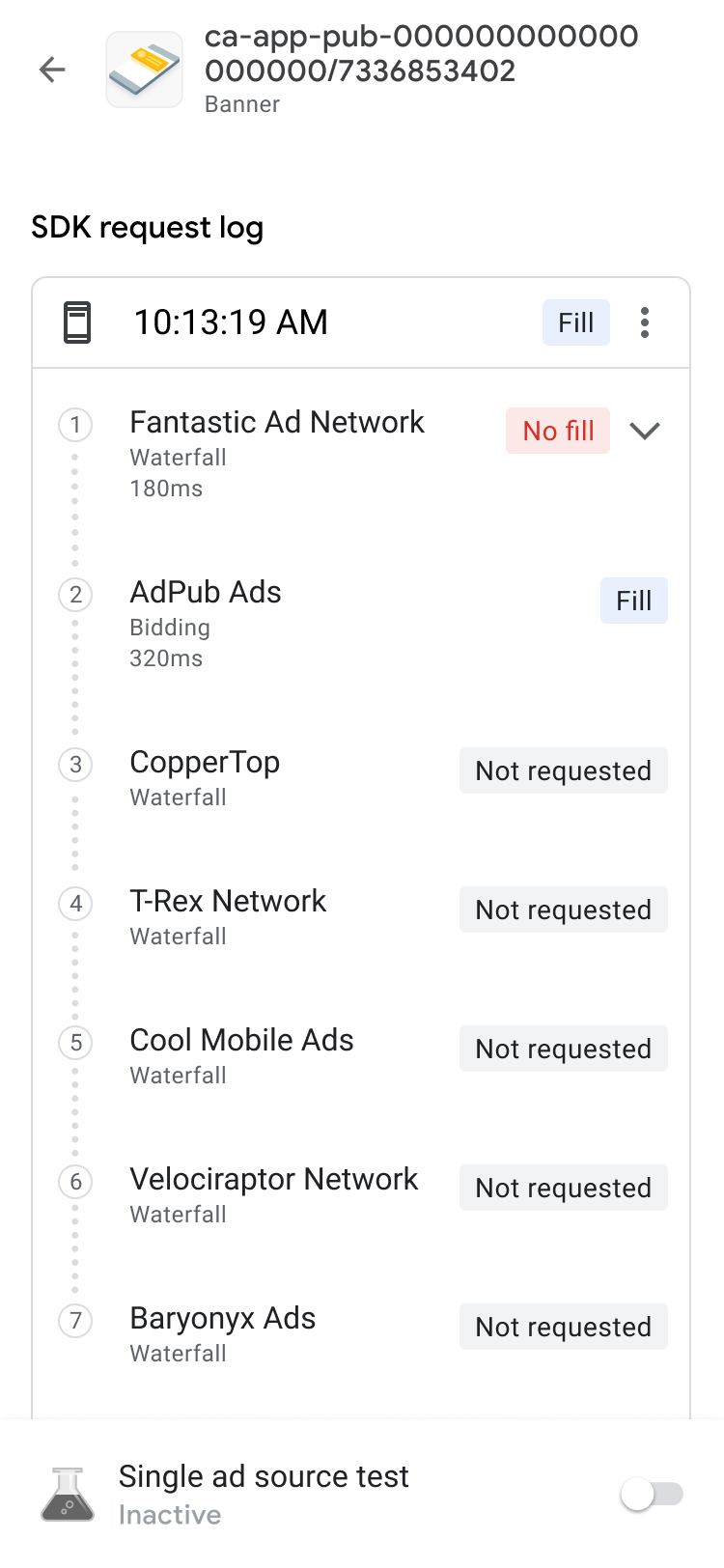
কোনও বিজ্ঞাপন ইউনিটের SDK অনুরোধ লগ দেখতে সেটিতে ট্যাপ করুন। এটি লেটেস্ট বিজ্ঞাপনের অনুরোধের জন্য বিজ্ঞাপন পূরণ হওয়া (অথবা পূরণ না হয়েই ওয়াটারফল শেষ হওয়া) পর্যন্ত মেডিয়েশন ওয়াটারফল সম্পর্কে বিস্তারিত তথ্য প্রদান করে।
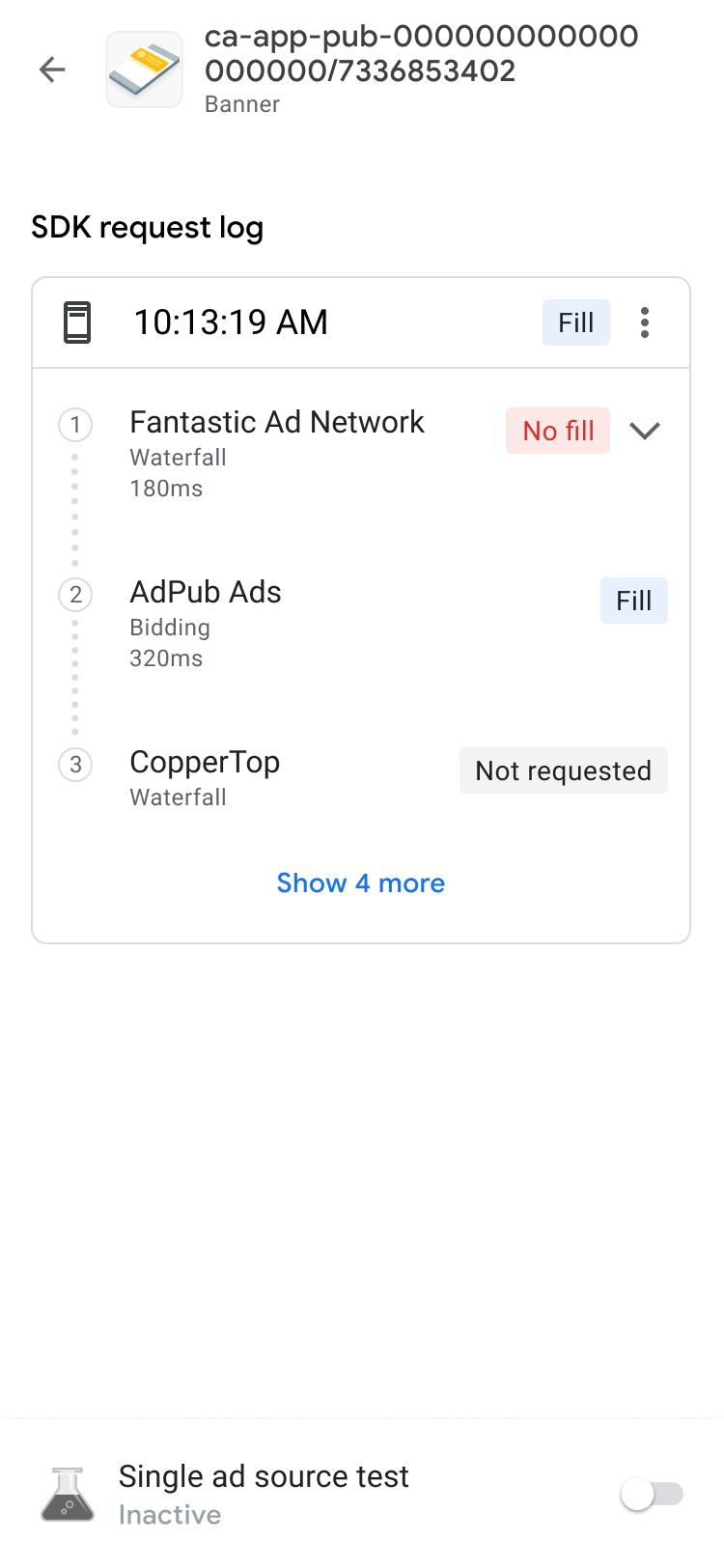
প্রতিটি অনুরোধের জন্য প্রযোজ্য যেকোনও ত্রুটি এবং লেটেন্সি সহ সেই অনুরোধের জন্য মিডিয়েশন ওয়াটারফলের ফলাফল দেখানোর জন্য ডিসক্লোজার ইন্ডিকেটর ব্যবহার করে প্রতিটি অনুরোধ বড় করা যেতে পারে।
থার্ড-পার্টি বিজ্ঞাপন সোর্সের ক্ষেত্রে, ত্রুটি মেসেজ সরাসরি বিজ্ঞাপন সোর্স থেকে পাঠানো হয়। আরও তথ্যের প্রয়োজন হলে, আপনার থার্ড-পার্টি বিজ্ঞাপন সোর্সের সাথে যোগাযোগ করুন।
বিজ্ঞাপন ইউনিটের জন্য বিডিংয়ের বিবরণ দেখা
আপনি বিডিংয়ের ক্ষেত্রে নতুন হলে, এক নজরে পড়ুন।
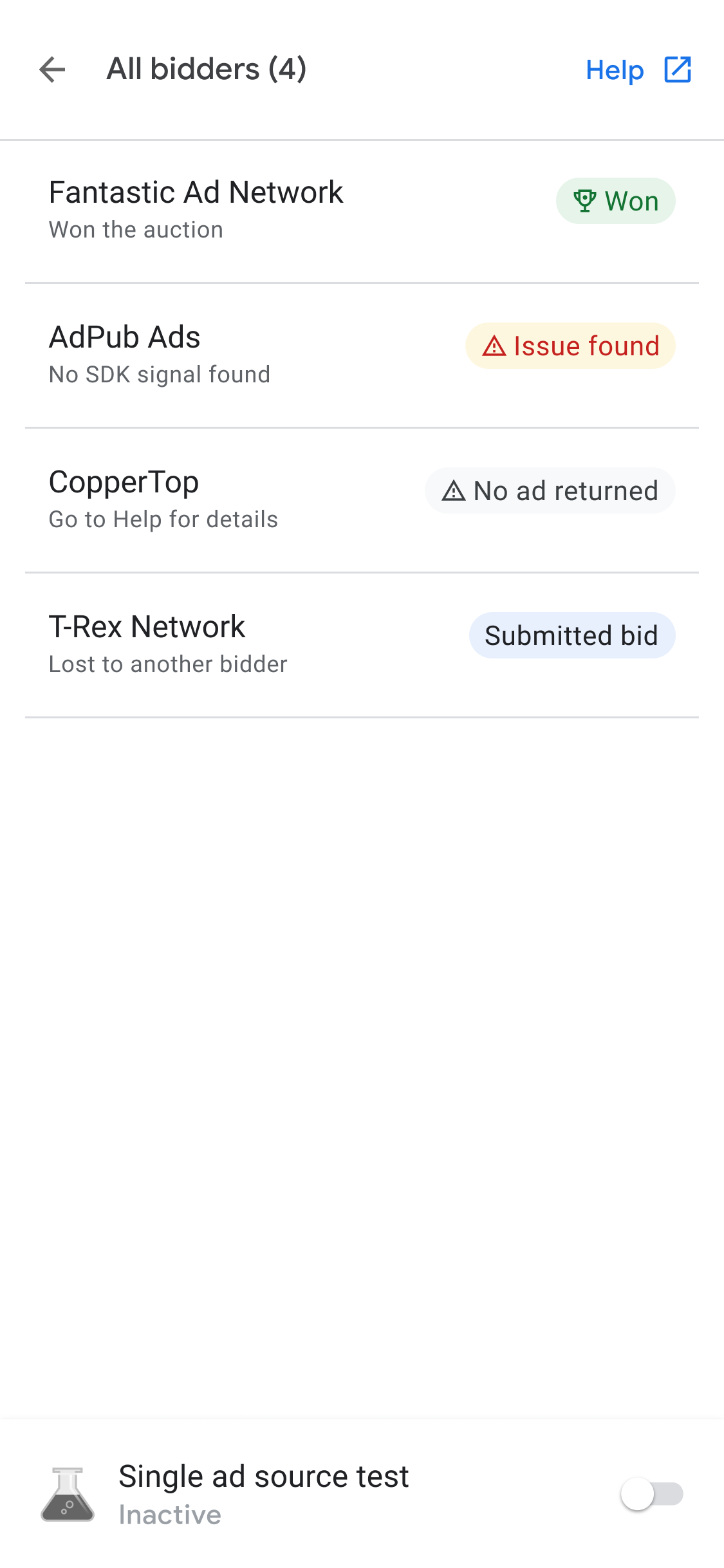
SDK অনুরোধ লগে, আপনি বিডিং বিজ্ঞাপন সোর্স দেখতে পাবেন যা বিজ্ঞাপনের অনুরোধে কল করা হয়। বিডিং নিলামে প্রতিটি বিজ্ঞাপন সোর্সের বিবরণ দেখতে, SDK অনুরোধ লগে কোনও বিজ্ঞাপন ইউনিটে ট্যাপ করুন।
বিডিংয়ের ফলাফল এমনভাবে সাজানো হয় যাতে অ্যাকশন নেওয়া যাবে এমন আইটেম তালিকার উপরের দিকে থাকে:
সবচেয়ে উপরে সেই বিজ্ঞাপন নেটওয়ার্কের নাম দেখানো হয় যেটি নিলামে জিতেছে।
এর পরে সমস্যা সহ বিজ্ঞাপন নেটওয়ার্কগুলি রয়েছে। আপনি সমস্যার সমাধান করার ধাপ অনুসরণ করতে পারেন।
তারপরে, এমন বিজ্ঞাপন নেটওয়ার্ক আছে যেগুলি কোনও বিজ্ঞাপন ফেরত দেয়নি বা বিড করেনি। এটি বিজ্ঞাপন সোর্সের সাথে বিভিন্ন সমস্যার সম্ভাব্য সূচক কারণ এটি সেট-আপ বা সিদ্ধান্ত নেওয়ার কারণে বিড নাও করতে পারে। আপনি বিজ্ঞাপন সোর্সের সেট-আপ গাইড দেখতে পারেন অথবা সহায়তার জন্য সরাসরি বিজ্ঞাপন সোর্সের সাথে যোগাযোগ করতে পারেন।
সবশেষে, তালিকার নিচে সেইসব বিজ্ঞাপন নেটওয়ার্কের নাম থাকে যারা বিডিং নিলামে হেরে গেছে।
মিডিয়েশন ওয়াটারফল, বিডিং নিলামে জয়ী বিজ্ঞাপন সোর্সকে তার eCPM ভ্যালু অনুযায়ী প্লেস করতে পারে।
মধ্যস্থতা ওয়াটারফলে কোনও বিজ্ঞাপন সোর্সকে কল করা হলে, সেটি বিজ্ঞাপন দেখাতে পারে। মিডিয়েশন ওয়াটারফলের সাথে বিডিং কীভাবে কাজ করে সেই সম্পর্কে আরও জানতে, মিডিয়েশন গ্রুপে বিডিং ও ওয়াটারফল বিজ্ঞাপন সোর্সের উদাহরণ ২ এবং উদাহরণ ৩ দেখুন।
উন্নত বিজ্ঞাপন ইউনিট ডিবাগিং
বিজ্ঞাপন ইউনিটের সমস্যার সমাধান করার সময়, কোথায় সমস্যা হচ্ছে তা শনাক্ত করতে বিজ্ঞাপনের অনুরোধ ও উত্তর খুঁটিয়ে দেখা অথবা ডিবাগিংয়ে সাহায্য করার জন্য Google সহায়তার সাথে শেয়ার করা সহায়ক হতে পারে। সম্পূর্ণ বিজ্ঞাপনের অনুরোধ ও উত্তর এক্সপোর্ট করতে, ওয়াটারফল চেনের উপরে মেনু আইকনে ট্যাপ করে বিজ্ঞাপনের অনুরোধ ও উত্তর শেয়ার করুন বিকল্প বেছে নিন। এর ফলে, আপনার নিজের অ্যাপে নেটওয়ার্ক ট্রেস চালানোর ঝামেলা থেকে আপনি মুক্তি পান।
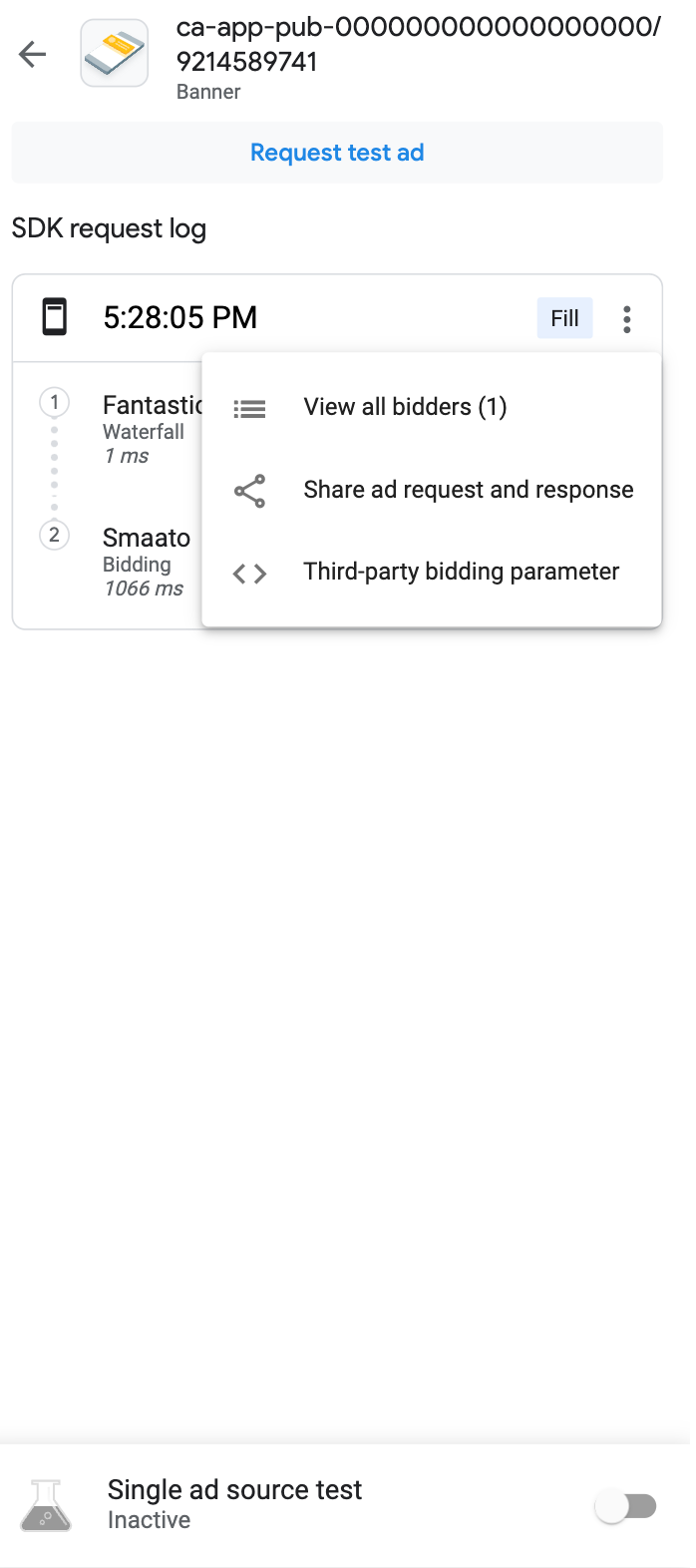
এছাড়াও, আপনি ডিকোড করা থার্ড-পার্টি বিডিং প্যারামিটার দেখতে পারবেন। এর জন্য অনুরোধ স্ট্রিংয়ের মতো একই মেনুতে থার্ড-পার্টি বিডিং প্যারামিটার বিকল্পে ট্যাপ করুন। কোন থার্ড-পার্টি বিডিং প্যারামিটারে সমস্যা হতে পারে, এটি সেই সম্পর্কে বিবরণ প্রদান করে, আপনার অ্যাপ ডিবাগ করতে বা কোনও নেটওয়ার্ক সফলভাবে তার সিগন্যাল সংগ্রহ করছে কিনা তা যাচাই করতে সাহায্য করে।

উপলভ্য অ্যাডাপ্টার দেখুন
আপনার অ্যাপের বিডিং বা মধ্যস্থতা কনফিগারেশনে বিজ্ঞাপন সোর্সের সাথে যুক্ত সব থার্ড-পার্টি অ্যাডাপ্টারের তালিকা দেখতে, অ্যাডাপ্টার ট্যাবে ক্লিক করুন। তারপর, তাদের ইনিশিয়ালাইজেশন স্ট্যাটাস এবং SDK ভার্সন দেখতে কার্ডগুলি বড় করুন। কাজ করে এমন থার্ড-পার্টি অ্যাডাপ্টারের সাথে, আপনি কাস্টম ইভেন্ট অ্যাডাপ্টারও দেখতে পারবেন।
কাস্টম ইভেন্ট প্রকাশকদের এমন বিজ্ঞাপন নেটওয়ার্ক ব্যবহার করতে দেয় যা AdMob-এ কাজ করে না। কাস্টম ইভেন্টগুলি তাদের অনন্য ক্লাস নামের মাধ্যমে অ্যাডাপ্টার তালিকায় স্ট্যান্ডার্ড থার্ড-পার্টি অ্যাডাপ্টার থেকে আলাদা করা যায়। ক্লাসের নাম ও স্ট্যাটাস সংক্রান্ত তথ্য প্রদান করার পাশাপাশি, AdMob ওয়েব ইন্টারফেসে কাস্টম ইভেন্টে অ্যাসাইন করা লেবেলও বিজ্ঞাপন ইনস্পেক্টর দেখায়।
অ্যাডাপ্টার খুঁজে না পাওয়া গেলে বা শুরু করতে না পারলে, আরও তথ্যের জন্য বিজ্ঞাপন ইনস্পেক্টর ব্যবহার করে খুঁজে পাওয়া সমস্যার সমাধান করুন দেখুন।

আপনার বিজ্ঞাপন ইউনিট টেস্ট করা
আপনি যদি অ্যাপের UI-তে নেভিগেট না করেই বিজ্ঞাপন ইউনিট পরীক্ষা করতে চান, তাহলে বিজ্ঞাপন ইন্সপেক্টর সরাসরি বিজ্ঞাপন ইউনিটের বিবরণ স্ক্রিন থেকে এটি করতে দেয়। এছাড়াও, আপনি একসাথে একাধিক বিজ্ঞাপন ইউনিট পরীক্ষা করতে পারবেন, অ্যাসিঙ্ক্রোনাসভাবে লোড করতে পারবেন এবং আপনার পরীক্ষার বিজ্ঞাপনের অনুরোধ দেখতে পারবেন, এমনকি একক বিজ্ঞাপন সোর্স পরীক্ষা করতে পারবেন।
বিজ্ঞাপন পরীক্ষা করা
এই বিভাগে উল্লেখ করা বিজ্ঞাপন ইন্সপেক্টরের বিজ্ঞাপন টেস্ট হল আপনার বেস বিজ্ঞাপনের অভিজ্ঞতা যাচাই করার এবং সিঙ্গেল বিজ্ঞাপন সোর্স টেস্টের সাথে ব্যবহার করার সময় আপনার মিডিয়েশন কনফিগারেশন বৈধ করার জন্য একটি দুর্দান্ত টুল।
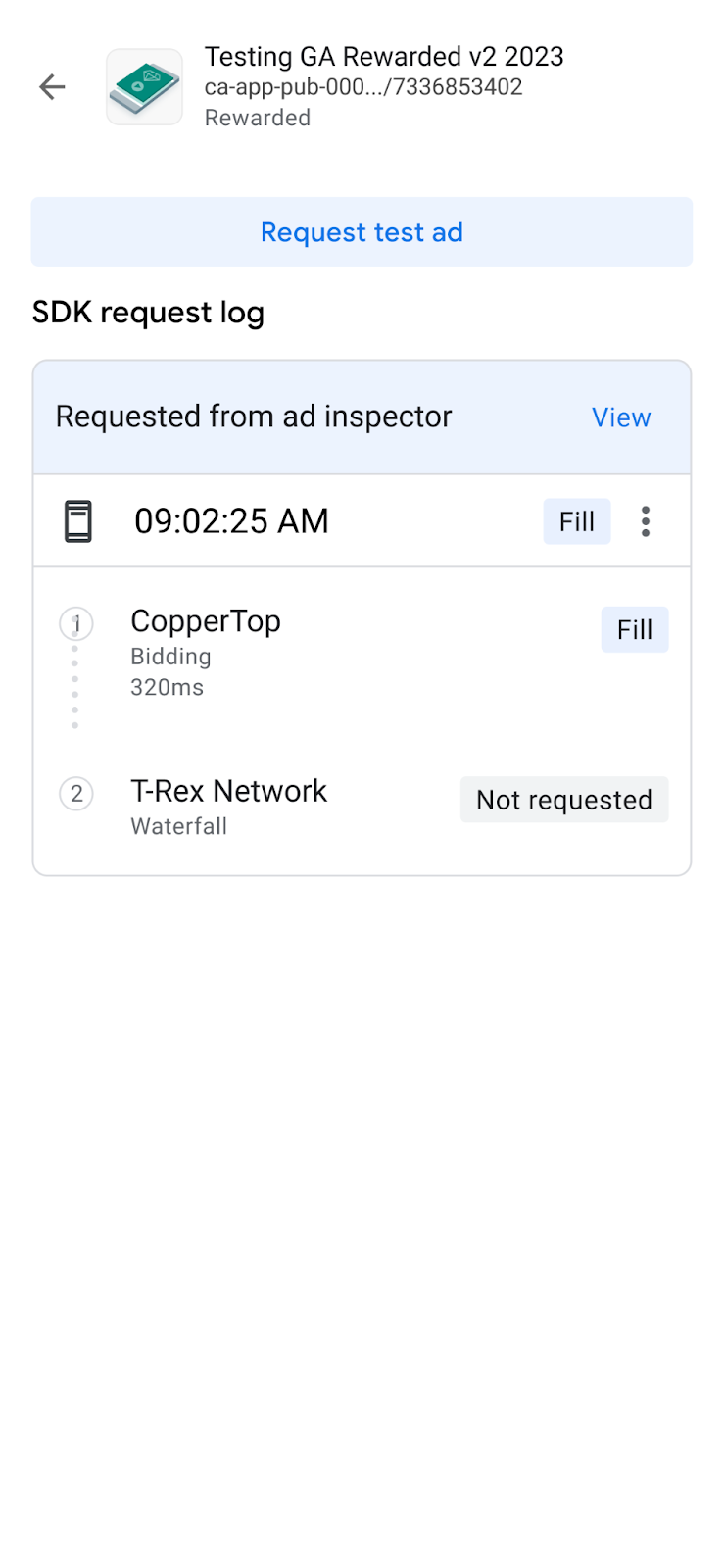
আপনার বিজ্ঞাপন ইউনিট টেস্ট করার জন্য রেডি হলে, বিজ্ঞাপন ইন্সপেক্টর বিজ্ঞাপন টেস্ট ট্রিগার করতে, আপনার বিজ্ঞাপন ইন্সপেক্টর স্ক্রিনের উপরে টেস্ট বিজ্ঞাপনের অনুরোধ করুন বোতামে ট্যাপ করুন। তারপর, বিজ্ঞাপন ইনস্পেক্টর থেকে অনুরোধ করা হয়েছে শীর্ষক হেডারের নিচে SDK অনুরোধ লগে পরীক্ষার ফলাফল দেখা যায়।
একটি বিজ্ঞাপন সোর্স পরীক্ষা করা
বিজ্ঞাপন ইন্সপেক্টরে এমন একটি ফিচার আছে যা আপনার অ্যাপে বিজ্ঞাপনের অনুরোধ সীমিত করে যাতে শুধুমাত্র একটি বিডিং বা ওয়াটারফল মধ্যস্থতা বিজ্ঞাপন সোর্স থেকে বিজ্ঞাপন দেখানো যায়। এটি আপনাকে যাচাই করতে দেয় যে আপনি থার্ড-পার্টি অ্যাডাপ্টার সঠিকভাবে প্রয়োগ করেছেন এবং বিজ্ঞাপনের সোর্স প্রত্যাশিতভাবে কাজ করছে।
এই ফিচার চালু করতে, স্ক্রিনের নিচে সিঙ্গেল বিজ্ঞাপন সোর্স টেস্ট সুইচ টগল করুন। এটি নিম্নলিখিত বিজ্ঞাপন সোর্স বেছে নেওয়ার ডায়ালগ দেখায়:

সিঙ্গেল বিজ্ঞাপন সোর্স টেস্টিং ব্যবহার করার আগে আপনাকে অবশ্যই Google Mobile Ads SDK শুরু করতে হবে।
তারপর আপনি পরীক্ষা করার জন্য একটি বিজ্ঞাপন সোর্স বেছে নিতে পারবেন। বিজ্ঞাপনের সোর্স বেছে নেওয়ার পরে, নিচের স্ক্রিনটি দেখতে পাবেন:
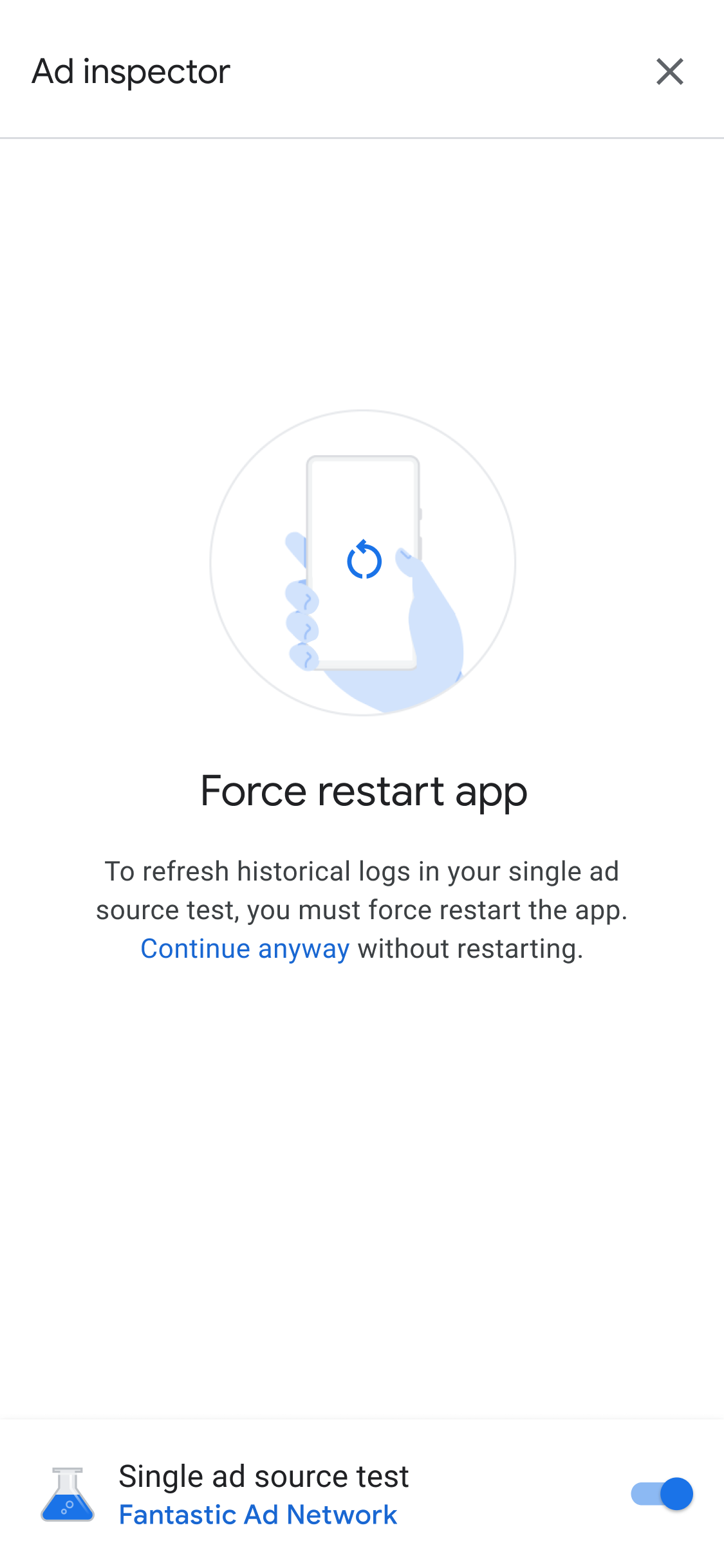
একক বিজ্ঞাপন সোর্স টেস্ট সেটিং একই সেশনে আপনার করা ভবিষ্যতের যেকোনও বিজ্ঞাপনের অনুরোধের ক্ষেত্রে প্রযোজ্য। তবে, সেই সেশনে আগে থেকে ক্যাশে করা কোনও বিজ্ঞাপনের ক্ষেত্রে এটি প্রযোজ্য নয়, যেগুলি এখনও দেখানো হয়নি। সিঙ্গেল বিজ্ঞাপন সোর্স টেস্ট প্রয়োগ করার সময় আপনার অ্যাপ জোরপূর্বক রিস্টার্ট করার সাজেশন দেওয়া হয়, যাতে ক্যাশে করা যেকোনও বিজ্ঞাপন বাতিল করা যায়, যা আপনার বেছে নেওয়া বিজ্ঞাপন সোর্সের অনুরোধ পাওয়ার পরিবর্তে পরিবেশন করা হতে পারে।
আপনার অ্যাপ রিস্টার্ট করার পরে, সব বিজ্ঞাপন ইউনিট প্লেসমেন্ট শুধুমাত্র বেছে নেওয়া নেটওয়ার্ক থেকে বিজ্ঞাপন দেখানোর চেষ্টা করে। একটি বিজ্ঞাপন সোর্স টেস্ট অ্যাক্টিভ থাকাকালীন বিজ্ঞাপন ইন্সপেক্টর লঞ্চ করলে, অ্যাক্টিভ টেস্ট বিজ্ঞাপন সোর্স দেখায়:
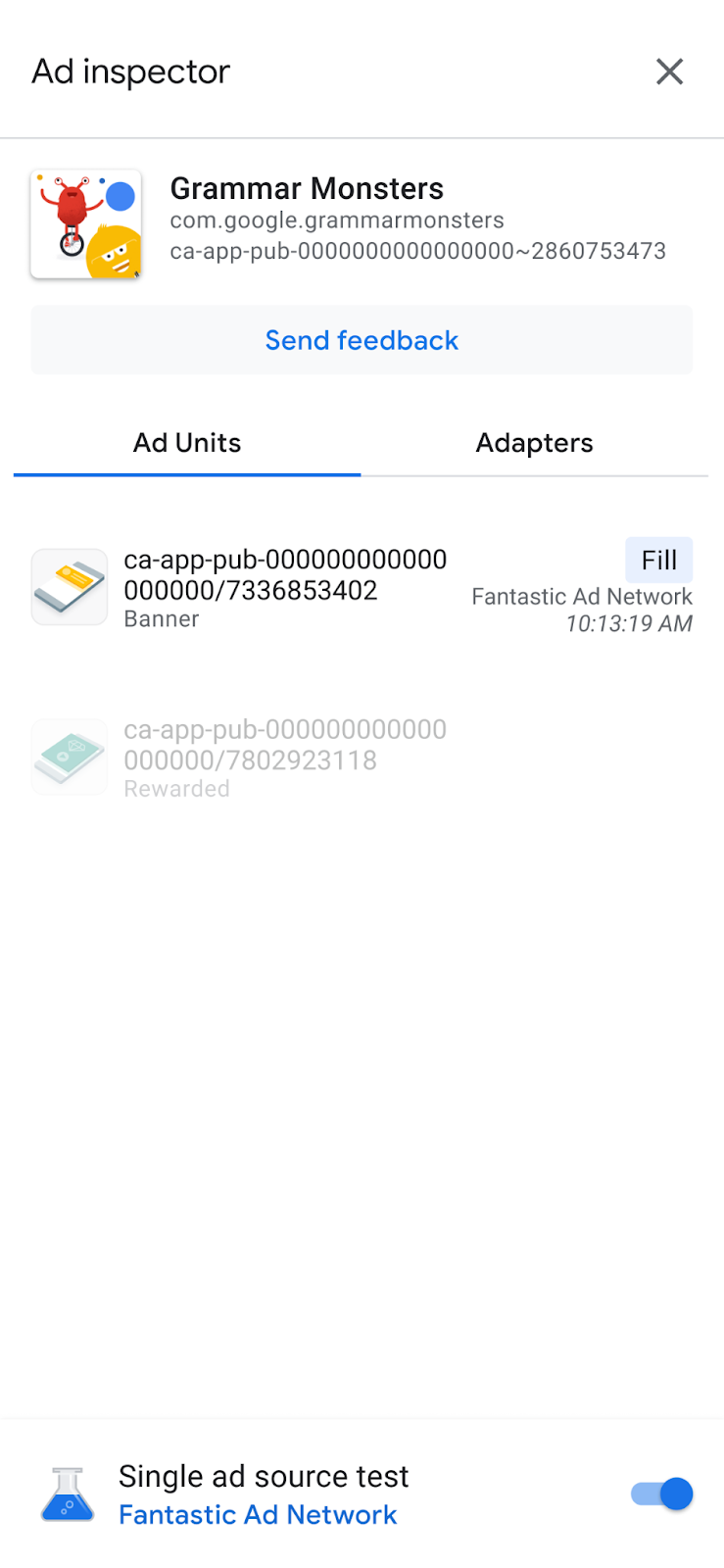
সিঙ্গেল বিজ্ঞাপন সোর্স টেস্ট মোডে, অনুরোধ করা বিজ্ঞাপন ইউনিটের জন্য বিডিং বা মধ্যস্থতার জন্য সেই বিজ্ঞাপন সোর্স কনফিগার করা হয়েছে কিনা তা নির্বিশেষে, সমস্ত বিজ্ঞাপনের অনুরোধ বেছে নেওয়া বিজ্ঞাপন সোর্স দিয়ে পূরণ করার চেষ্টা করা হয়। আপনি যে বিজ্ঞাপন সোর্স পরীক্ষা করছেন সেটি কোনও বিজ্ঞাপন ইউনিটের জন্য মিডিয়েশন ওয়াটারফলে না থাকলে, আপনি "কোনও ফিল নেই" সমস্যার মেসেজ পাবেন।
একটি বিজ্ঞাপন সোর্স টেস্টে, আপনি কোনও বিজ্ঞাপন ইউনিটে ট্যাপ করে সেটির SDK অনুরোধ লগ দেখতে পারবেন। সিঙ্গেল বিজ্ঞাপন সোর্স টেস্টিং চালু করার পরে করা বিজ্ঞাপনের অনুরোধ বিজ্ঞাপন সোর্স পূরণ করেছে কিনা তা আপনি এর মাধ্যমে জানতে পারবেন। বিজ্ঞাপনের সোর্স কোনও বিজ্ঞাপন লোড করতে না পারলে, সমস্যার বিবরণ সহ একটি সমস্যার মেসেজ দেখানো হয়।
আপনি যদি কোনও মধ্যস্থতা ওয়াটারফলে বেছে নেওয়া বিজ্ঞাপন সোর্সের একাধিক ইনস্ট্যান্স যোগ করে থাকেন, তাহলে বিজ্ঞাপন সোর্সে কল করার প্রতিটি ইনস্ট্যান্স আপনি ওয়াটারফলে দেখতে পাবেন, যতক্ষণ না বিজ্ঞাপনটি পূরণ হয় বা পূরণ না হয়েই ওয়াটারফল শেষ হয়ে যায়।
একটি বিজ্ঞাপন সোর্স টেস্ট বন্ধ করা
টেস্ট বন্ধ করতে, সুইচটি টগল করে বন্ধ করুন:
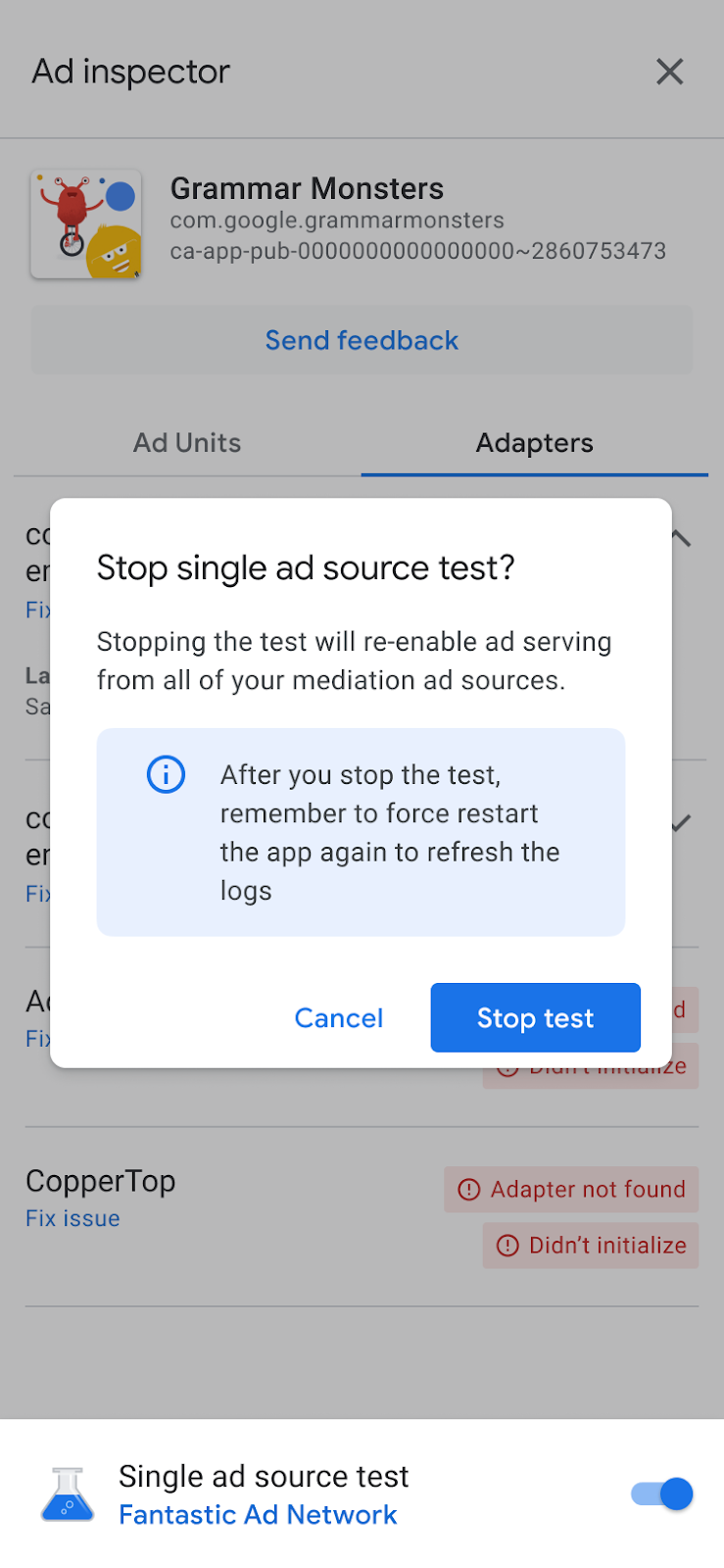
তারপর, নিম্নলিখিত রিস্টার্ট স্ক্রিনে একটি কনফার্মেশন মেসেজ দেখানো হয়:
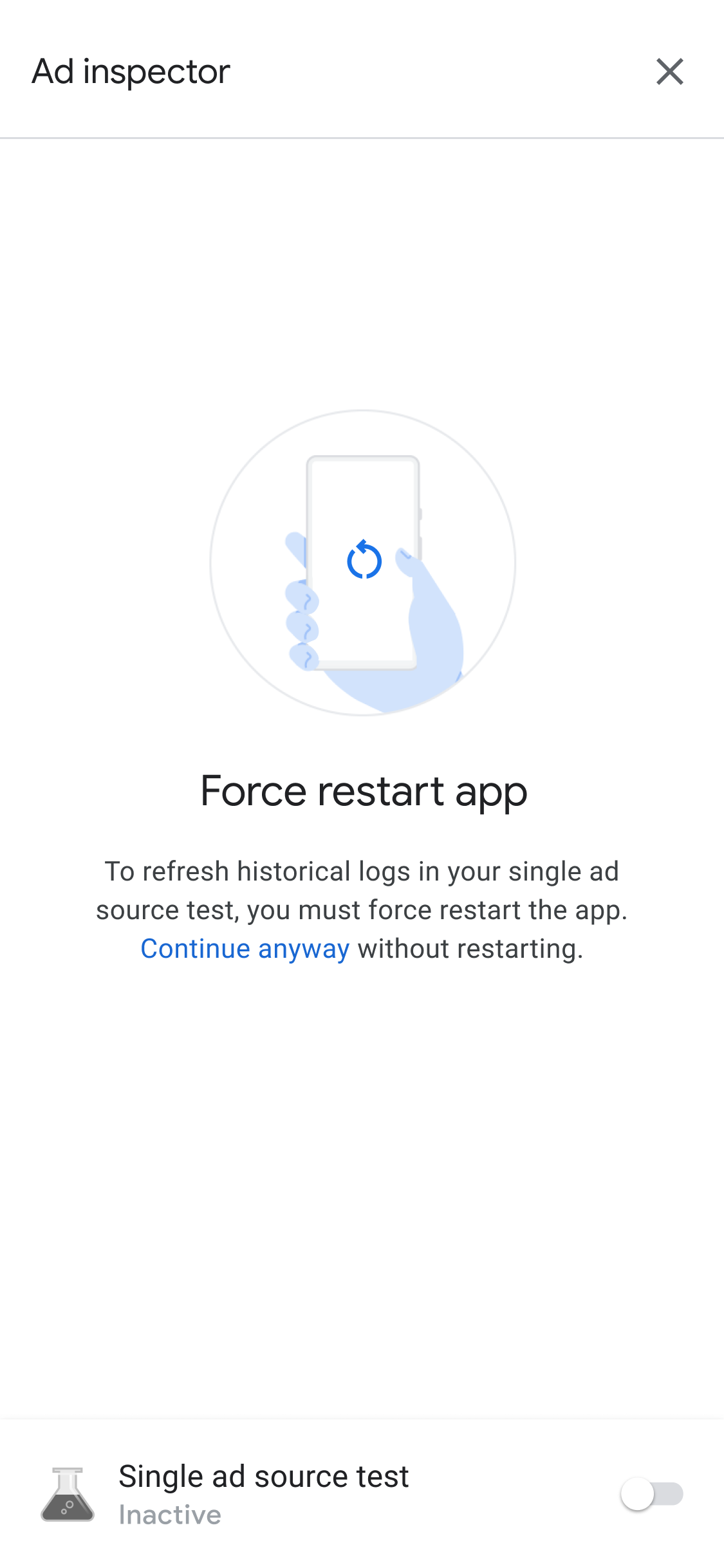
পরীক্ষা করা বিজ্ঞাপন সোর্সের জন্য ক্যাশে করা যেকোনও বিজ্ঞাপন বাতিল করতে, পরীক্ষা বন্ধ করার পরে আপনার অ্যাপ জোর করে রিস্টার্ট করার সাজেশন আমরা দিই।
গোপনীয়তা সেটিংস ডিবাগ করুন
প্রয়োজনীয়তা: Google Mobile Ads SDK ভার্সন 9.6.0 বা তার পরবর্তী যেকোনও ভার্সন
IAB Europe TCF-এর সাথে প্রকাশক ইন্টিগ্রেশন-এর অংশ হিসেবে বিজ্ঞাপনের অনুরোধে পাস করা নিম্নলিখিত গোপনীয়তা সিগন্যাল দেখতে আপনি বিজ্ঞাপন ইন্সপেক্টর ব্যবহার করতে পারেন:
- জিডিপিআর (GDPR) প্রযোজ্য (
IABTCF_gdprApplies) - AC স্ট্রিং (
IABTCF_AddtlConsent) - TC স্ট্রিং (
IABTCF_TCString)
বিজ্ঞাপন লোড করার পরে বা বিজ্ঞাপন ইন্সপেক্টরে বিজ্ঞাপন টেস্টিং করার পরে, SDK অনুরোধ লগ-এর অধীনে অনুরোধে মেনু আইকনে ট্যাপ করুন। এরপর, গোপনীয়তা সিগন্যাল বিকল্প বেছে নিন।
গোপনীয়তা সিগন্যাল স্ক্রিনে বিজ্ঞাপনের অনুরোধে পাস করা গোপনীয়তা সিগন্যাল দেখানো হয়।
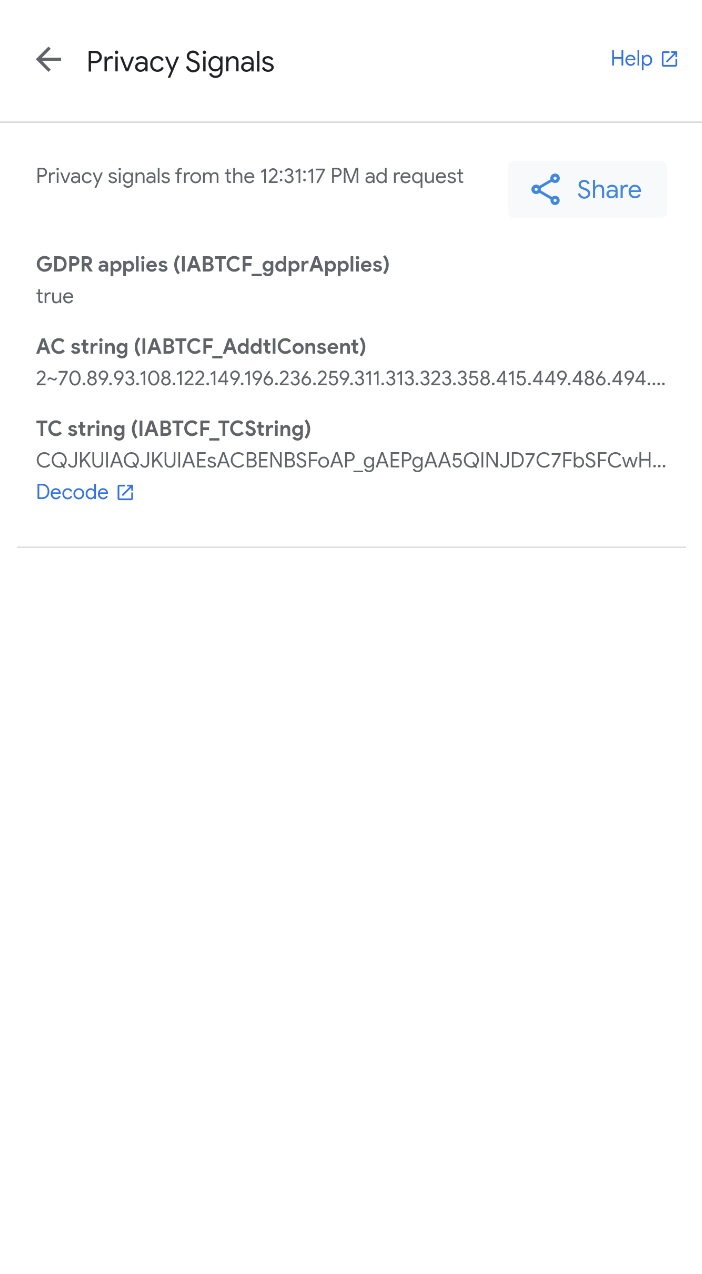
AC স্ট্রিং সম্পর্কে আরও জানতে, Google-এর অতিরিক্ত সম্মতির প্রযুক্তিগত স্পেসিফিকেশন দেখুন। TC স্ট্রিংয়ে সম্মতি সংক্রান্ত বিস্তারিত তথ্য দেখতে, যেমন CMP আইডি এবং IAB-এর সাথে যুক্ত সম্মতিপ্রাপ্ত ভেন্ডর শনাক্তকারীর তালিকা, IAB GPP এনকোডার / ডিকোডার খুলতে ডিকোড করুন বিকল্পে ক্লিক করুন।
আপনি কোনও সমস্যার সম্মুখীন হলে, সমস্যা সমাধান করতে গোপনীয়তা সংক্রান্ত সমস্যা বোঝা লিঙ্কে দেওয়া ধাপগুলি অনুসরণ করুন।
সম্পূর্ণ ডিবাগিং আউটপুট কপি করুন
বিজ্ঞাপন ইন্সপেক্টর, টুল থেকে সম্পূর্ণ ডিবাগিং আউটপুট সহ JSON স্ট্রিং কপি করার সুবিধা প্রদান করে, যার মধ্যে আপনার AdMob অ্যাপের বিবরণ, অ্যাডাপ্টার ইনিশিয়ালাইজেশন স্ট্যাটাস এবং সব বিজ্ঞাপন ইউনিটের পরীক্ষার ফলাফল অন্তর্ভুক্ত থাকে।
এটি করতে, অ্যাপ আইকনে সাতবার ট্যাপ করুন যতক্ষণ না আপনি ক্লিপবোর্ডে বিজ্ঞাপন ইন্সপেক্টর JSON কপি করা হয়েছে মেসেজটি দেখতে পাচ্ছেন।