
En esta guía, se muestra cómo iniciar y usar las diferentes funciones del inspector de anuncios.
Requisitos previos
Para usar el inspector de anuncios, debes hacer lo siguiente:
- Completar la guía de introducción
- Usa la versión 9.1.0 o una posterior del SDK de anuncios de Google para dispositivos móviles.
- Agrega tu dispositivo como dispositivo de prueba. El inspector de anuncios solo se inicia en dispositivos de prueba.
Inicia el inspector de anuncios
El inspector de anuncios se puede iniciar desde cualquier parte de tu app de las siguientes maneras:
- Usa el gesto seleccionado en la IU de AdMob cuando registres un dispositivo de prueba.
- De manera programática con la API proporcionada
- Usa el botón de inicio del menú de depuración.
Inicia la herramienta con un gesto
No es necesario que realices cambios en tu app para iniciar el inspector de anuncios con un gesto. Solo debes realizar el gesto (giro doble de muñeca o agitar el dispositivo) que configuraste en AdMob para ese dispositivo de prueba. Más información
Después de configurar un gesto en la IU de AdMob (y esperar 15 minutos para que se propague), tu app debe realizar una solicitud de anuncio para que el SDK de anuncios de Google para dispositivos móviles conozca tu configuración de gestos. Si el gesto que especificaste no funciona, intenta cargar un anuncio, reiniciar tu app y volver a probar el gesto.
Inicia la herramienta de forma programática
El inspector de anuncios también se puede iniciar de forma programática:
Esta API funciona para los dispositivos de prueba registrados de forma programática o en la IU de AdMob.
Ver unidades de anuncios y solucionar problemas relacionados con ellas
Una vez que se inicie, aparecerá la pantalla principal del inspector de anuncios, que contiene una lista de todas las unidades de anuncios de la IU de AdMob asociadas con tu ID de app que se monetiza mediante AdMob que tienen configuraciones de licitación o mediación:
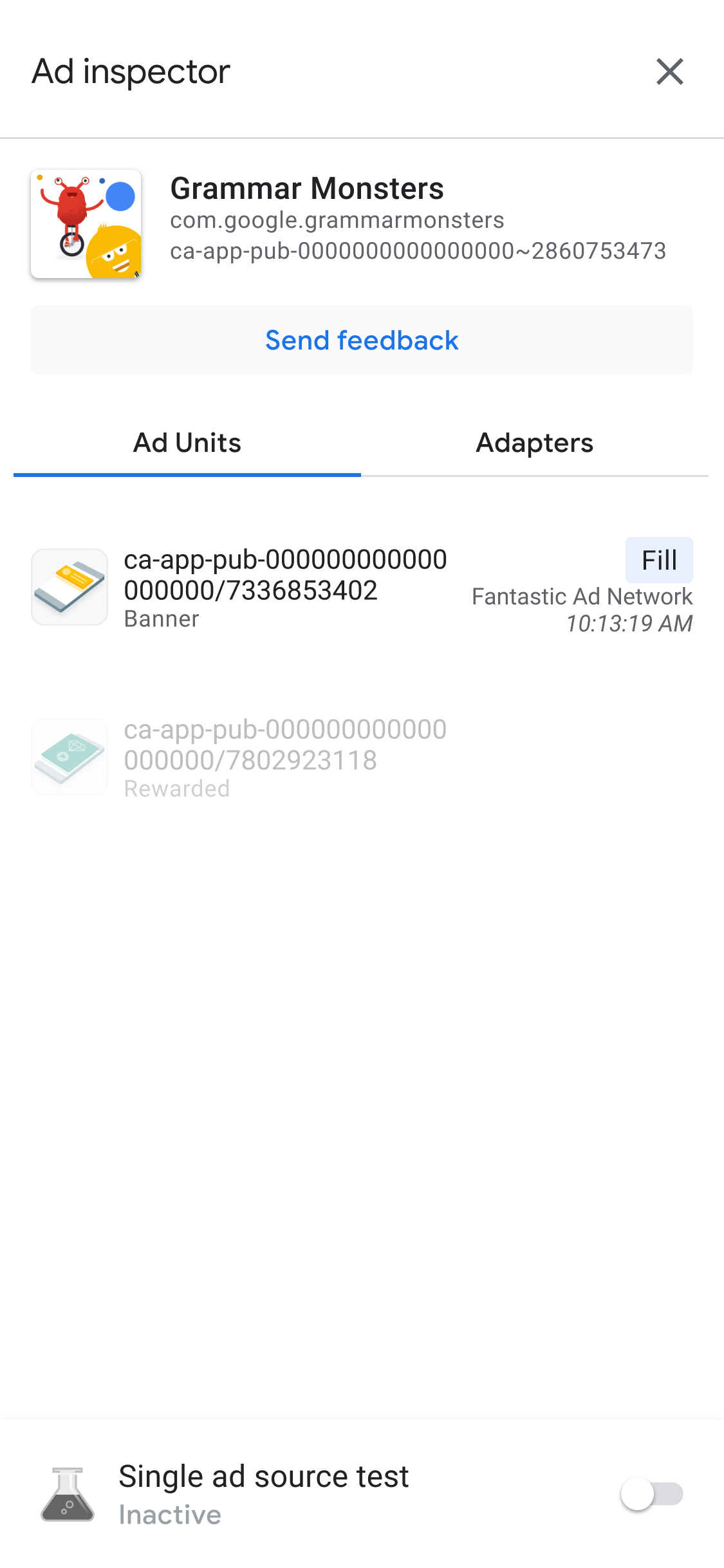
Te recomendamos que inicialices el SDK de anuncios de Google para dispositivos móviles antes de usar el inspector de anuncios.
Cómo ver los detalles de la cascada de mediación de una unidad de anuncios
Presiona una unidad de anuncios para ver su registro de solicitudes del SDK, que proporciona detalles sobre la cascada de mediación hasta el momento en que se completó el anuncio (o finalizó la cascada sin un relleno) para las solicitudes de anuncios más recientes.
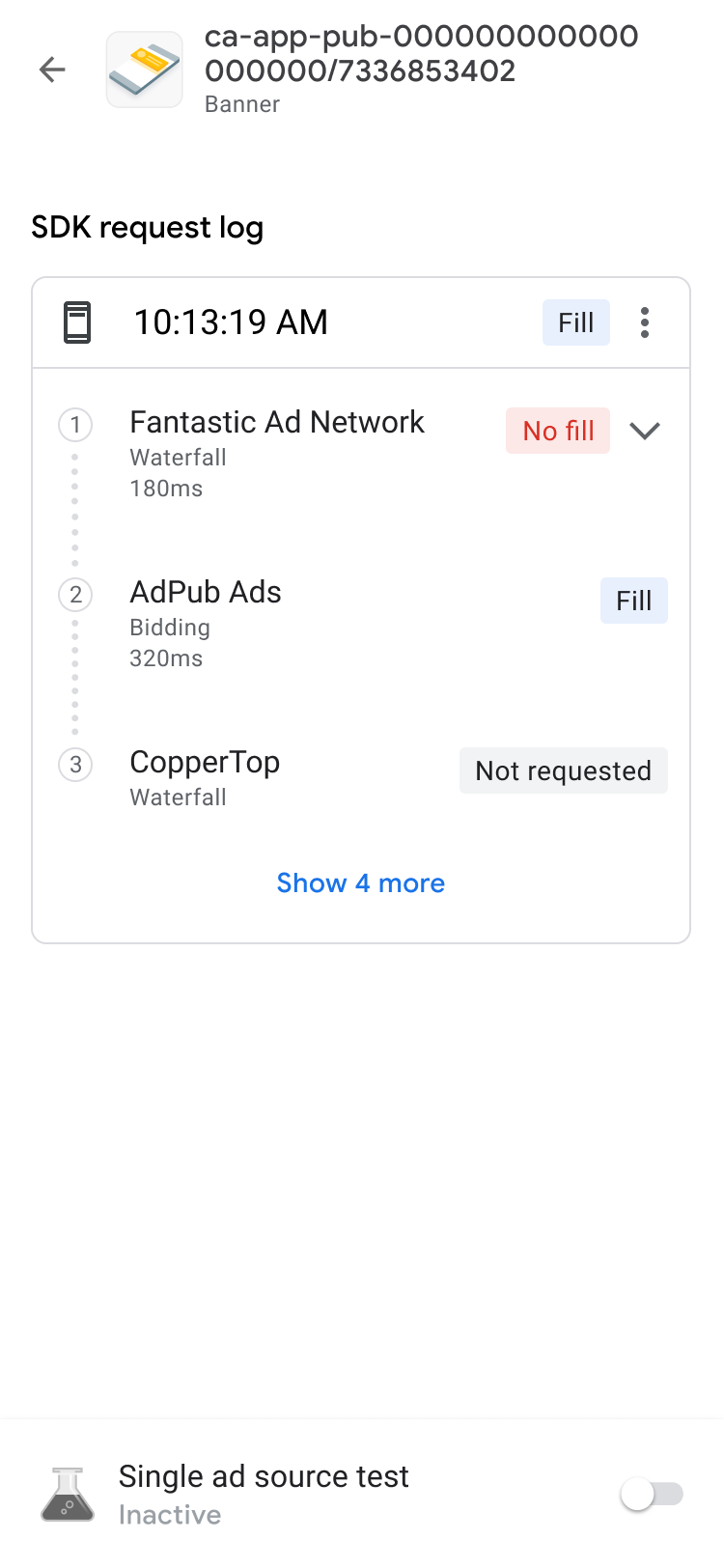
Cada solicitud se puede expandir con el indicador de divulgación para mostrar los resultados de la cascada de mediación de esa solicitud, junto con cualquier error y latencia que se aplique a esa solicitud.
En el caso de las fuentes de anuncios de terceros, los mensajes de error provienen directamente de la fuente de anuncios. Si necesitas más información, consulta a tu fuente de anuncios de terceros.
Cómo ver los detalles de licitación de una unidad de anuncios
Si es la primera vez que realizas ofertas, lee la descripción general.
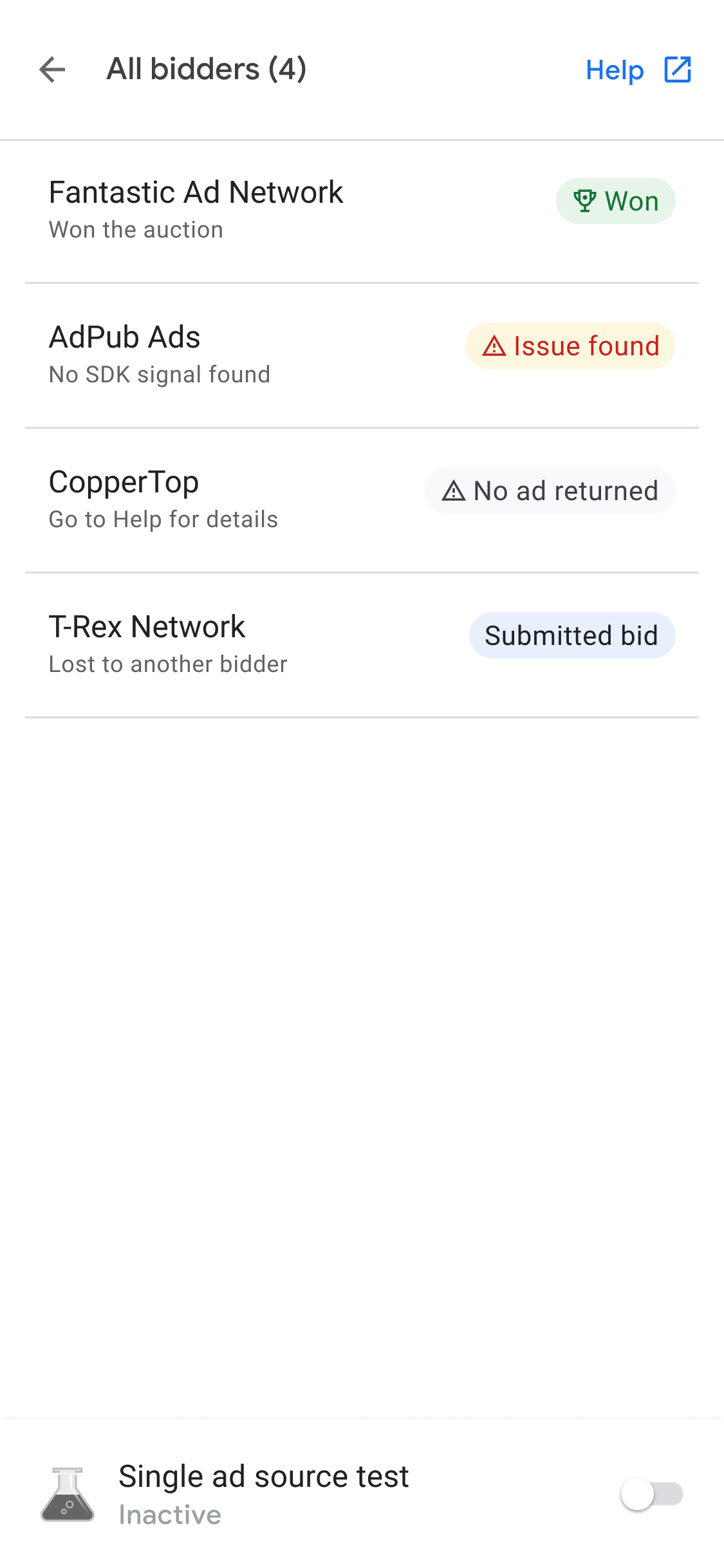
En el registro de solicitudes del SDK, puedes ver las fuentes de anuncios de licitación a las que se llama en la solicitud de anuncio. Presiona una unidad de anuncios en el registro de solicitudes del SDK para ver los detalles de cada fuente de anuncios en la subasta de licitación.
Los resultados de la licitación se ordenan para que los elementos que requieren acción aparezcan más cerca de la parte superior de la lista:
En la parte superior, se encuentra la red de publicidad que ganó la subasta.
A continuación, se muestran las redes de publicidad con problemas. Puedes seguir los pasos para solucionar los problemas.
Luego, están las redes de publicidad que no devolvieron anuncios o no establecieron ofertas. Este es un posible indicador de muchos problemas diferentes con la fuente de anuncios, ya que es posible que no haya establecido una oferta debido a su configuración o toma de decisiones. Puedes consultar la guía de configuración de la fuente de anuncios o comunicarte directamente con ella para obtener asistencia.
Por último, en la parte inferior de la lista, se encuentran las redes de publicidad que perdieron la subasta de licitación.
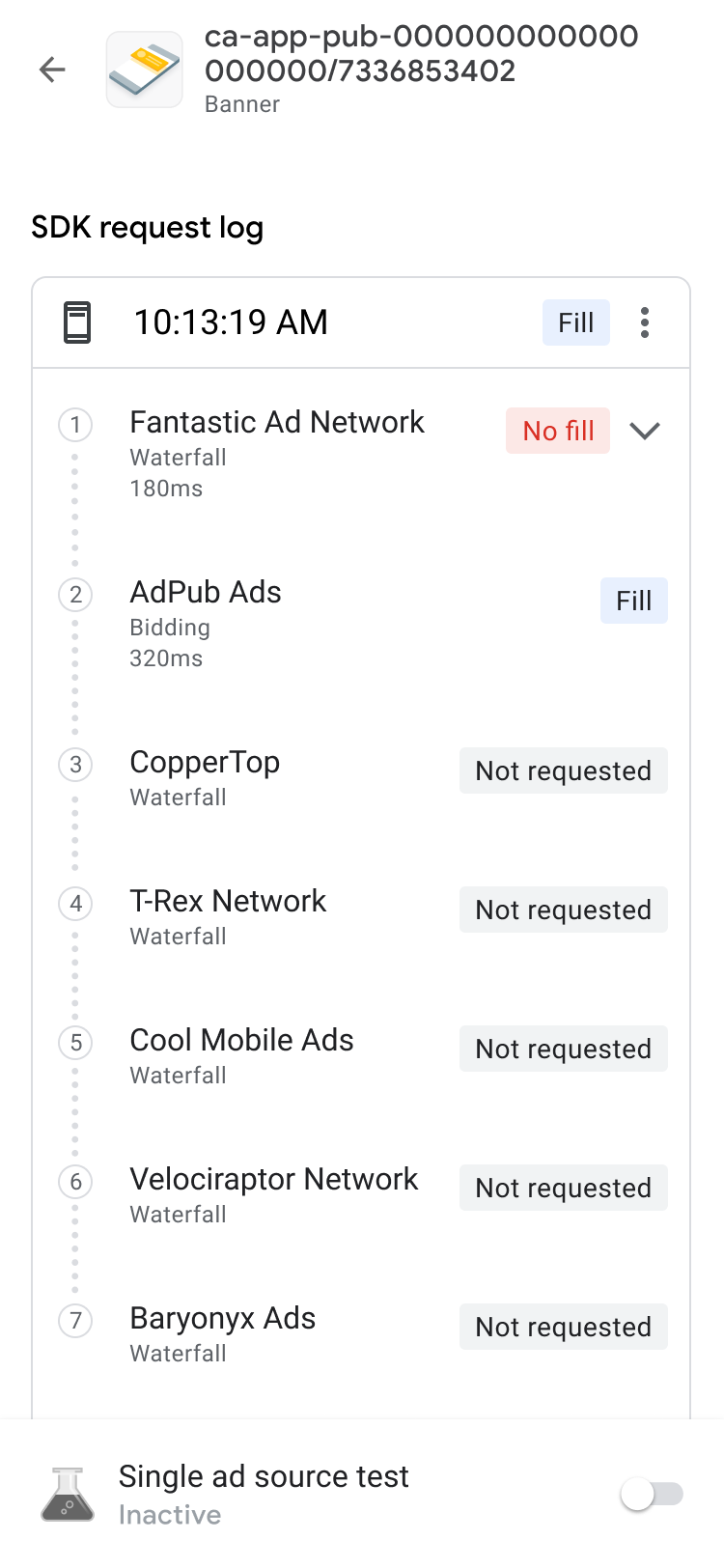
La cascada de mediación puede colocar la fuente de anuncios que ganó la subasta de ofertas según su valor de eCPM.
Cuando se llama a una fuente de anuncios en la cascada de mediación, esta puede publicar anuncios. Para obtener más información sobre cómo funciona la licitación con la cascada de mediación, consulta el ejemplo 2 y el ejemplo 3 de fuentes de anuncios de licitación y en cascada en un grupo de mediación.
Depuración avanzada de unidades de anuncios
Cuando solucionas problemas relacionados con las unidades de anuncios, puede ser útil analizar la solicitud de anuncio y la respuesta para identificar dónde se produce el error o compartir esta información con el equipo de Atención al cliente de Google para que te ayude con la depuración. Presiona el ícono de menú que se encuentra en la parte superior de la cadena de cascada y selecciona Share ad request and response para exportar la solicitud de anuncio y la respuesta completas. Esto te ahorra la molestia de tener que ejecutar seguimientos de red en tu propia app.
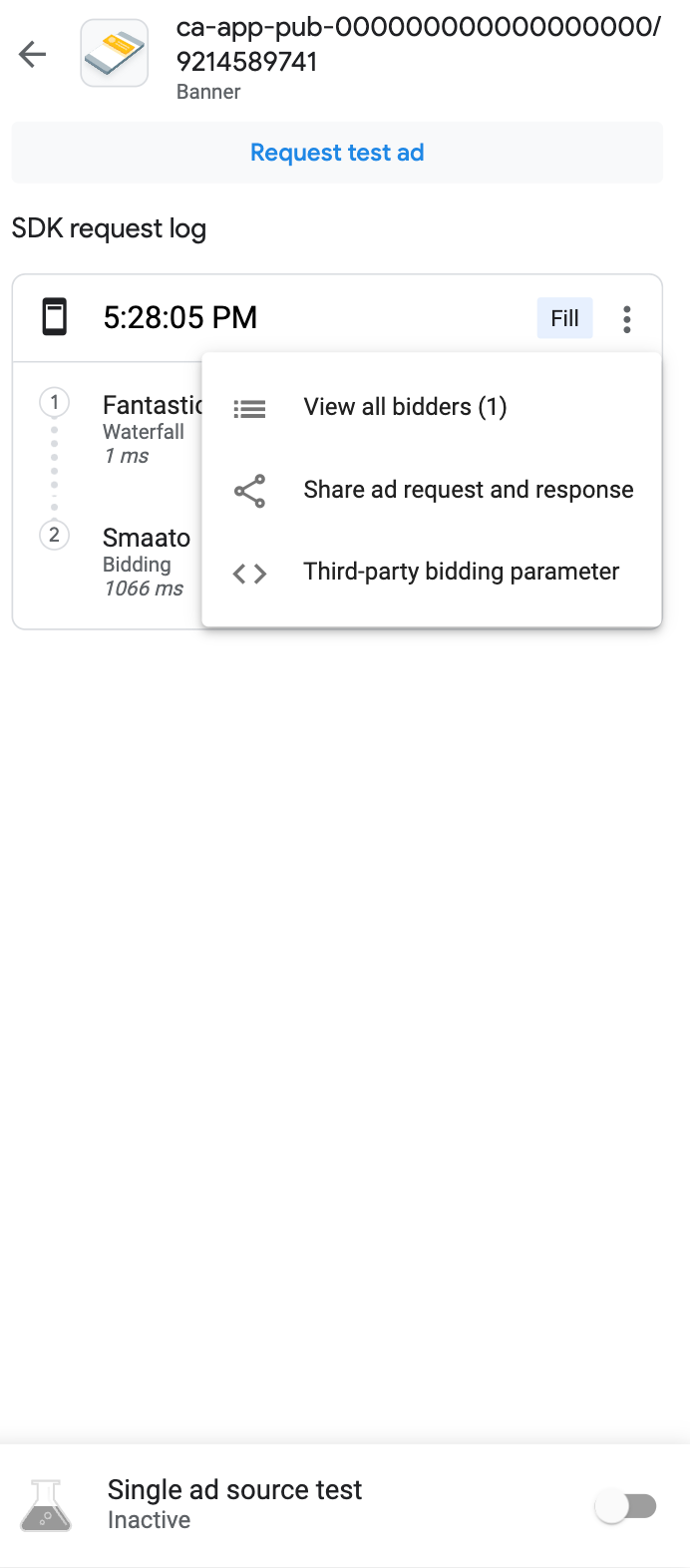
Además, puedes ver los parámetros de licitación de terceros decodificados presionando la opción Parámetro de licitación de terceros en el mismo menú que la cadena de solicitud. Esto proporciona detalles sobre qué parámetros de licitación de terceros podrían tener problemas, lo que te ayuda a depurar tu app o validar que una red recopile sus indicadores correctamente.

Consulta los adaptadores disponibles
Haz clic en la pestaña Adaptadores para ver una lista de todos los adaptadores de terceros asociados con las fuentes de anuncios en las configuraciones de licitación o mediación de tu app. Luego, expande las tarjetas para ver sus estados de inicialización y las versiones del SDK. Además de los adaptadores de terceros compatibles, también puedes ver los adaptadores de eventos personalizados.
Los eventos personalizados permiten que los publicadores usen redes de publicidad que AdMob no admite. Los eventos personalizados se distinguen de los adaptadores de terceros estándar en la lista de adaptadores por sus nombres de clase únicos. Además de proporcionar información sobre el nombre de la clase y el estado, el inspector de anuncios también muestra las etiquetas asignadas a esos eventos personalizados en la interfaz web de AdMob.
En caso de que no se encuentre el adaptador o no se pueda inicializar, consulta Cómo solucionar problemas detectados por el inspector de anuncios para obtener más información.

Prueba tus unidades de anuncios
Si quieres probar tu unidad de anuncios sin tener que navegar a ella en la IU de tu app, el inspector de anuncios admite esta opción directamente desde la pantalla de detalles de la unidad de anuncios. Además, puedes probar varias unidades de anuncios a la vez, cargar y ver de forma asíncrona tus solicitudes de anuncios de prueba, y hasta realizar pruebas de una única fuente de anuncios.
Pruebas de anuncios
Las pruebas de anuncios del inspector de anuncios que se describen en esta sección son una excelente herramienta para verificar tu experiencia de anuncios básica y validar tu configuración de mediación cuando se usa con pruebas de una sola fuente de anuncios.
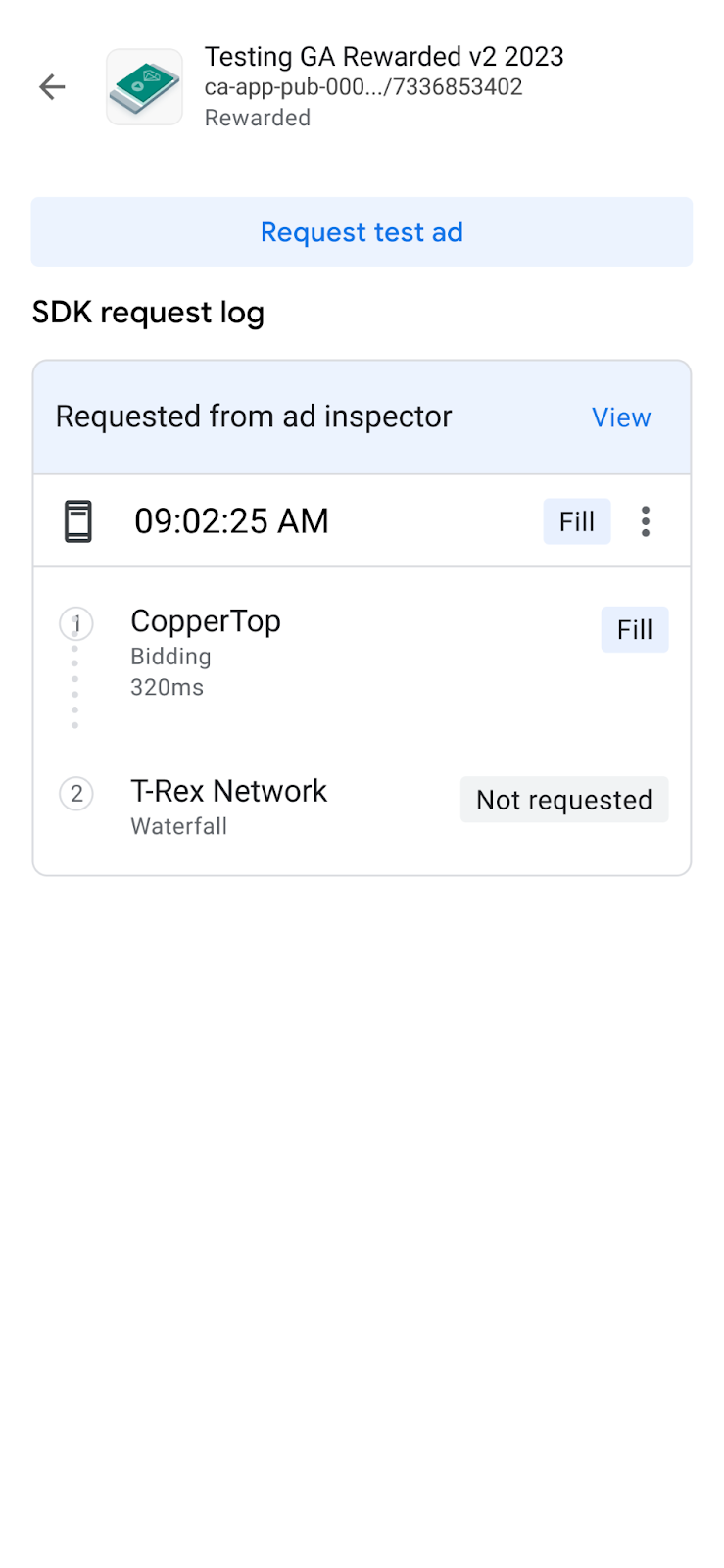
Cuando tengas todo listo para probar tu unidad de anuncios, presiona el botón Solicitar anuncio de prueba en la parte superior de la pantalla del inspector de anuncios para activar la prueba de anuncios del inspector de anuncios. Luego, los resultados de la prueba aparecen en el registro de solicitudes del SDK, debajo del encabezado Requested from ad inspector.
Pruebas de fuentes de anuncios individuales
El inspector de anuncios tiene una función para restringir las solicitudes de anuncios en tu app, de modo que solo se publiquen anuncios de una única fuente de anuncios de mediación de licitación o de cascada. Esto te permite verificar que implementaste correctamente el adaptador de terceros y que la fuente de anuncios publica anuncios según lo previsto.
Para habilitar esta función, activa el interruptor Single ad source test en la parte inferior de la pantalla. Se mostrará el siguiente diálogo de selección de fuentes de anuncios:

Antes de usar la prueba para fuentes de anuncios individuales, debes inicializar el SDK de anuncios de Google para dispositivos móviles.
Luego, puedes seleccionar una sola fuente de anuncios para probar. Una vez que se selecciona una fuente de anuncios, aparece la siguiente pantalla:

El parámetro de configuración de la prueba de una única fuente de anuncios se aplicará a todas las solicitudes de anuncios futuras que realices en la misma sesión. Sin embargo, no se aplica a los anuncios almacenados en caché previamente durante esa sesión que aún no se hayan mostrado. Se recomienda forzar el reinicio de la app cuando se aplica la prueba de una única fuente de anuncios para invalidar los anuncios almacenados en caché que podrían publicarse en lugar de que la fuente de anuncios elegida reciba una solicitud.
Después de reiniciar la app, todas las posiciones de unidades de anuncios intentarán mostrar un anuncio solo desde la red seleccionada. Cuando está activa la prueba de una fuente de anuncios individual y se inicia el inspector de anuncios, se muestra la fuente de la prueba activa:
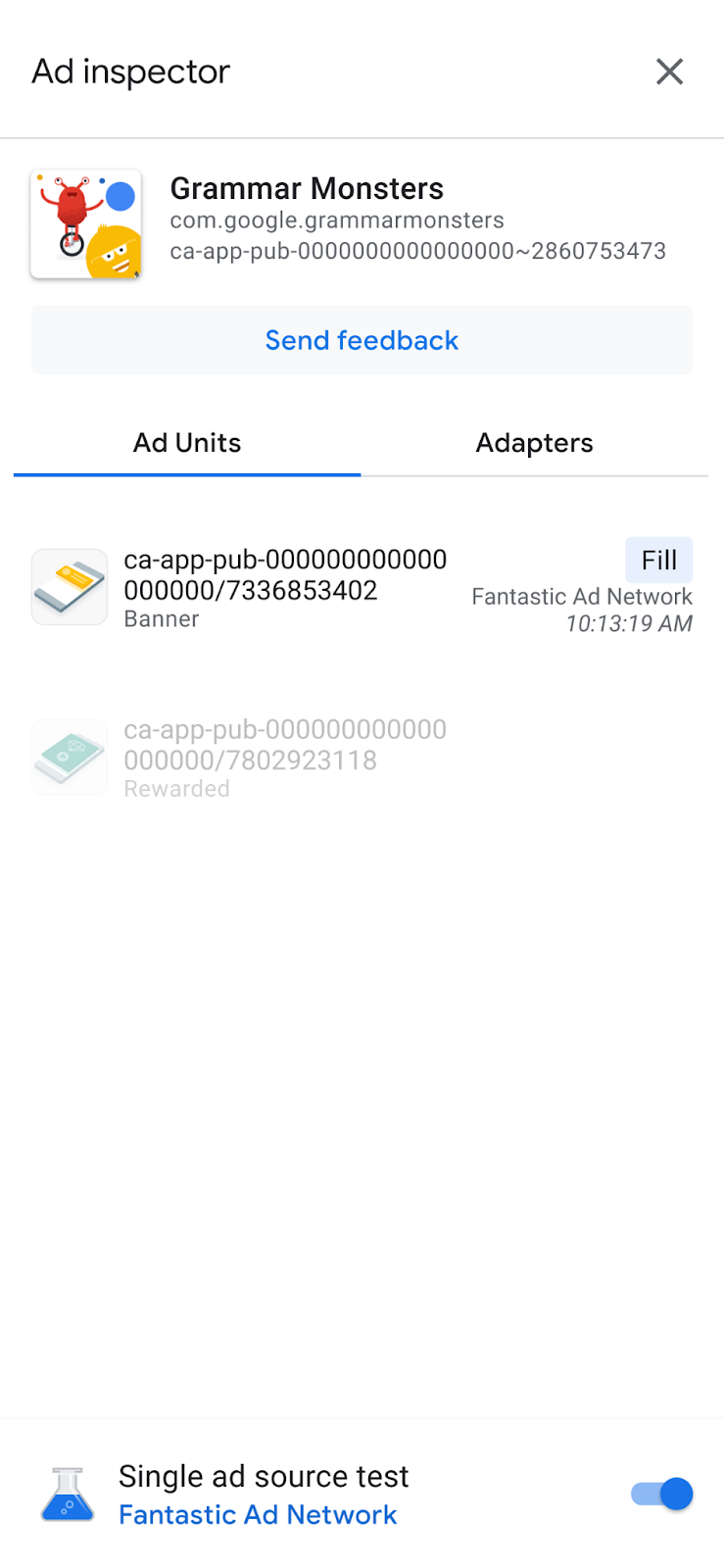
En el modo de prueba de una única fuente de anuncios, todas las solicitudes de anuncios intentarán rellenarse con la fuente de anuncios seleccionada, independientemente de si esa fuente se configuró para la licitación o la mediación de la unidad de anuncios solicitada. Si la fuente de anuncios que estás probando no se encuentra en la cascada de mediación de una unidad de anuncios, recibirás un mensaje de error de espacio "sin rellenar".
En la prueba de una fuente del anuncio individual, puedes presionar una unidad de anuncios para ver su registro de solicitudes del SDK. Esto te permite saber si la fuente de anuncios completó las solicitudes de anuncios que se hicieron después de que se habilitara la prueba de la fuente de anuncios individual. Si la fuente de anuncios no pudo cargar un anuncio, aparecerá un mensaje de error con la descripción correspondiente.
Si agregaste varias instancias de la fuente de anuncios seleccionada a una cascada de mediación, verás cada instancia de la llamada a esa fuente en la cascada hasta que se rellene el anuncio o que finalice la cascada sin ninguna acción de relleno.
Detén la prueba de una fuente de anuncios individual
Para detener la prueba, desactiva el interruptor:
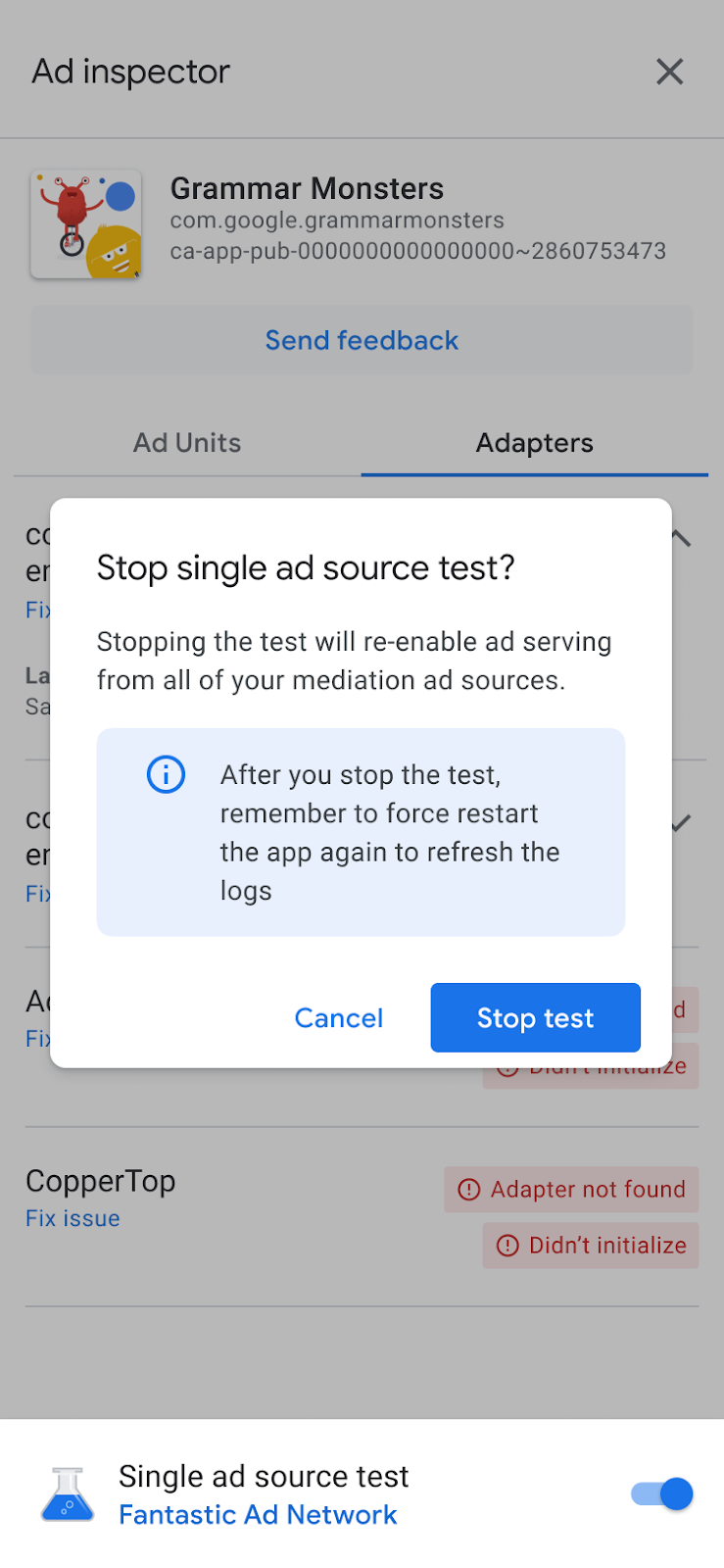
Luego, aparecerá un mensaje de confirmación en la siguiente pantalla de reinicio:
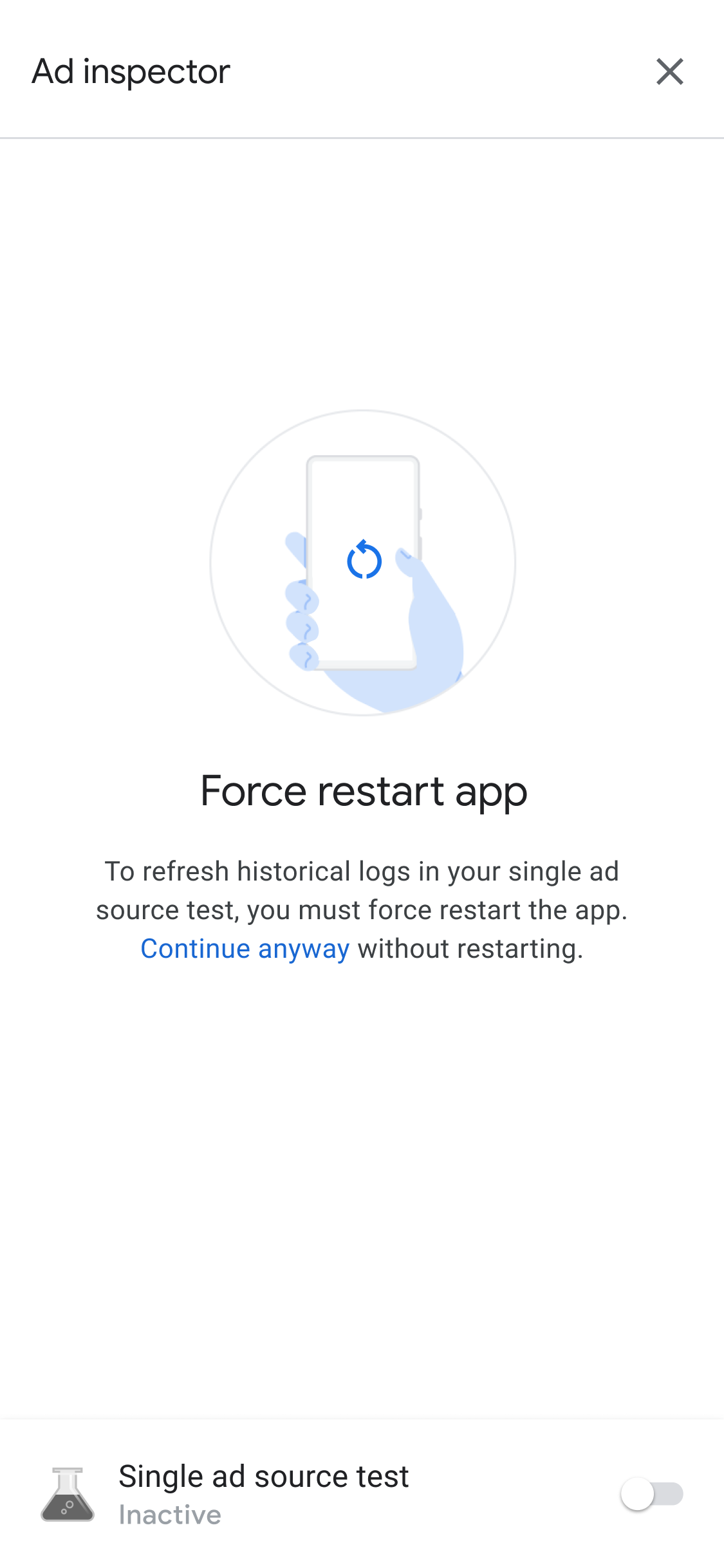
Te recomendamos que fuerces el reinicio de tu app después de detener la prueba para invalidar los anuncios almacenados en caché de la fuente de anuncios que se probó.
Depura la configuración de privacidad
Requisitos previos: Versión 9.6.0 o posterior del SDK de anuncios de Google para dispositivos móviles
Puedes usar el inspector de anuncios para ver los siguientes indicadores de privacidad que se pasan en la solicitud de anuncio como parte de la integración de los publicadores con el MTC de IAB Europe:
- Se aplica el RGPD (
IABTCF_gdprApplies) - Cadena de AC (
IABTCF_AddtlConsent) - Cadena de TC (
IABTCF_TCString)
Después de cargar un anuncio o realizar una prueba de anuncios en el inspector de anuncios, presiona el ícono de menú en la solicitud que se encuentra en SDK request log. Luego, selecciona la opción Indicadores de privacidad.
En la pantalla Indicadores de privacidad, se muestran los indicadores de privacidad que se pasaron en la solicitud de anuncio.

Para obtener más información sobre la cadena de AC, consulta la especificación técnica del Consentimiento adicional de Google. Para ver los detalles de consentimiento detallados en la cadena de TC, como el ID de la CMP y la lista de identificadores de proveedores que dieron su consentimiento asociados con IAB, haz clic en Decodificar para abrir el codificador / decodificador de GPP de IAB.
Si encuentras algún error, sigue los pasos que se indican en Información sobre los problemas de privacidad para solucionar problemas.
Copiar todos los resultados de la depuración
El inspector de anuncios admite la copia de una cadena JSON que contiene resultados de depuración completos de la herramienta, incluidos los detalles de tu app que se monetiza mediante AdMob, los estados de inicialización del adaptador y los resultados de las pruebas de todas las unidades de anuncios.
Para ello, presiona el ícono de la app siete veces hasta que veas el mensaje Se copió el JSON del inspector de anuncios en el portapapeles.