
इस गाइड में, विज्ञापन जांचने वाले टूल को लॉन्च करने और उसकी अलग-अलग सुविधाओं को इस्तेमाल करने का तरीका बताया गया है.
ज़रूरी शर्तें
विज्ञापन जांचने वाले टूल का इस्तेमाल करने के लिए, आपको ये काम करने होंगे:
- शुरुआती निर्देश पूरा करें.
- Google Mobile Ads SDK के 9.1.0 या इसके बाद के वर्शन का इस्तेमाल करें.
- अपने डिवाइस को टेस्ट डिवाइस के तौर पर जोड़ें. विज्ञापन जांचने वाला टूल सिर्फ़ टेस्ट डिवाइसों पर लॉन्च होता है.
विज्ञापन जांचने वाले टूल को लॉन्च करना
विज्ञापन जांचने वाले टूल को अपने ऐप्लिकेशन में कहीं से भी लॉन्च किया जा सकता है. इसके लिए, ये तरीके अपनाएं:
- टेस्ट डिवाइस को रजिस्टर करते समय, AdMob के यूज़र इंटरफ़ेस (यूआई) में चुने गए जेस्चर का इस्तेमाल करें.
- उपलब्ध कराए गए एपीआई का इस्तेमाल करके, प्रोग्राम के हिसाब से.
- डीबग मेन्यू में मौजूद, लॉन्च बटन का इस्तेमाल करें.
जेस्चर का इस्तेमाल करके लॉन्च करना
जेस्चर की मदद से विज्ञापन जांचने वाले टूल को लॉन्च करने के लिए, आपको अपने ऐप्लिकेशन में कोई बदलाव करने की ज़रूरत नहीं है. बस उस जेस्चर (दो बार फ़्लिक करना या हिलाना) का इस्तेमाल करें जिसे आपने AdMob में उस टेस्ट डिवाइस के लिए कॉन्फ़िगर किया है. ज़्यादा जानें
AdMob के यूज़र इंटरफ़ेस (यूआई) में जेस्चर सेट करने के बाद, आपके ऐप्लिकेशन को विज्ञापन दिखाने का अनुरोध करना होगा. इससे Google Mobile Ads SDK को आपकी जेस्चर सेटिंग के बारे में पता चलेगा. हालांकि, जेस्चर सेट करने के बाद, इसके लागू होने में 15 मिनट लगते हैं. अगर आपका चुना गया जेस्चर काम नहीं कर रहा है, तो कोई विज्ञापन लोड करें, अपना ऐप्लिकेशन रीस्टार्ट करें, और जेस्चर को फिर से टेस्ट करें.
प्रोग्राम के हिसाब से, अपने-आप होने वाली प्रोसेस को लॉन्च करना
विज्ञापन जांचने वाले टूल को प्रोग्राम के हिसाब से भी लॉन्च किया जा सकता है:
यह एपीआई, प्रोग्राम के हिसाब से या AdMob यूज़र इंटरफ़ेस (यूआई) में रजिस्टर किए गए टेस्ट डिवाइसों के लिए काम करता है.
विज्ञापन यूनिट देखना और उनसे जुड़ी समस्याएं हल करना
लॉन्च होने के बाद, विज्ञापन जांचने वाले टूल की मुख्य स्क्रीन दिखती है. इसमें आपके AdMob के ज़रिए विज्ञापन दिखाने वाले ऐप्लिकेशन आईडी से जुड़े AdMob यूज़र इंटरफ़ेस (यूआई) में मौजूद उन सभी विज्ञापन यूनिट की सूची होती है जिनमें बिडिंग या मीडिएशन कॉन्फ़िगरेशन मौजूद होते हैं:
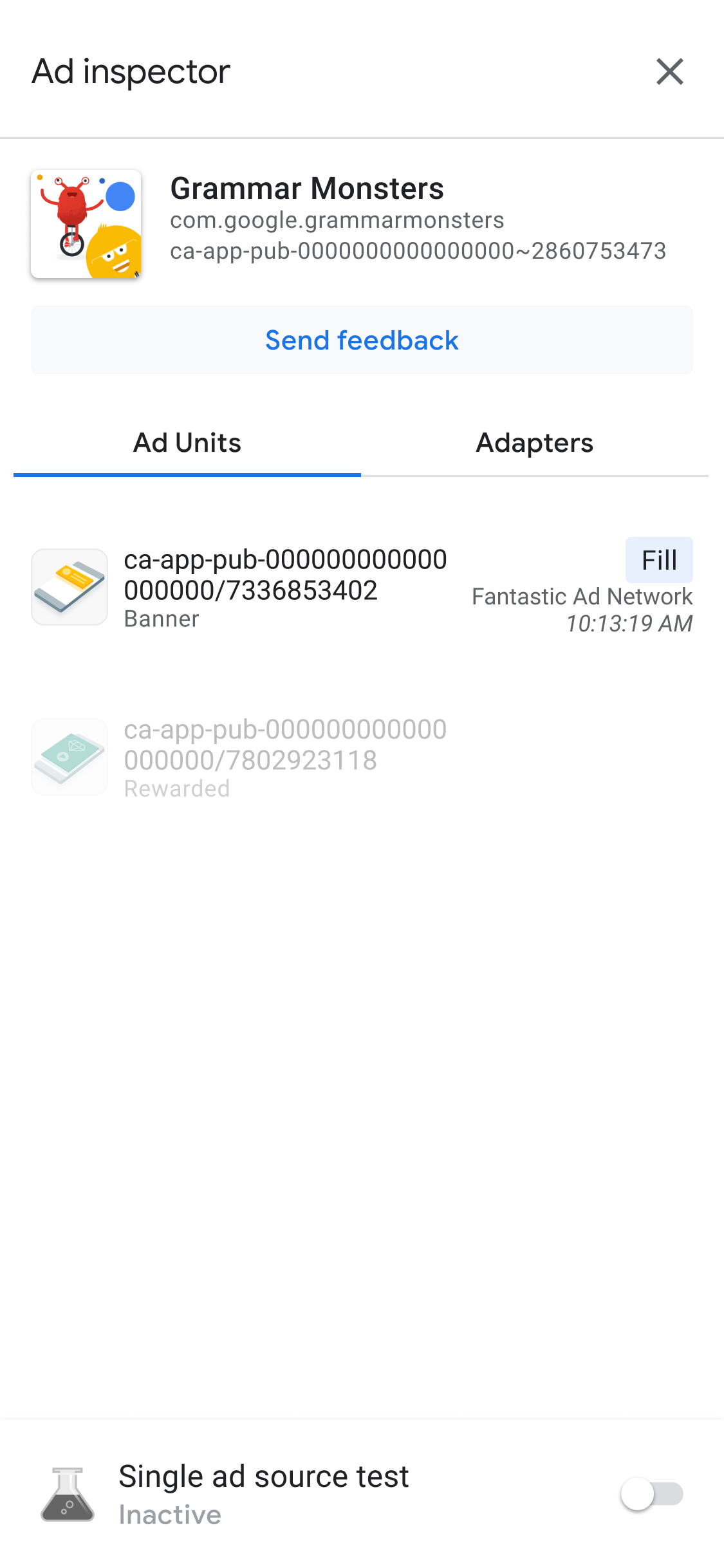
हमारा सुझाव है कि विज्ञापन जांचने वाले टूल का इस्तेमाल करने से पहले, Google Mobile Ads SDK को शुरू करें.
किसी विज्ञापन यूनिट के लिए मीडिएशन वॉटरफ़ॉल की जानकारी देखना
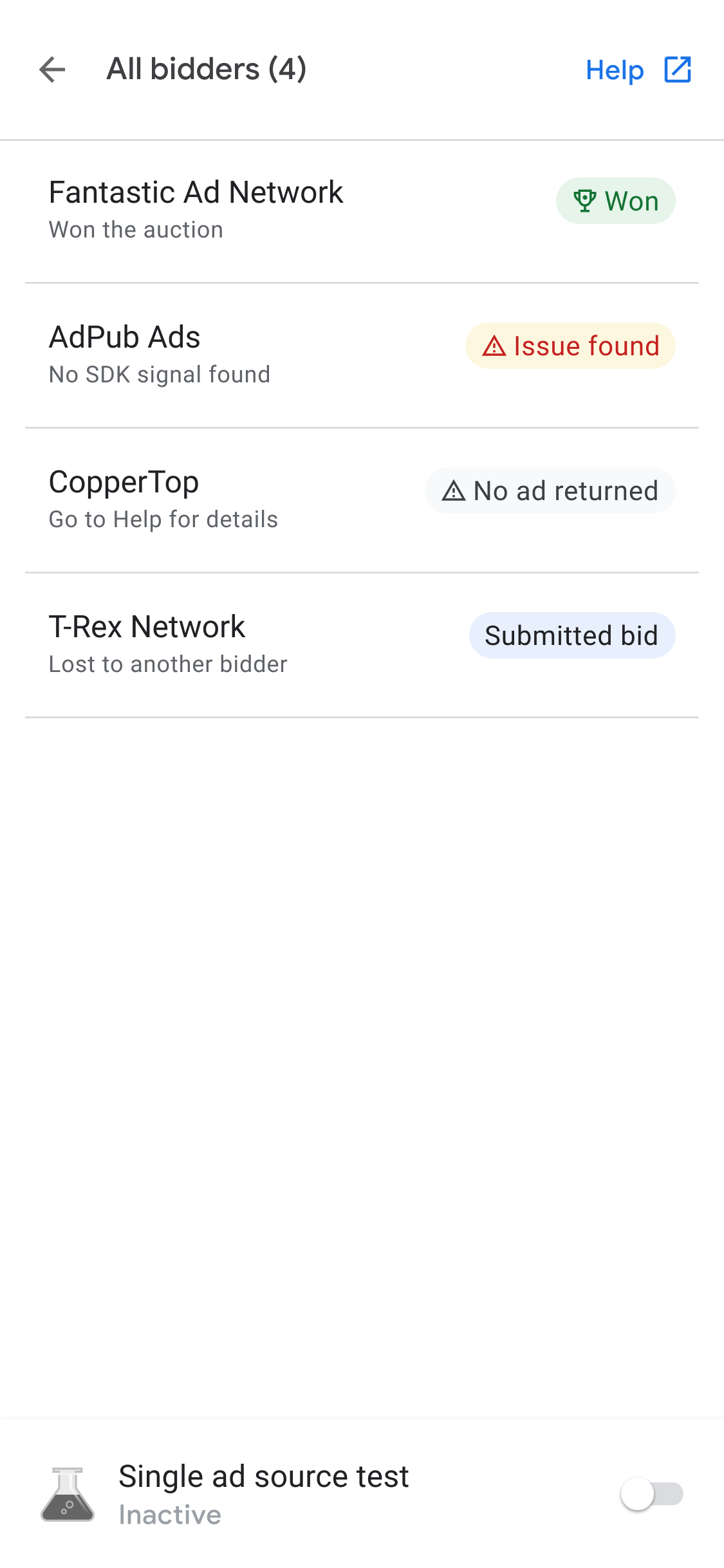
किसी विज्ञापन यूनिट पर SDK टूल के अनुरोध का लॉग देखने के लिए, उस विज्ञापन यूनिट पर टैप करें. इसमें हाल के विज्ञापन दिखाने के अनुरोधों के लिए, विज्ञापन के दिखाए जाने तक मीडिएशन वॉटरफ़ॉल का ब्यौरा दिया जाता है या विज्ञापन दिखाए बिना वॉटरफ़ॉल खत्म होने की जानकारी होती है.
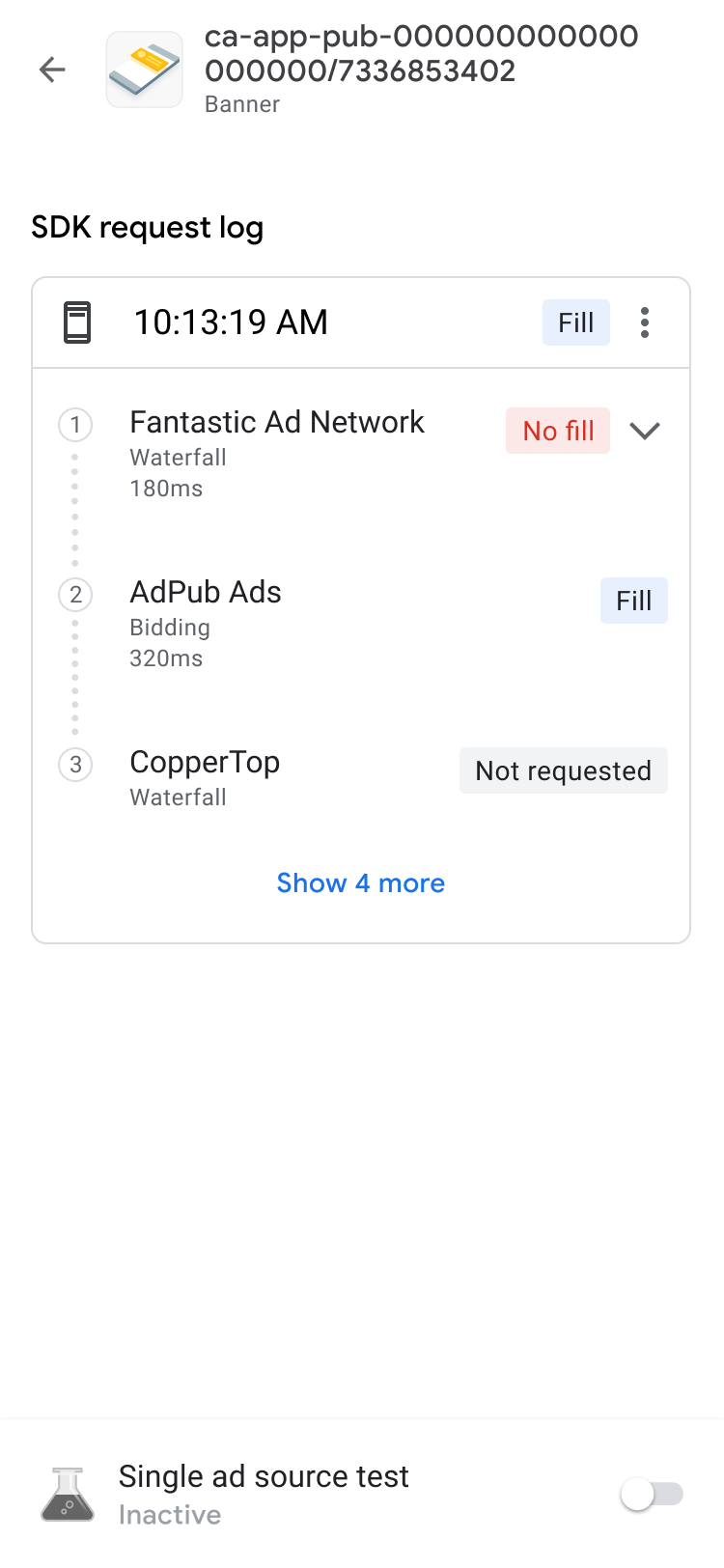
हर अनुरोध को बड़ा करके देखा जा सकता है. इसके लिए, जानकारी देने वाले इंडिकेटर का इस्तेमाल करें. इससे उस अनुरोध के लिए मीडिएशन वॉटरफ़ॉल के नतीजे दिखेंगे. साथ ही, उस अनुरोध के लिए लागू होने वाली कोई भी गड़बड़ी और इंतज़ार का समय भी दिखेगा.
तीसरे पक्ष के विज्ञापन सोर्स के लिए, गड़बड़ी के मैसेज सीधे विज्ञापन सोर्स से भेजे जाते हैं. अगर आपको ज़्यादा जानकारी चाहिए, तो अपने तीसरे पक्ष के विज्ञापन सोर्स से संपर्क करें.
किसी विज्ञापन यूनिट के लिए बिडिंग की जानकारी देखना
अगर आपको बोली लगाने के बारे में जानकारी नहीं है, तो खास जानकारी पढ़ें.
SDK टूल के लिए किए गए अनुरोध के लॉग में, बिडिंग में हिस्सा लेने वाले वे विज्ञापन सोर्स देखे जा सकते हैं जिन्हें विज्ञापन अनुरोध में कॉल किया गया है. बिडिंग नीलामी में हर विज्ञापन स्रोत की जानकारी देखने के लिए, SDK टूल के लिए किए गए अनुरोध के लॉग में किसी विज्ञापन यूनिट पर टैप करें.
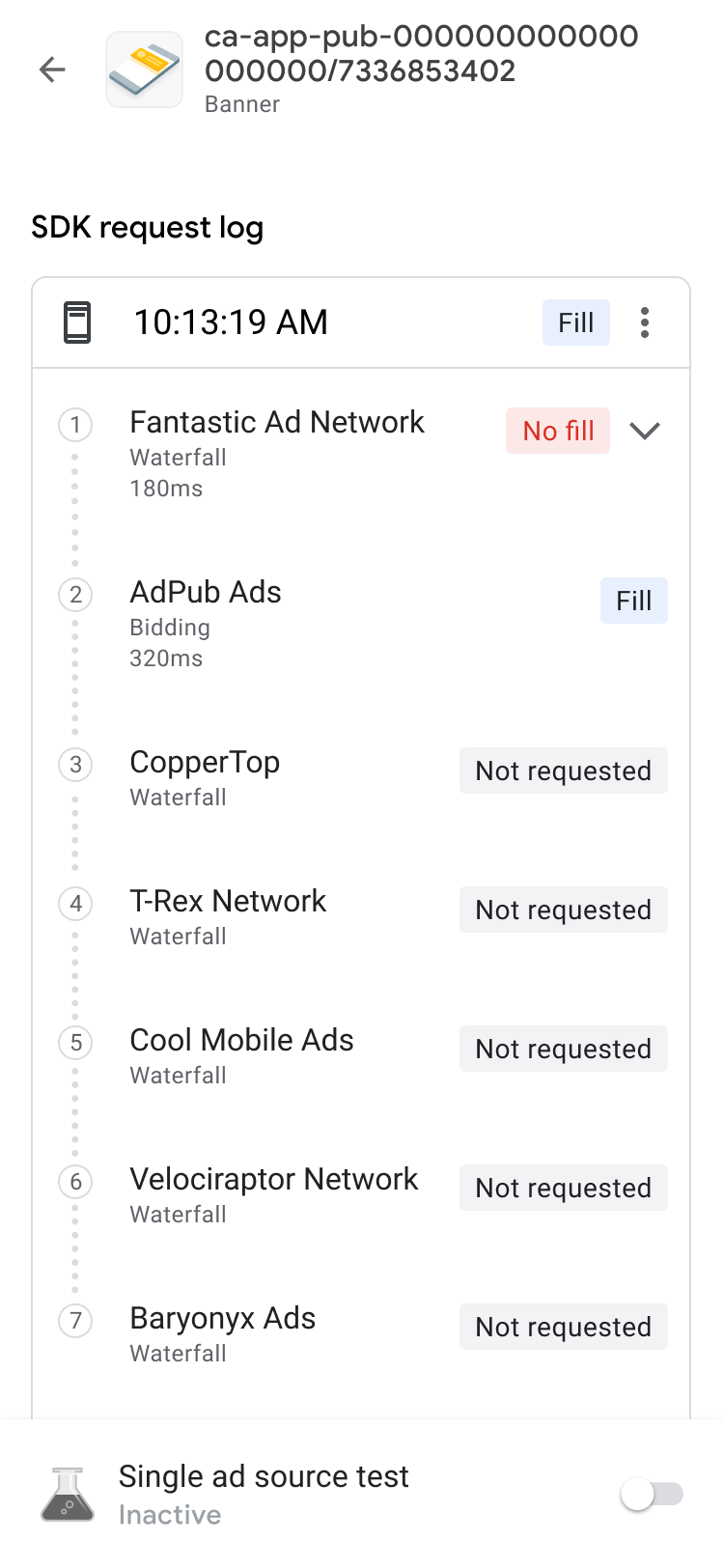
बिडिंग के नतीजों को इस तरह से क्रम में लगाया जाता है कि जिन आइटम पर कार्रवाई की जा सकती है वे सूची में सबसे ऊपर दिखें:
सबसे ऊपर, नीलामी जीतने वाली विज्ञापन नेटवर्क कंपनी का नाम होता है.
इसके बाद, उन विज्ञापन नेटवर्क कंपनियों की जानकारी दी गई है जिनके साथ समस्याएं हैं. समस्याओं को हल करने का तरीका अपनाएं.
इसके बाद, वे विज्ञापन नेटवर्क कंपनी हैं जिन्होंने कोई विज्ञापन नहीं दिखाया या जिन्होंने बिड नहीं लगाई. इससे पता चलता है कि विज्ञापन स्रोत में कई तरह की समस्याएं हैं. ऐसा हो सकता है कि उसने अपने सेटअप या फ़ैसले की वजह से बिड न की हो. विज्ञापन सोर्स की सेटअप गाइड देखें या मदद के लिए सीधे विज्ञापन सोर्स से संपर्क करें.
सूची में सबसे नीचे, वे विज्ञापन नेटवर्क कंपनियां हैं जो बिडिंग नीलामी हार गईं.
मीडिएशन वॉटरफ़ॉल, बिडिंग नीलामी जीतने वाले विज्ञापन सोर्स को उसकी ईसीपीएम वैल्यू के मुताबिक रख सकता है.
जब मीडिएशन वॉटरफ़ॉल में किसी विज्ञापन सोर्स को कॉल किया जाता है, तो वह विज्ञापन दिखा सकता है. बिडिंग, मीडिएशन वॉटरफ़ॉल के साथ कैसे काम करती है, इस बारे में ज़्यादा जानने के लिए, मीडिएशन ग्रुप में बिडिंग और वॉटरफ़ॉल विज्ञापन सोर्स का उदाहरण 2 और उदाहरण 3 देखें.
विज्ञापन यूनिट को डीबग करने की ऐडवांस सुविधा
विज्ञापन यूनिट से जुड़ी समस्याओं को हल करते समय, विज्ञापन दिखाने के अनुरोध और रिस्पॉन्स की जांच करना मददगार हो सकता है. इससे यह पता लगाया जा सकता है कि समस्या कहां आ रही है. इसके अलावा, डीबग करने में मदद पाने के लिए, इसे Google सहायता के साथ शेयर किया जा सकता है. वॉटरफ़ॉल चेन में सबसे ऊपर मौजूद मेन्यू आइकॉन पर टैप करें. इसके बाद, विज्ञापन दिखाने के अनुरोध और रिस्पॉन्स को एक्सपोर्ट करने के लिए, विज्ञापन दिखाने का अनुरोध और रिस्पॉन्स शेयर करें को चुनें. इससे आपको अपने ऐप्लिकेशन पर नेटवर्क ट्रेस चलाने की ज़रूरत नहीं पड़ती.
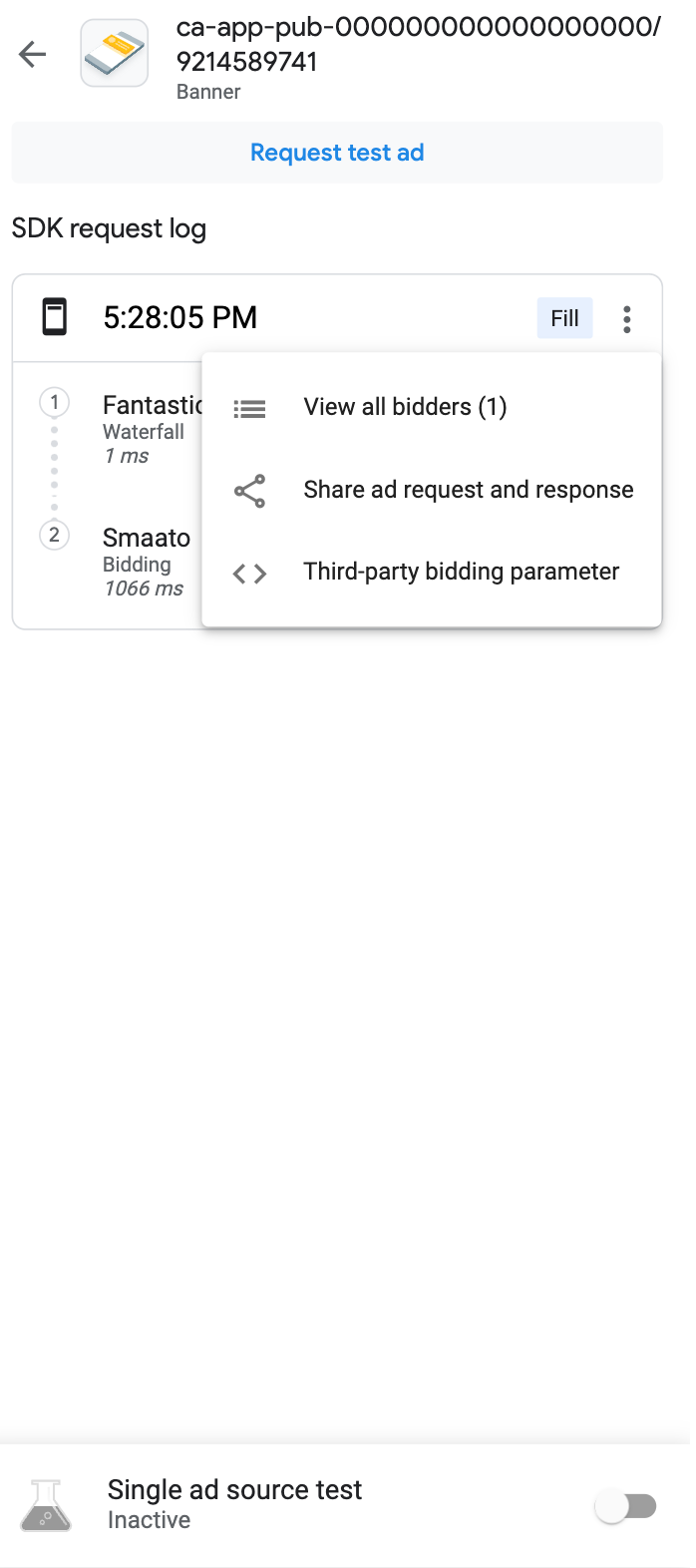
इसके अलावा, तीसरे पक्ष के डिकोड किए गए बिडिंग पैरामीटर देखे जा सकते हैं. इसके लिए, अनुरोध स्ट्रिंग वाले मेन्यू में मौजूद, तीसरे पक्ष के बिडिंग पैरामीटर विकल्प पर टैप करें. इससे आपको यह जानकारी मिलती है कि तीसरे पक्ष के किन बिडिंग पैरामीटर में समस्याएं हो सकती हैं. इससे आपको अपने ऐप्लिकेशन को डीबग करने या यह पुष्टि करने में मदद मिलती है कि कोई नेटवर्क अपने सिग्नल इकट्ठा कर रहा है या नहीं.

उपलब्ध अडैप्टर देखना
अडैप्टर टैब पर क्लिक करके, तीसरे पक्ष के उन सभी अडैप्टर की सूची देखें जो आपके ऐप्लिकेशन में बिडिंग या मीडिएशन कॉन्फ़िगरेशन में मौजूद विज्ञापन सोर्स से जुड़े हैं. इसके बाद, कार्ड को बड़ा करके, उनके शुरू होने की स्थिति और SDK टूल के वर्शन देखें. इस्तेमाल किए जा सकने वाले तीसरे पक्ष के अडैप्टर के साथ-साथ, कस्टम इवेंट अडैप्टर भी देखे जा सकते हैं.
कस्टम इवेंट की मदद से, पब्लिशर उन विज्ञापन नेटवर्क कंपनियों का इस्तेमाल कर सकते हैं जो AdMob के साथ काम नहीं करते. कस्टम इवेंट, अडैप्टर की सूची में मौजूद तीसरे पक्ष के स्टैंडर्ड अडैप्टर से अलग होते हैं. इनकी पहचान, इनके यूनीक क्लास नेम से की जाती है. विज्ञापन जांचने वाला टूल, क्लास का नाम और स्थिति की जानकारी देने के साथ-साथ, AdMob वेब इंटरफ़ेस में उन कस्टम इवेंट को असाइन किए गए लेबल भी दिखाता है.
अगर अडैप्टर नहीं मिलता है या शुरू नहीं हो पाता है, तो ज़्यादा जानकारी के लिए विज्ञापन जांचने वाले टूल का इस्तेमाल करके समस्याओं को हल करना लेख पढ़ें.

अपनी विज्ञापन यूनिट की जांच करना
अगर आपको अपने ऐप्लिकेशन के यूज़र इंटरफ़ेस (यूआई) में नेविगेट किए बिना विज्ञापन यूनिट की जांच करनी है, तो विज्ञापन जांचने वाले टूल की मदद से, विज्ञापन यूनिट की जानकारी वाली स्क्रीन से सीधे ऐसा किया जा सकता है. इसके अलावा, एक साथ कई विज्ञापन यूनिट की जांच की जा सकती है. साथ ही, टेस्ट विज्ञापन दिखाने के अनुरोधों को एसिंक्रोनस तरीके से लोड किया जा सकता है और उन्हें देखा जा सकता है. इसके अलावा, विज्ञापन के किसी एक सोर्स की जांच भी की जा सकती है.
विज्ञापन की टेस्टिंग
इस सेक्शन में बताए गए, विज्ञापन जांचने वाले टूल के विज्ञापन टेस्ट, आपके विज्ञापन अनुभव की पुष्टि करने और मीडिएशन कॉन्फ़िगरेशन की पुष्टि करने के लिए एक बेहतरीन टूल हैं. ऐसा तब होता है, जब इनका इस्तेमाल विज्ञापन के किसी एक सोर्स को टेस्ट करने के लिए किया जाता है.
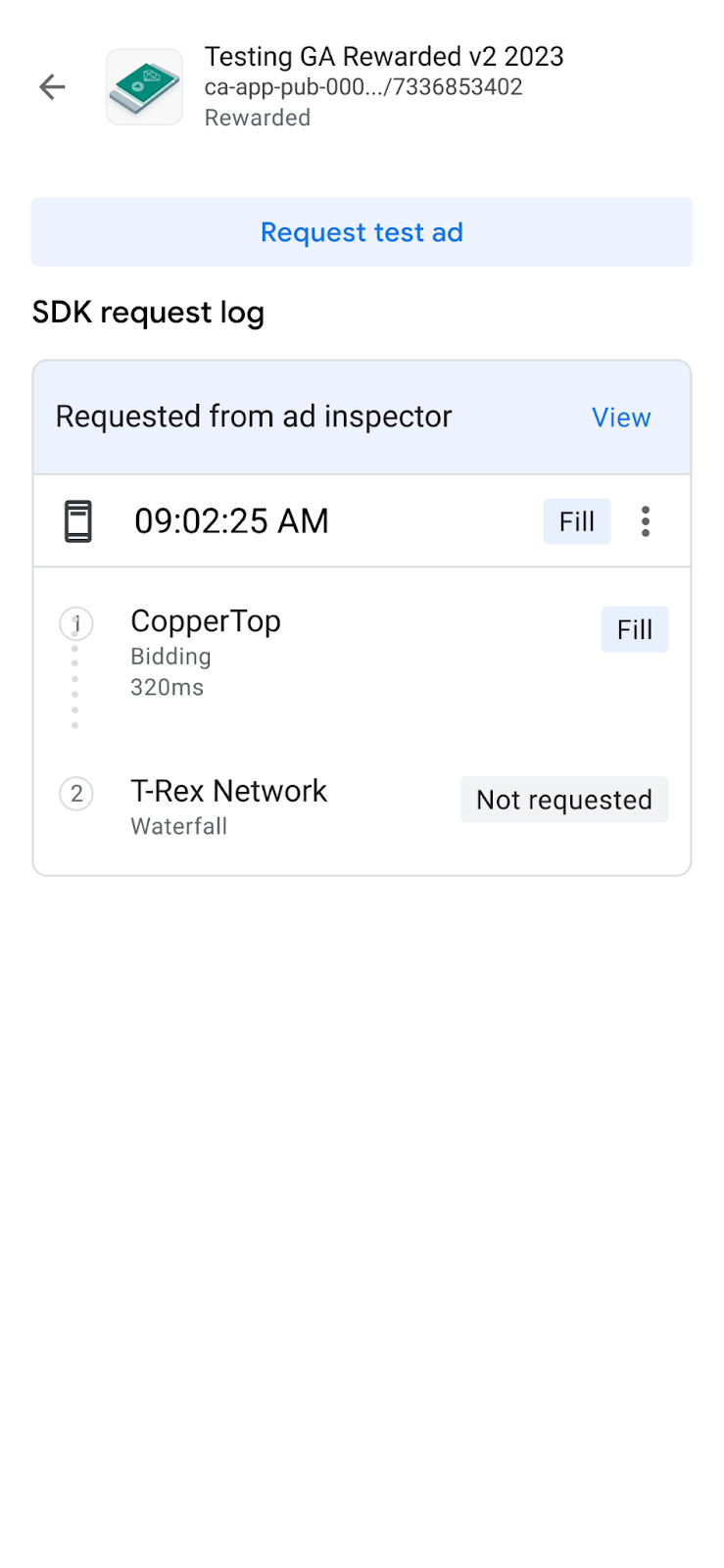
जब आप विज्ञापन यूनिट की जांच करने के लिए तैयार हों, तब विज्ञापन जांचने वाले टूल की स्क्रीन पर सबसे ऊपर मौजूद, टेस्ट विज्ञापन का अनुरोध करें बटन पर टैप करें. इससे विज्ञापन जांचने वाले टूल की मदद से विज्ञापन की जांच शुरू हो जाएगी. इसके बाद, टेस्ट के नतीजे, एसडीके टूल के लिए किए गए अनुरोध के लॉग में, विज्ञापन जांचने वाले टूल से अनुरोध किया गया हेडर के नीचे दिखते हैं.
विज्ञापन के किसी एक सोर्स को टेस्ट करना
विज्ञापन जांचने वाले टूल में, आपके ऐप्लिकेशन में विज्ञापन दिखाने के अनुरोधों को सीमित करने की सुविधा होती है. इससे सिर्फ़ बिडिंग या वॉटरफ़ॉल मीडिएशन के किसी एक विज्ञापन सोर्स से विज्ञापन दिखाए जा सकते हैं. इससे यह पुष्टि की जा सकती है कि आपने तीसरे पक्ष के अडैप्टर को सही तरीके से लागू किया है. साथ ही, यह भी पता किया जा सकता है कि विज्ञापन स्रोत, उम्मीद के मुताबिक काम कर रहा है या नहीं.
इस सुविधा को चालू करने के लिए, स्क्रीन पर सबसे नीचे मौजूद विज्ञापन के किसी एक सोर्स को टेस्ट करने की सुविधा स्विच को टॉगल करें. इससे, विज्ञापन सोर्स चुनने के लिए यह डायलॉग दिखता है:

किसी एक विज्ञापन स्रोत को टेस्ट करने से पहले, आपको Google Mobile Ads SDK का इस्तेमाल शुरू करना होगा.
इसके बाद, टेस्ट करने के लिए विज्ञापन का कोई एक सोर्स चुना जा सकता है. विज्ञापन सोर्स चुनने के बाद, आपको यह स्क्रीन दिखेगी:
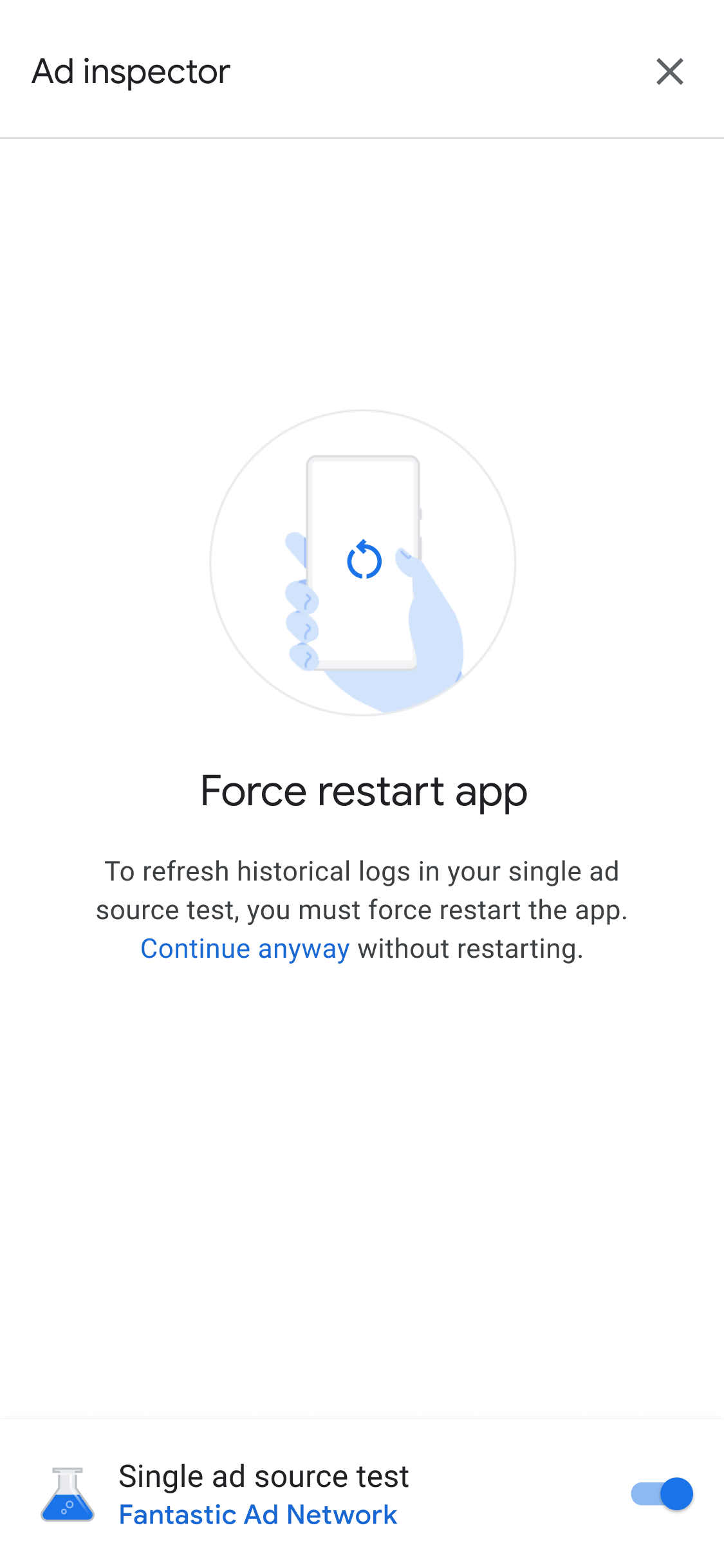
विज्ञापन के किसी एक सोर्स की जांच करने की सेटिंग, उसी सेशन में विज्ञापन दिखाने के लिए किए जाने वाले आने वाले समय के सभी अनुरोधों पर लागू होती है. हालांकि, यह उस सेशन में पहले से कैश मेमोरी में सेव किए गए उन विज्ञापनों पर लागू नहीं होता जो अब तक नहीं दिखाए गए हैं. हमारा सुझाव है कि विज्ञापन के किसी एक सोर्स की टेस्टिंग लागू करते समय, अपने ऐप्लिकेशन को ज़बरदस्ती रीस्टार्ट करें. इससे कैश मेमोरी में सेव किए गए उन विज्ञापनों को अमान्य किया जा सकता है जो आपके चुने गए विज्ञापन सोर्स को अनुरोध मिलने के बजाय दिखाए जा सकते हैं.
ऐप्लिकेशन को रीस्टार्ट करने के बाद, सभी विज्ञापन यूनिट प्लेसमेंट सिर्फ़ चुने गए नेटवर्क से विज्ञापन दिखाने की कोशिश करते हैं. विज्ञापन के किसी एक सोर्स की जांच चालू होने पर, विज्ञापन जांचने वाले टूल को लॉन्च करने से, जांच के लिए चालू विज्ञापन सोर्स दिखता है:
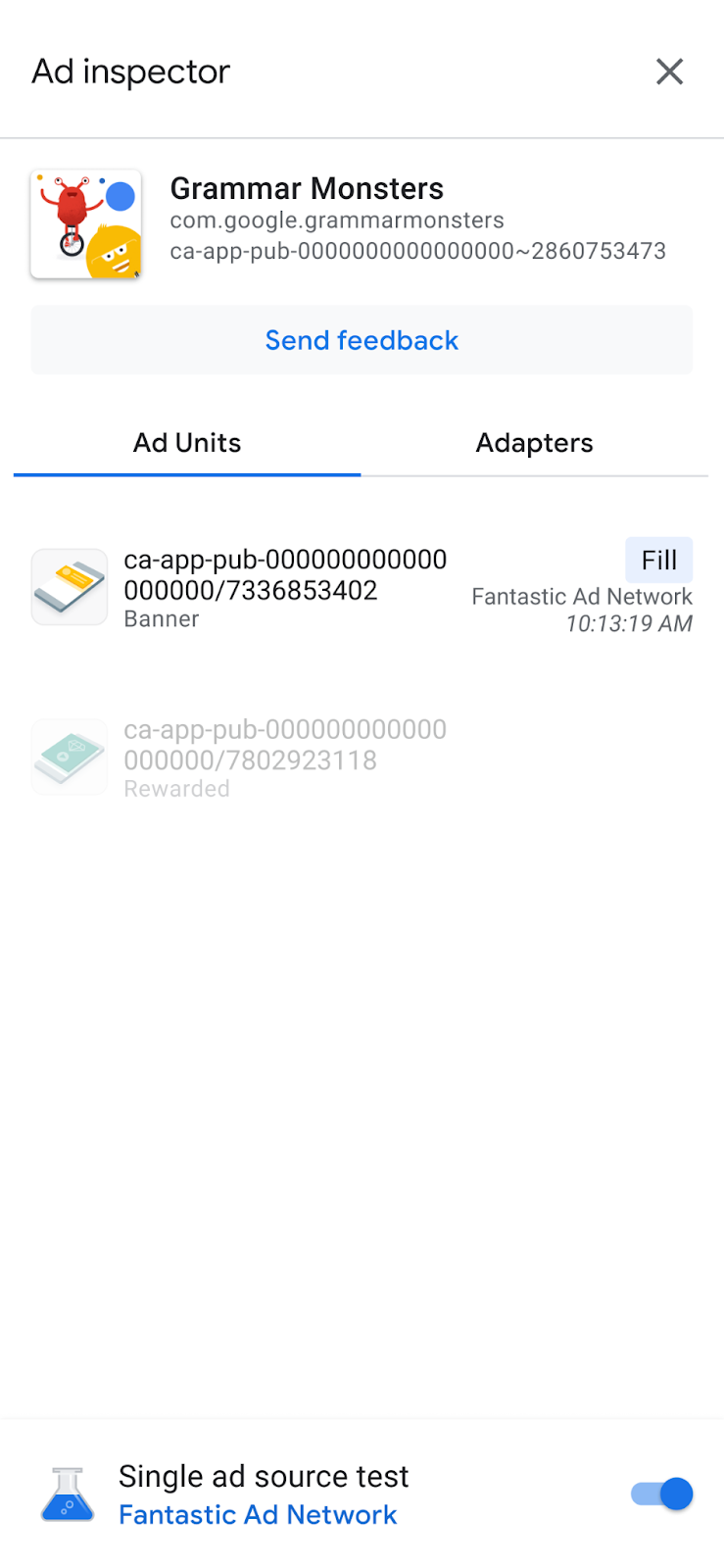
किसी एक विज्ञापन स्रोत के टेस्ट मोड में सभी विज्ञापन दिखाने के अनुरोध, चुने गए विज्ञापन स्रोत से पूरे होने की कोशिश करेंगे. भले ही, वह विज्ञापन स्रोत, अनुरोध की गई विज्ञापन यूनिट के लिए बिडिंग या मीडिएशन के लिए कॉन्फ़िगर किया गया हो या नहीं. अगर किसी ऐसे विज्ञापन स्रोत की जांच की जा रही है जो किसी विज्ञापन यूनिट के मीडिएशन वॉटरफ़ॉल में नहीं है, तो आपको "विज्ञापन नहीं भरने" से जुड़ी गड़बड़ी का मैसेज दिखेगा.
विज्ञापन के किसी एक सोर्स के टेस्ट में, किसी विज्ञापन यूनिट पर टैप करके, इसके SDK टूल के लिए किए गए अनुरोध का लॉग देखा जा सकता है. इससे यह पता किया जा सकता है कि विज्ञापन के किसी एक सोर्स के लिए टेस्ट चालू करने के बाद वह सोर्स, विज्ञापन दिखाने के अनुरोधों से भर सका या नहीं. अगर विज्ञापन स्रोत कोई विज्ञापन लोड नहीं कर पाता है, तो गड़बड़ी का मैसेज दिखता है. इसमें गड़बड़ी के बारे में बताया जाता है.
अगर आपने किसी मीडिएशन वॉटरफ़ॉल में, चुने गए विज्ञापन स्रोत के कई इंस्टेंस जोड़े हैं, तो आपको वॉटरफ़ॉल में विज्ञापन स्रोत के लिए हर कॉल का इंस्टेंस दिखेगा. यह तब तक होगा, जब तक कि विज्ञापन नहीं दिखते या बिना विज्ञापन दिखाए ही वॉटरफ़ॉल खत्म नहीं हो जाता.
विज्ञापन के किसी एक सोर्स की जांच को रोकना
टेस्ट को रोकने के लिए, स्विच को बंद करें:
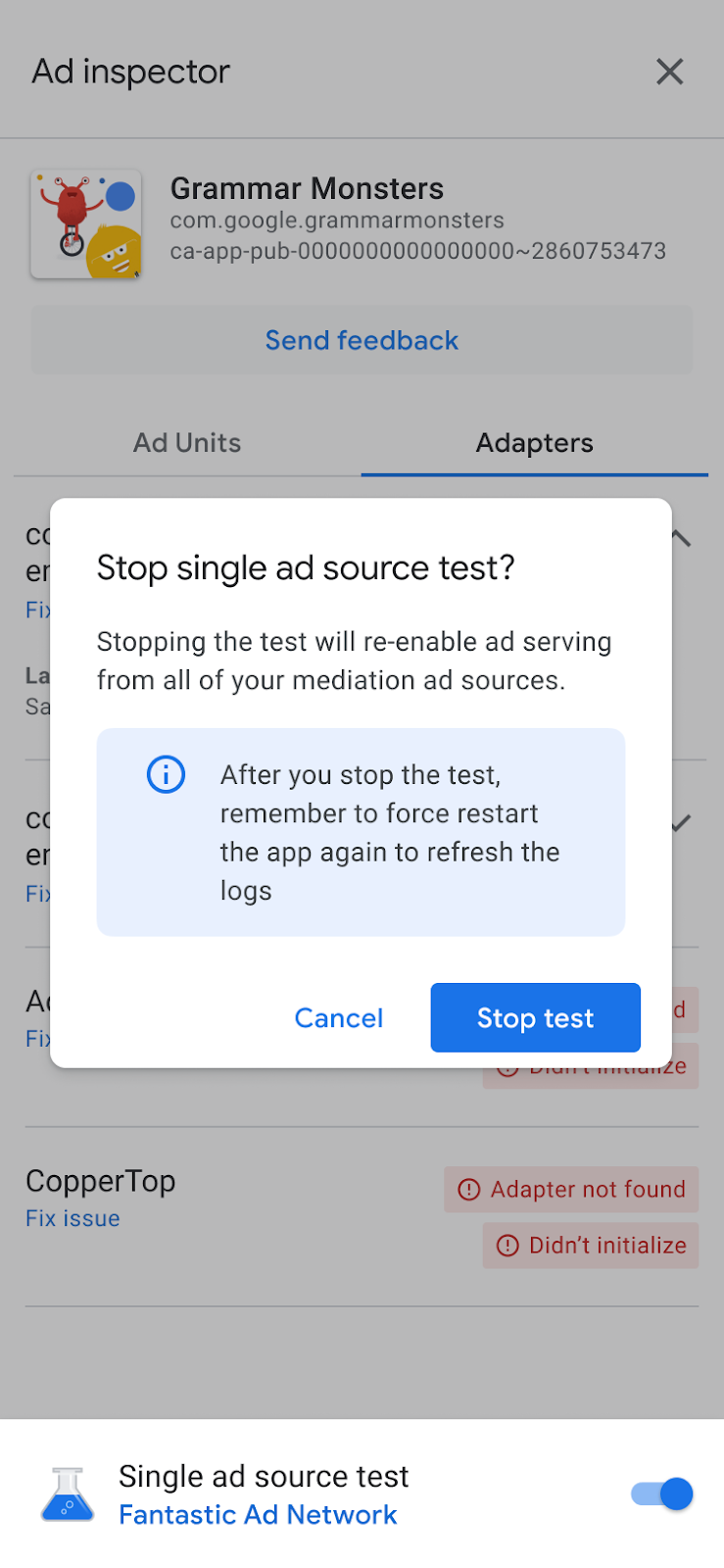
इसके बाद, रीस्टार्ट स्क्रीन पर पुष्टि करने वाला मैसेज दिखता है:
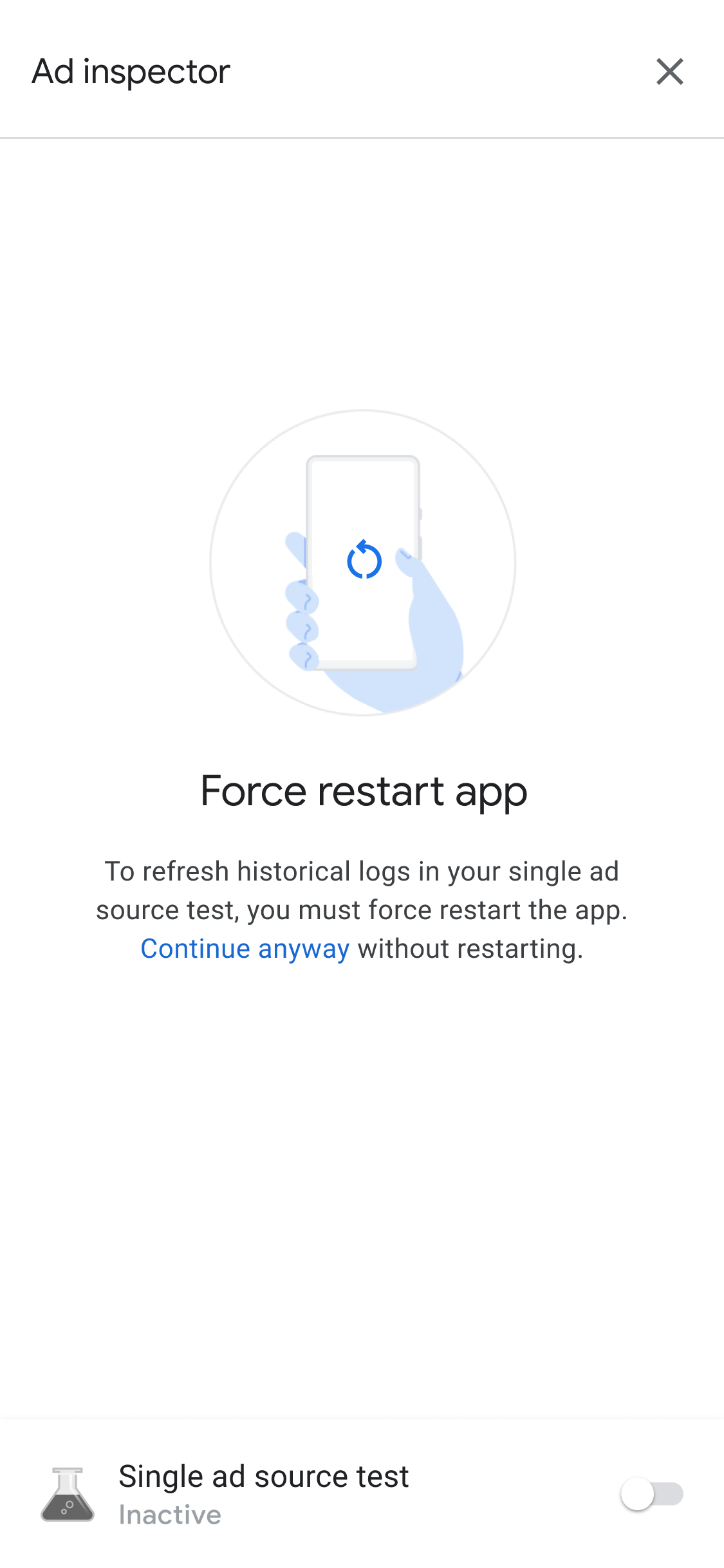
हमारा सुझाव है कि टेस्ट को रोकने के बाद, अपने ऐप्लिकेशन को ज़बरदस्ती रीस्टार्ट करें. इससे, टेस्ट किए गए विज्ञापन सोर्स के लिए, कैश मेमोरी में सेव किए गए सभी विज्ञापन अमान्य हो जाएंगे.
निजता सेटिंग को डीबग करना
ज़रूरी शर्तें: Google Mobile Ads SDK का वर्शन 9.6.0 या इसके बाद का वर्शन
विज्ञापन जांचने वाले टूल का इस्तेमाल करके, विज्ञापन अनुरोध में पास किए गए इन निजता सिग्नल को देखा जा सकता है. ये सिग्नल, IAB Europe टीसीएफ़ के साथ पब्लिशर इंटिग्रेशन के तहत पास किए जाते हैं:
- जीडीपीआर लागू है (
IABTCF_gdprApplies) - अतिरिक्त सहमति वाली स्ट्रिंग (
IABTCF_AddtlConsent) - टीसी स्ट्रिंग (
IABTCF_TCString)
विज्ञापन जांचने वाले टूल में, विज्ञापन लोड करने या विज्ञापन की जांच करने के बाद, SDK टूल के लिए किए गए अनुरोध के लॉग में जाकर, अनुरोध पर मौजूद मेन्यू आइकॉन पर टैप करें. इसके बाद, निजता सिग्नल विकल्प को चुनें.
निजता सिग्नल स्क्रीन पर, विज्ञापन अनुरोध में पास किए गए निजता सिग्नल दिखते हैं.

अतिरिक्त सहमति वाली स्ट्रिंग के बारे में ज़्यादा जानने के लिए, Google के अन्य सहमति मोड की तकनीकी जानकारी देखें. टीसी स्ट्रिंग में सहमति की पूरी जानकारी देखने के लिए, डिकोड करें पर क्लिक करें. इससे IAB GPP एन्कोडर / डिकोडर खुल जाएगा. इसमें आपको सीएमपी आईडी और IAB से जुड़े उन वेंडर आइडेंटिफ़ायर की सूची दिखेगी जिनके लिए सहमति मिली है.
अगर आपको कोई गड़बड़ी मिलती है, तो समस्या हल करने के लिए, निजता से जुड़ी समस्याओं को समझना लेख में दिया गया तरीका अपनाएं.
डीबग करने के सभी आउटपुट कॉपी करें
विज्ञापन जांचने वाले टूल की मदद से, JSON स्ट्रिंग को कॉपी किया जा सकता है. इसमें टूल से मिले डीबग करने के सभी आउटपुट शामिल होते हैं. जैसे, आपके AdMob के ज़रिए विज्ञापन दिखाने वाले ऐप्लिकेशन की जानकारी, अडैप्टर शुरू होने की स्थितियां, और सभी विज्ञापन यूनिट की जांच के नतीजे.
इसके लिए, ऐप्लिकेशन के आइकॉन पर सात बार टैप करें. ऐसा तब तक करें, जब तक आपको विज्ञापन जांचने वाले टूल का JSON, क्लिपबोर्ड पर कॉपी किया गया मैसेज न दिखे.