
このガイドでは、広告インスペクタのさまざまな機能を起動して使用する方法について説明します。
前提条件
広告インスペクタを使用するには、次の手順を行う必要があります。
- AdMob アカウントを作成して、アプリをセットアップします。
- スタートガイドを完了している。
- Google Mobile Ads SDK バージョン 9.1.0 以降を使用します。
- ご利用のデバイスをテストデバイスとして追加します。広告インスペクタはテストデバイスでのみ起動します。
広告インスペクタを起動
広告インスペクタは、次の方法でアプリ内のどこからでも起動できます。
- テストデバイスを登録する際に、AdMob の管理画面で選択したジェスチャーを使用します。
- 提供されている API を使用してプログラムで。
- デバッグ メニューの起動ボタンを使用
ジェスチャーを使って起動する
ジェスチャーで広告インスペクタを起動するために、アプリに変更を加える必要はありません。そのテストデバイス用に AdMob で設定したジェスチャー(ダブルフリックまたはシェイク)を実行するだけです。詳細
AdMob の管理画面でジェスチャーを設定したら(反映されるまで 15 分ほど待ちます)、アプリから広告リクエストを送信して、Google Mobile Ads SDK にジェスチャー設定を認識させる必要があります。指定したジェスチャーが機能しない場合は、広告を読み込んでからアプリを再起動し、もう一度ジェスチャーをお試しください。
プログラムから起動
広告インスペクタはプログラムで起動することもできます。
この API は、登録されたテストデバイス(プログラムか AdMob 管理画面を通じて登録)で機能します。
広告ユニットの表示とトラブルシューティング
起動すると、広告インスペクタのメイン画面が表示されます。この画面には、AdMob で収益化しているアプリ ID に関連付けられている AdMob 管理画面の広告ユニットのうち、入札またはメディエーションの設定が適用されているすべての広告ユニットが一覧表示されます。
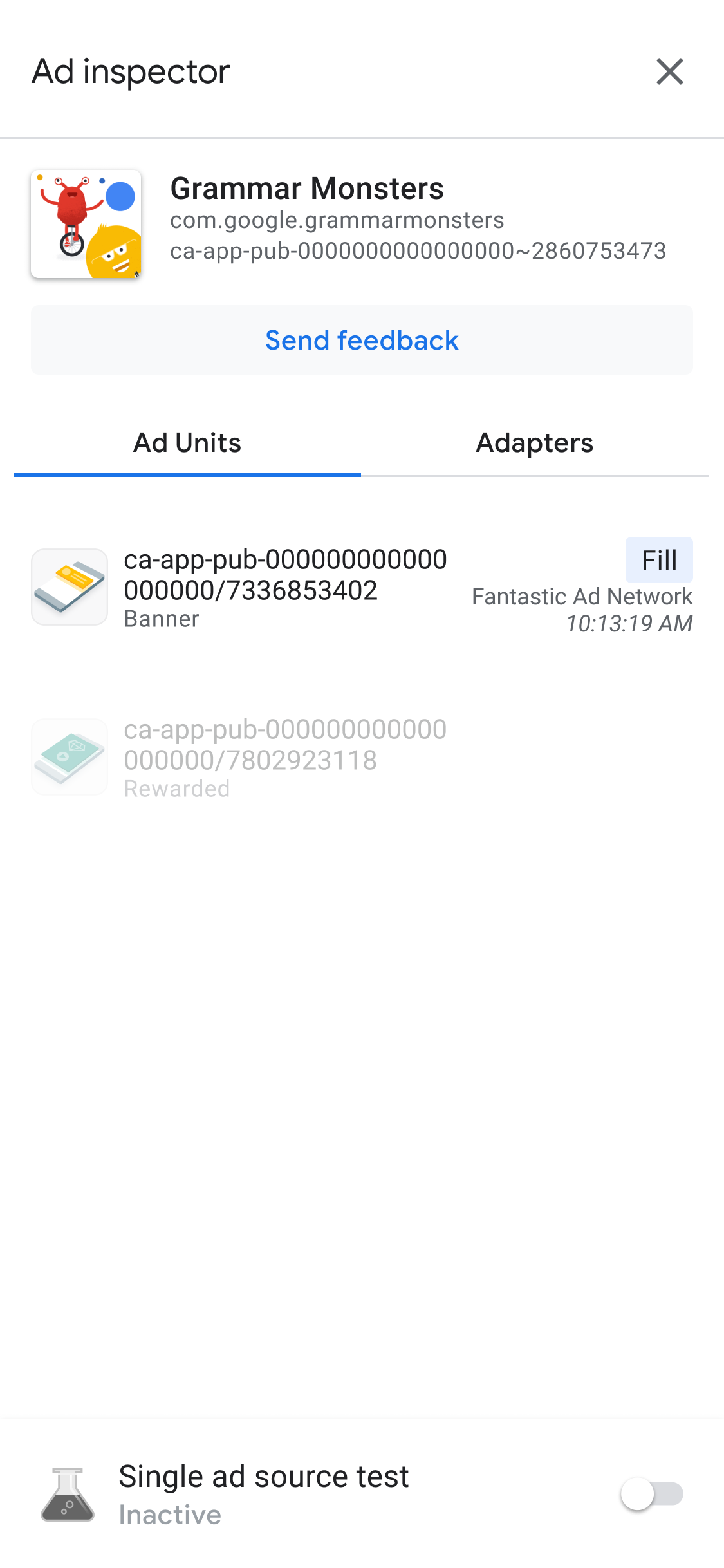
広告インスペクタを使用する前に、Google Mobile Ads SDK を初期化することをおすすめします。
広告ユニットのメディエーションの順次処理の詳細を表示する
広告ユニットをタップすると SDK リクエストログが表示され、ここでメディエーションの順次処理の詳細が(最新の広告リクエストに対して広告が表示されるまで、または広告が表示されずに順次処理が終了するまで)開示されます。
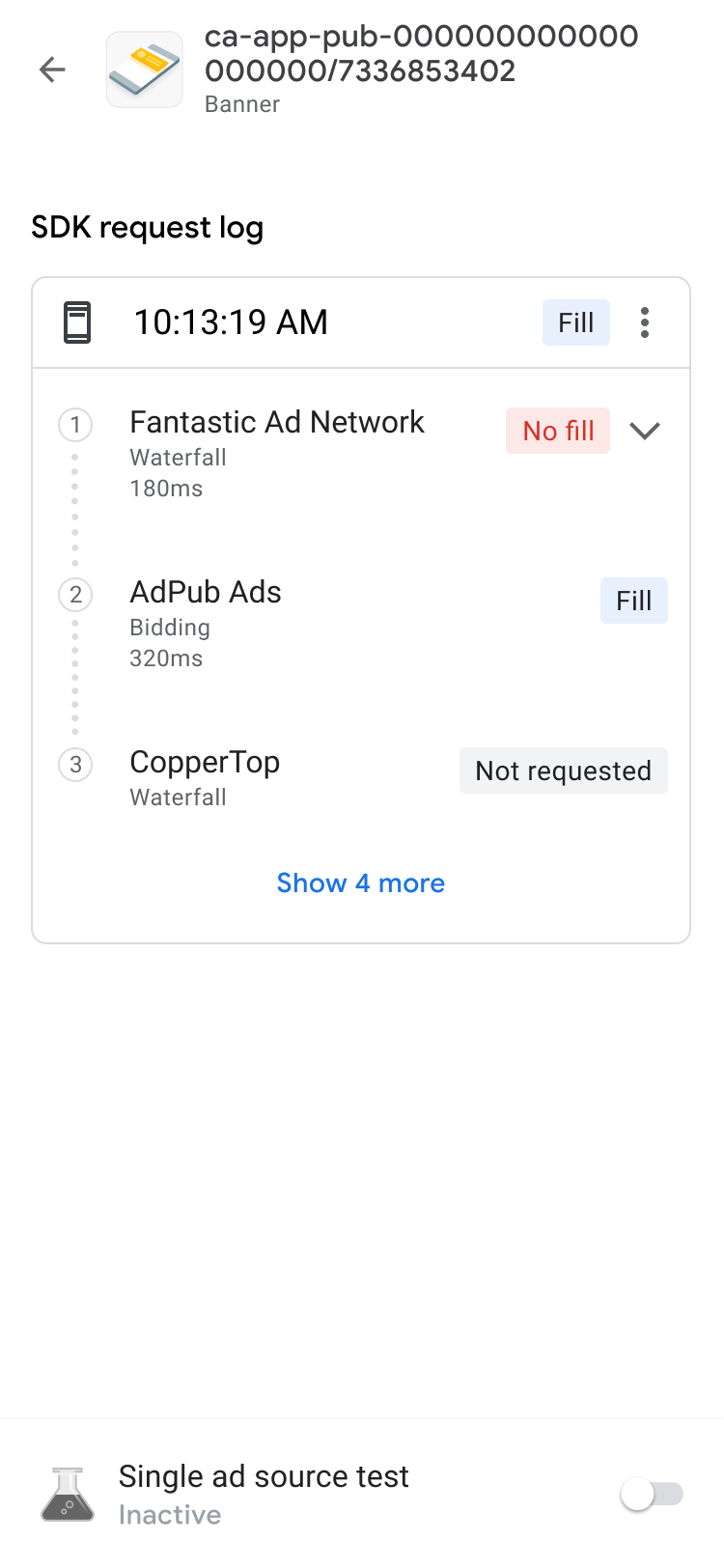
Disclosure Indicator を使って各リクエストを展開すると、そのリクエストのメディエーションの順次処理の結果が表示され、そのリクエストでエラーや遅延があった場合はその情報も確認できます。
第三者の広告ソースの場合、エラー メッセージは広告ソースから直接送信されます。詳しい情報が必要な場合は、ご利用の第三者広告ソースにお問い合わせください。
広告ユニットの入札の詳細を表示する
入札の仕組みに不慣れな方は、概要をご覧ください。
SDK リクエストログには、広告リクエストで呼び出された入札広告ソースが表示されます。SDK リクエストログで広告ユニットをタップすると、入札オークションの各広告ソースの詳細が表示されます。

入札結果は、実施可能な項目がリストの上部に表示されるように並べ替えられます。
一番上にあるのが、オークションで落札された広告ネットワークです。
次に、問題のある広告ネットワークが表示されます。問題のトラブルシューティング手順に沿って対応してください。
次に、広告が返されなかった、または入札しなかった広告ネットワークがあります。これは、広告ソースに関するさまざまな問題を示している可能性があります。広告ソースは、設定や判断内容により入札を行わなかった可能性があります。広告ソースの設定ガイドを参照するか、広告ソースに直接お問い合わせください。
最後に、リストの下部には、入札オークションで落札できなかった広告ネットワークが表示されます。
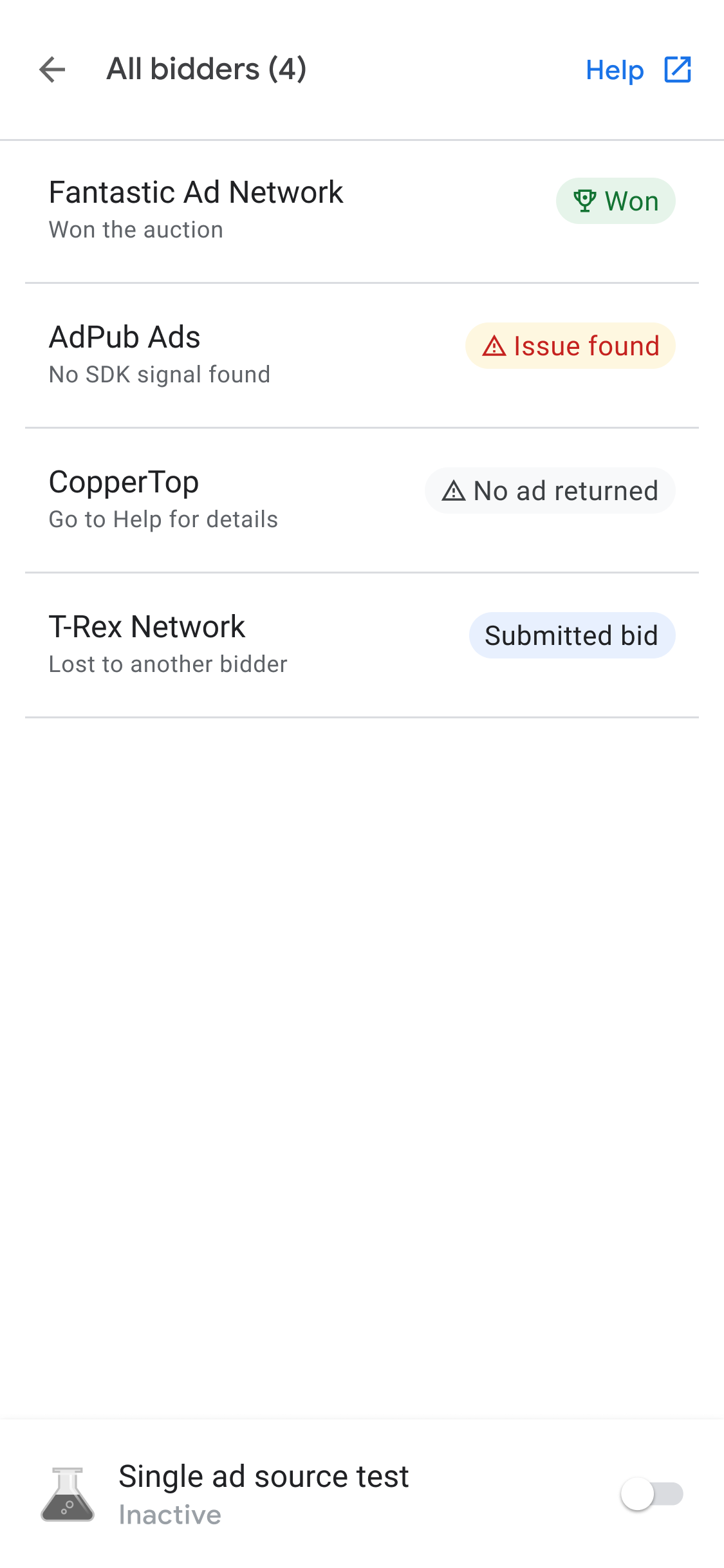
メディエーションの順次処理では、入札オークションで落札した広告ソースを eCPM 値に基づいて配置できます。
メディエーションの順次処理で広告ソースが呼び出されると、広告を配信できます。メディエーションの順次処理における入札の詳しい仕組みは、メディエーション グループの入札とウォーターフォールの広告ソースの例 2 と例 3 でご確認ください。
広告ユニットの高度なデバッグ
広告ユニットのトラブルシューティングを行う際は、広告リクエストとレスポンスを詳しく調べて、エラーが発生している場所を特定したり、Google サポートと共有してデバッグに役立てたりすると便利です。ウォーターフォール チェーンの上部にあるメニュー アイコンをタップし、[広告リクエストとレスポンスを共有] を選択して、広告リクエストとレスポンス全体をエクスポートします。これにより、独自のアプリでネットワーク トレースを実行する手間が省けます。
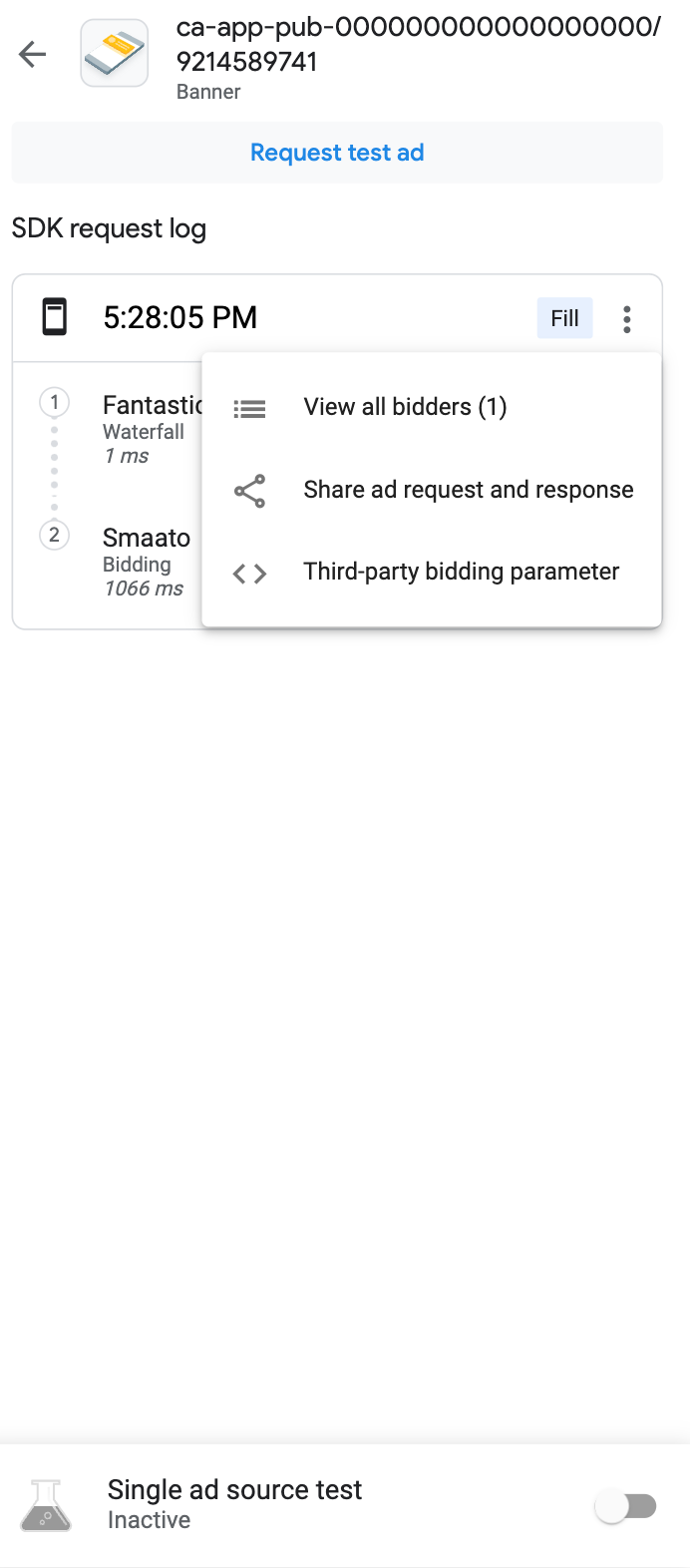
また、リクエスト文字列と同じメニューの [第三者の入札パラメータ] オプションをタップすると、デコードされた第三者の入札パラメータを確認できます。このオプションでは、問題が発生する可能性のある第三者の入札パラメータの詳細を確認できます。また、アプリのデバッグや、ネットワークがシグナルを正常に収集しているかどうかの検証にも役立ちます。

利用可能なアダプタを確認する
[アダプタ] タブをクリックすると、アプリの入札やメディエーションの構成に含まれる広告ソースに関連付けられた第三者アダプタの一覧が表示されます。カードを開くと、初期化ステータスと SDK のバージョンを確認できます。サポートされているサードパーティ アダプタに加えて、カスタム イベント アダプタを表示することもできます。
カスタム イベントを使用すると、AdMob でサポートされていない広告ネットワークを使用できます。カスタム イベントは、アダプタのリストで一意のクラス名によって標準のサードパーティ アダプタと区別できます。広告インスペクタでは、クラス名とステータス情報に加え、AdMob ウェブ インターフェースでカスタム イベントに割り当てられたラベルも表示されます。
アダプタが見つからない場合や初期化に失敗した場合は、広告インスペクタを使用して発見された問題のトラブルシューティングを行うを参照してください。

広告ユニットをテストする
広告ユニットをテストする際に、アプリの UI で広告ユニットに移動する必要がない場合は、広告インスペクタの広告ユニットの詳細画面から直接テストできます。また、複数の広告ユニットを一度にテストしたり、テスト広告リクエストを非同期で読み込んで表示したり、単一の広告ソースのテストを実施したりできます。
広告のテスト
このセクションで説明する広告インスペクタの広告テストは、基本的な広告エクスペリエンスを検証するのに最適なツールです。また、単一の広告ソースのテストと組み合わせて使用することで、メディエーション設定を検証することもできます。
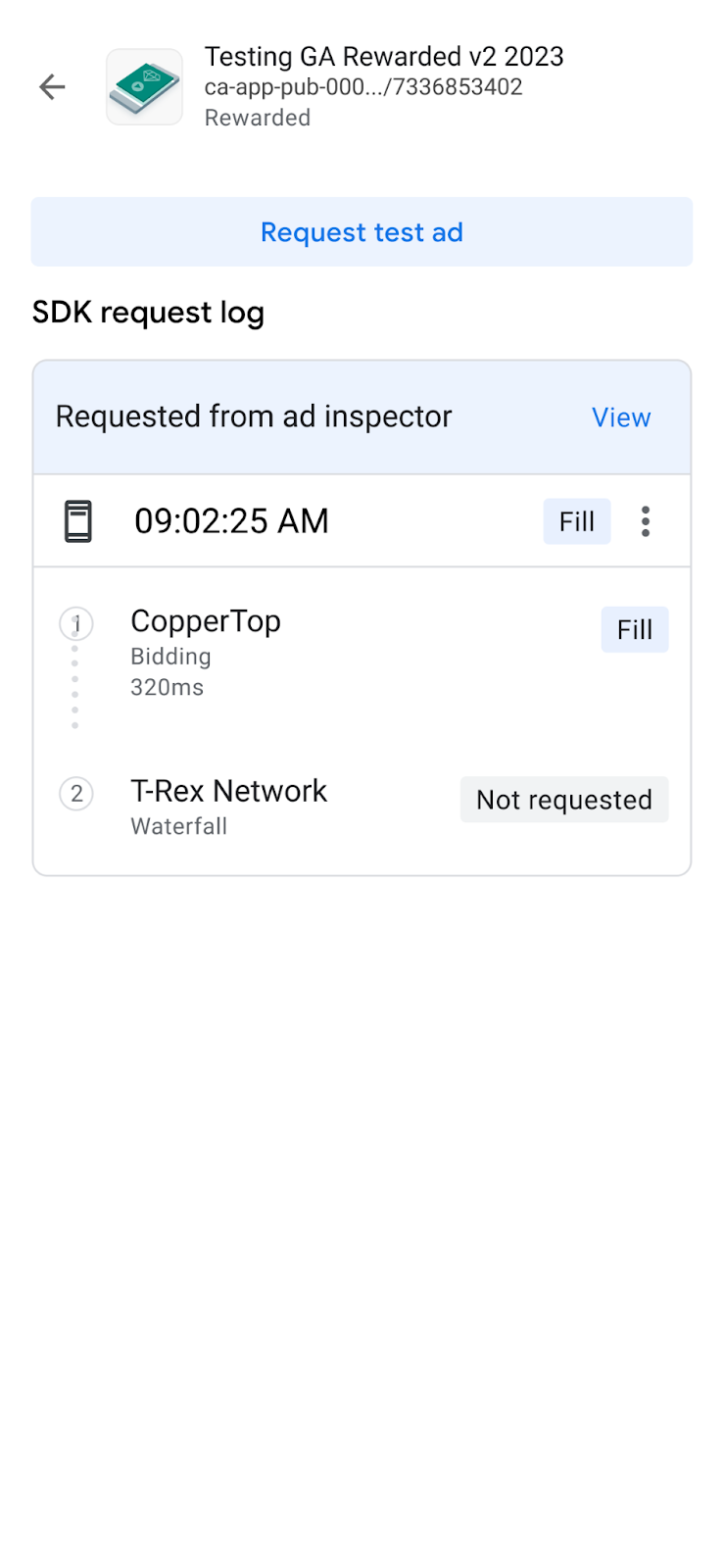
広告ユニットをテストする準備ができたら、広告インスペクタ画面の上部にある [テスト広告をリクエスト] ボタンをタップして、広告インスペクタの広告テストをトリガーします。テスト結果は、SDK リクエストログの [広告インスペクタからリクエスト済み] ヘッダーの下に表示されます。
単一の広告ソースのテスト
広告インスペクタには、入札またはウォーターフォール メディエーションの 1 つの広告ソースからのみ広告を配信するように、アプリ内の広告リクエストを制限する機能があります。これにより、サードパーティアダプターが正しく実装されているか、広告ソースが想定どおりに広告を配信しているかを検証できます。
この機能を有効にするには、画面下部にある [単一の広告ソースのテスト] スイッチをオンに切り替えます。これにより、次の広告ソース選択ダイアログが表示されます。

注: 単一の広告ソースをテストするには、Google Mobile Ads SDK を初期化する必要があります。
その後、テストする広告ソースを 1 つ選択できます。広告ソースを選択すると、次の画面が表示されます。

単独の広告ソースのテスト設定は、その後に同じセッションで作成される広告リクエストにも適用されます。ただし、そのセッションで以前にキャッシュされた広告のうち、まだ表示されていない広告には適用されません。したがって、単独の広告ソースのテストを有効にする際は、キャッシュ済みの広告(指定した広告ソースの広告の代わりに配信される可能性あり)を無効にするため、アプリを強制的に再起動することをおすすめします。
アプリを再起動すると、すべての広告ユニットのプレースメントには、選択したネットワークからの広告のみが表示されるように試行されます。単独の広告ソースのテストを実施している間に広告インスペクタを起動すると、次のようにテスト中の広告ソースが表示されます。
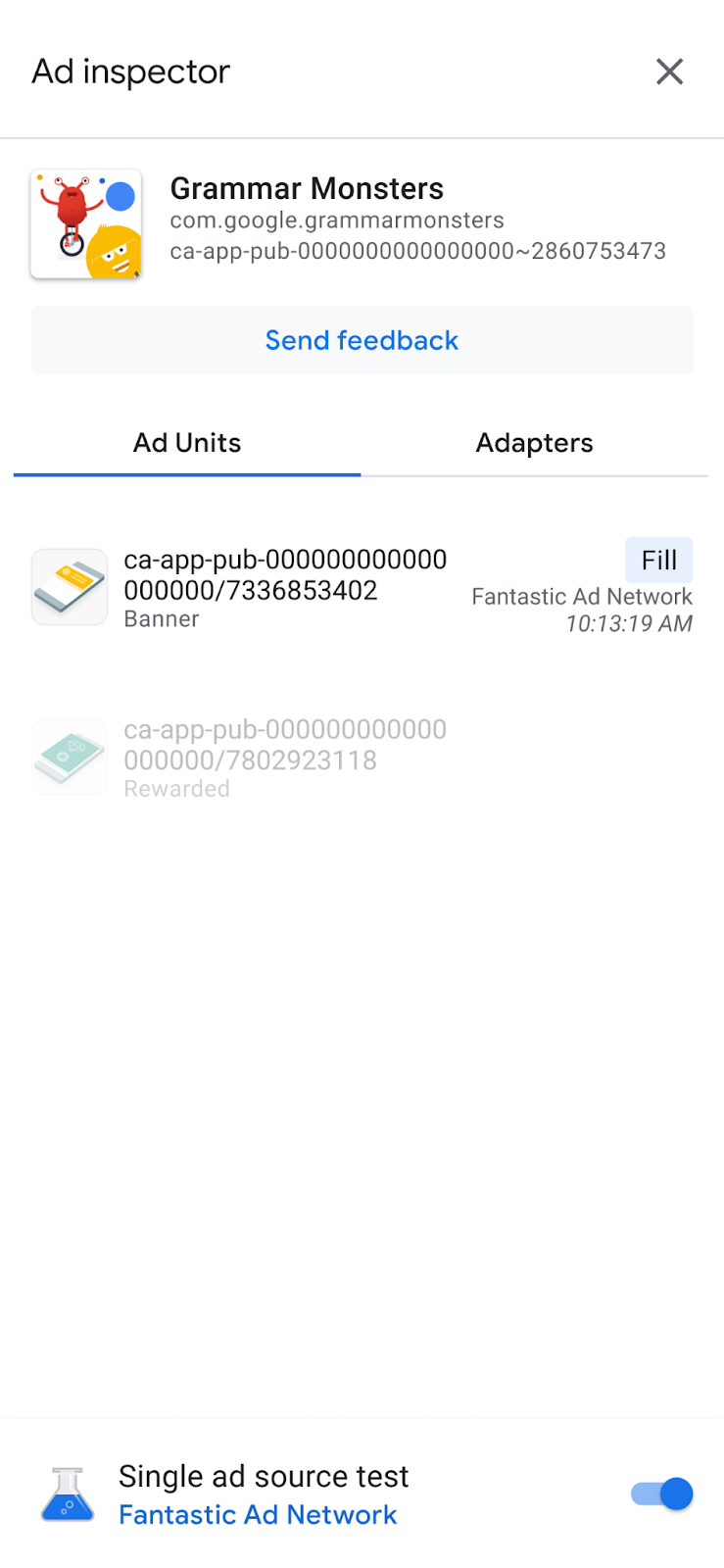
単独の広告ソースのテストモードでは、リクエストされた広告ユニットに対して入札またはメディエーションがその広告ソースで設定されているかどうかにかかわらず、すべての広告リクエストに対してその広告ソースの広告が配信されるようになります。テストしている広告ソースが広告ユニットのメディエーションの順次処理に含まれていない場合は、「広告掲載なし」エラー メッセージが表示されます。
単一の広告ソースのテストでは、広告ユニットをタップすると SDK リクエストログが表示されます。 これにより、単独の広告ソースのテストが有効になった後に発生した広告リクエストに対して、その広告ソースから広告が配信されたかどうかを確認できます。広告ソースが広告の読み込みに失敗すると、エラーについて説明するエラー メッセージが表示されます。
選択した広告ソースの複数のインスタンスがメディエーションの順次処理に追加されていた場合、広告が配信されるか、広告が配信されずに順次処理が終了するまで、順次処理内で広告ソースを呼び出す各インスタンスが表示されます。
単独の広告ソースのテストを停止する
テストを停止するには、スイッチをオフに切り替えます。
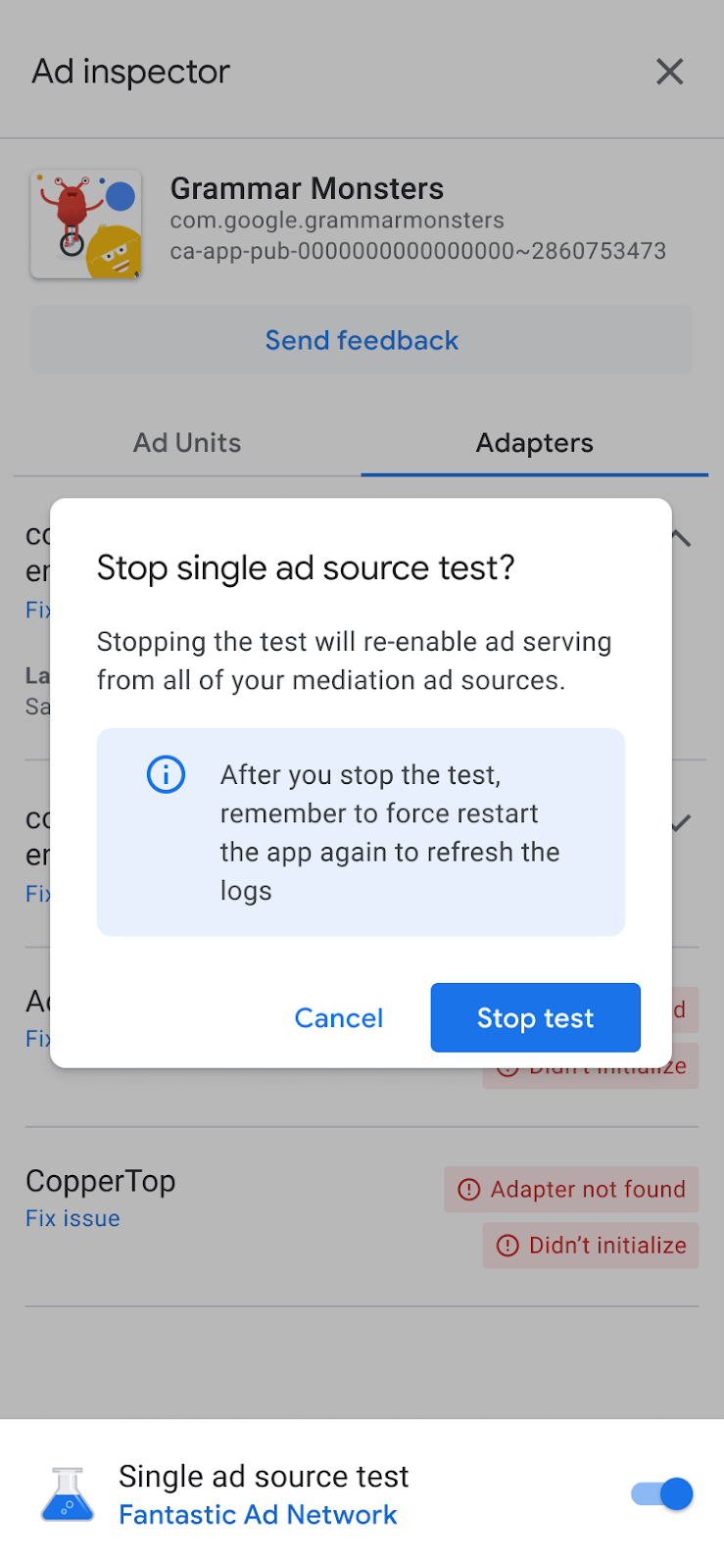
次の再起動画面に確認メッセージが表示されます。
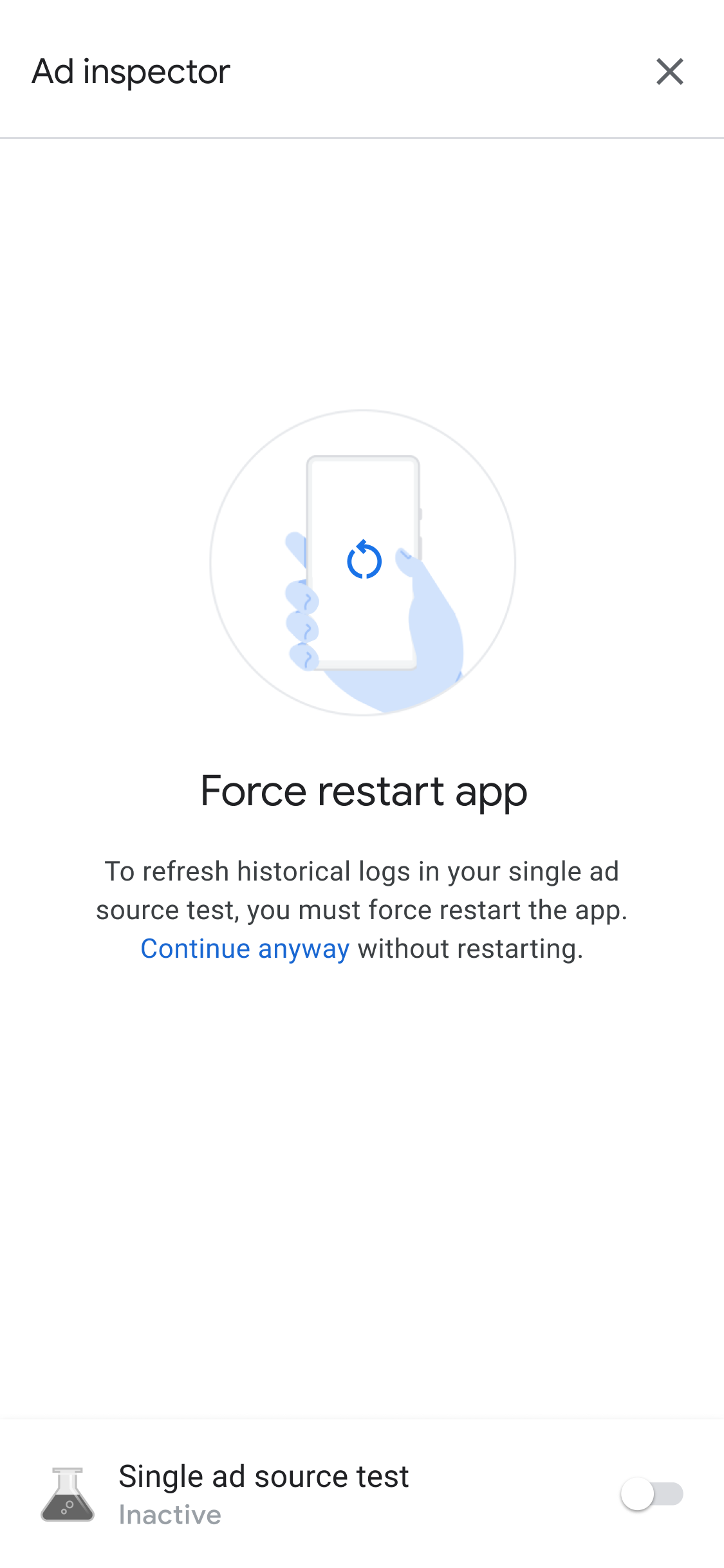
テスト対象の広告ソースのキャッシュ済みの広告を無効にするには、テストを停止してからアプリを強制的に再起動することをおすすめします。
プライバシー設定をデバッグする
前提条件: Google Mobile Ads SDK バージョン 9.6.0 以降
広告インスペクタを使用すると、パブリッシャー様による IAB ヨーロッパの TCF の統合の一環として、広告リクエストで渡される次のプライバシー シグナルを確認できます。
- GDPR が適用される(
IABTCF_gdprApplies) - AC 文字列(
IABTCF_AddtlConsent) - TC 文字列(
IABTCF_TCString)
広告を読み込むか、広告インスペクタで広告テストを実施した後、[SDK リクエストログ] でリクエストのメニュー アイコンをタップします。次に、[プライバシー シグナル] オプションを選択します。
[プライバシー シグナル] 画面には、広告リクエストで渡されたプライバシー シグナルが表示されます。
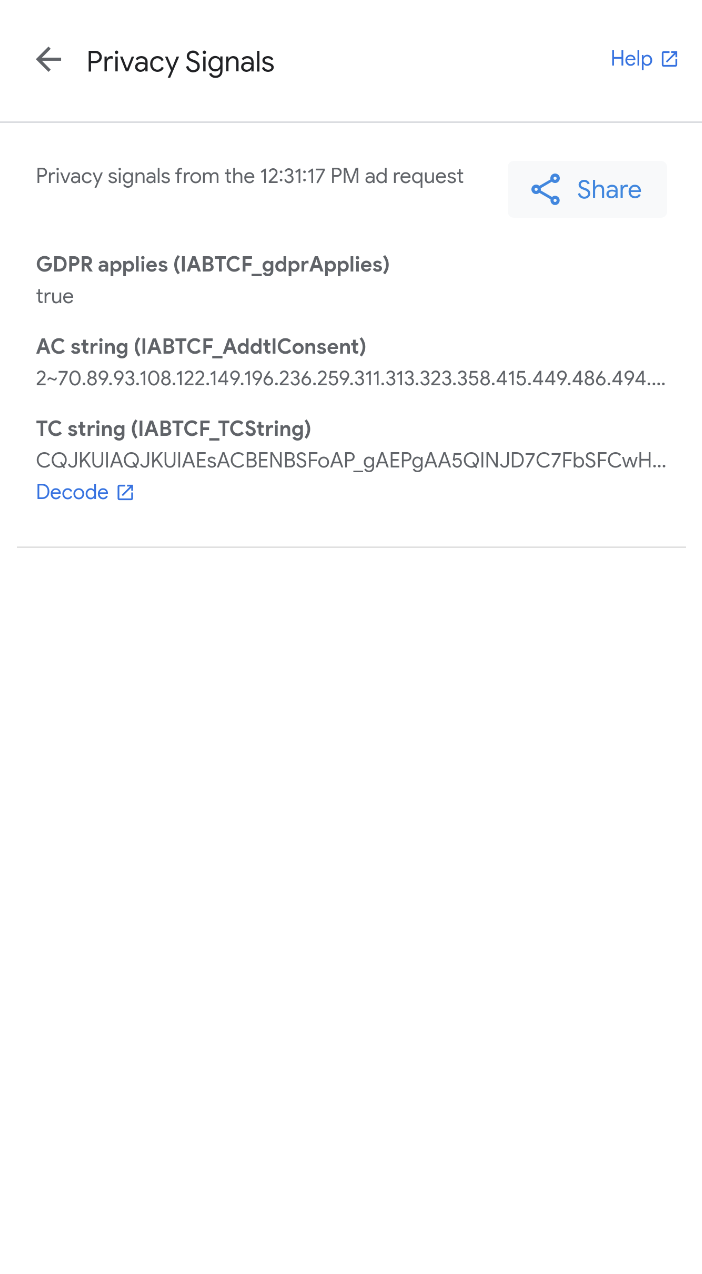
AC 文字列の詳細については、Google の追加同意の技術仕様をご覧ください。TC 文字列の同意の詳細(CMP ID や IAB に関連付けられた同意済みベンダー ID のリストなど)を表示するには、[デコード] をクリックして [IAB GPP エンコーダ / デコーダ] を開きます。
エラーが発生した場合は、プライバシーに関する問題についての手順に沿ってトラブルシューティングを行います。
デバッグの出力をすべてコピーする
広告インスペクタでは、AdMob で収益化しているアプリの詳細、アダプタの初期化ステータス、すべての広告ユニットのテスト結果など、ツールからのデバッグ出力全体を含む JSON 文字列をコピーできます。
それには、[広告インスペクタの JSON をクリップボードにコピーしました] というメッセージが表示されるまで、アプリアイコンを 7 回タップします。