
Este guia demonstra como iniciar e usar os diferentes recursos do Ad Inspector.
Pré-requisitos
Para usar o Ad Inspector, você precisa:
- Leia o guia para iniciantes.
- Use a versão 9.1.0 ou mais recente do SDK dos anúncios para dispositivos móveis do Google.
- Adicione seu aparelho como um dispositivo de teste. O Ad Inspector só é iniciado em dispositivos de teste.
Iniciar o Ad Inspector
O Ad Inspector pode ser iniciado de qualquer lugar no seu app das seguintes maneiras:
- Use o gesto selecionado na interface da AdMob ao registrar um dispositivo de teste.
- De forma programática, usando a API fornecida.
- Use o botão de inicialização no menu de depuração.
Iniciar usando gestos
Não é necessário fazer mudanças no app para iniciar o Ad Inspector com um gesto. Basta fazer o gesto (toque duplo ou agitação) que você configurou na AdMob para esse dispositivo de teste. Saiba mais
Depois de definir um gesto na interface da AdMob (e aguardar 15 minutos para que ele seja propagado), seu app precisa fazer uma solicitação de anúncio para que o SDK dos anúncios para dispositivos móveis do Google conheça sua configuração de gesto. Se o gesto especificado não estiver funcionando, tente carregar um anúncio, reiniciar o app e testar o gesto novamente.
Iniciar de forma programática
O Ad Inspector também pode ser iniciado de forma programática:
Essa API funciona para dispositivos de teste registrados de forma programática ou na interface da AdMob.
Ver e resolver problemas com blocos de anúncios
Depois de iniciado, a tela principal do Ad Inspector aparece, contendo uma lista de todos os blocos de anúncios na interface da AdMob associados ao ID do app da AdMob que têm configurações de lances ou mediação:
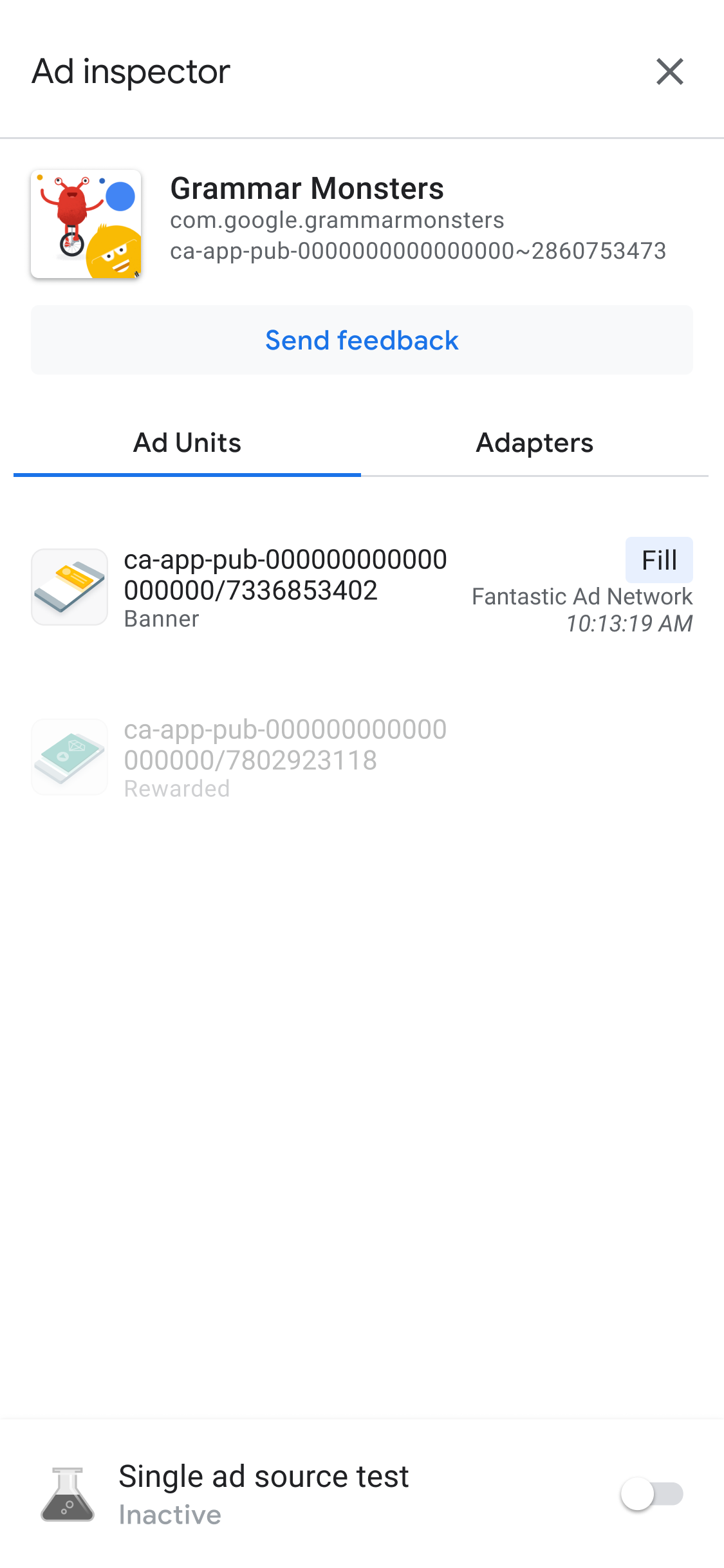
Recomendamos inicializar o SDK dos anúncios para dispositivos móveis do Google antes de usar o Ad Inspector.
Ver detalhes da hierarquia de mediação de um bloco de anúncios
Toque em um bloco de anúncios para ver o registro de solicitações do SDK, que detalha a hierarquia de mediação até o momento em que o anúncio foi preenchido (ou até que a hierarquia termine sem um preenchimento) para as solicitações de anúncio mais recentes.
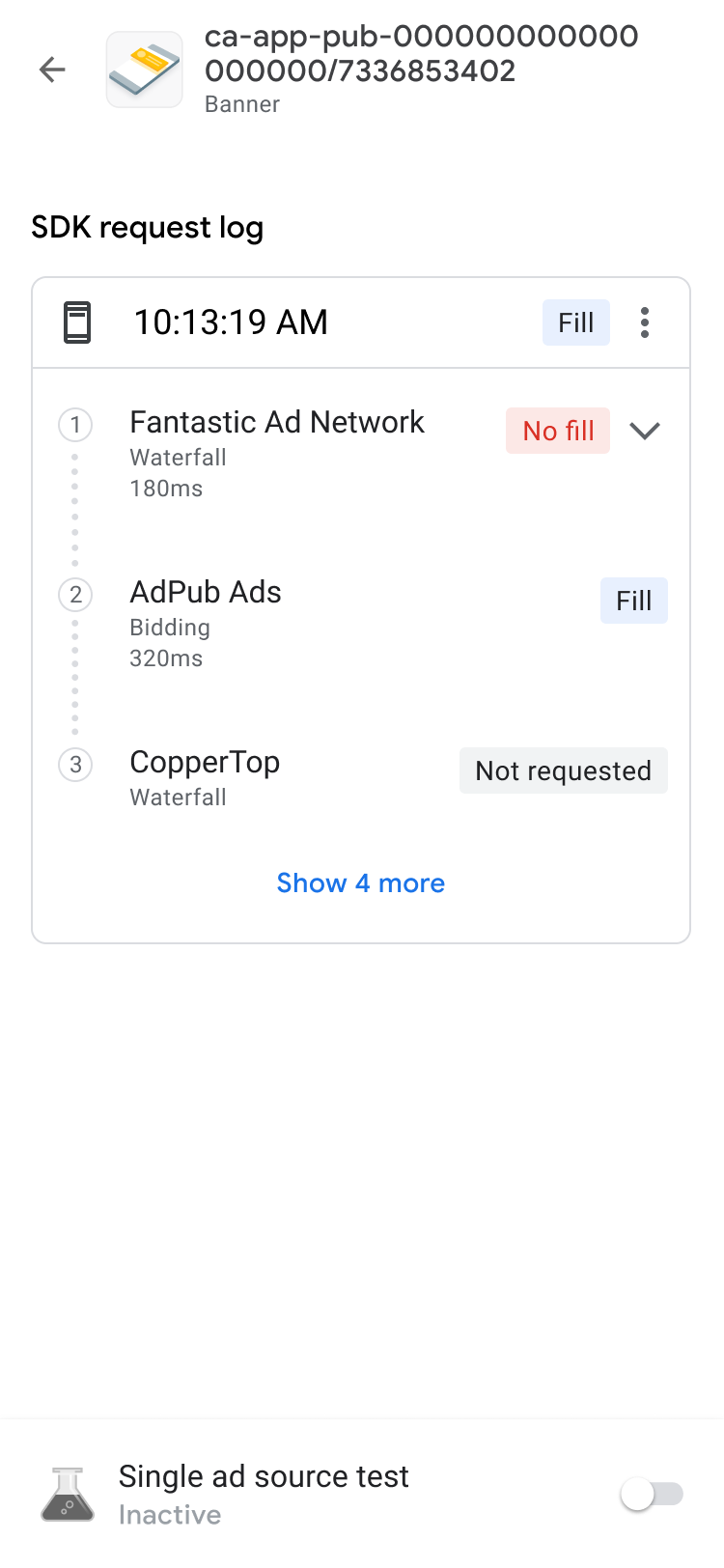
Cada solicitação pode ser expandida usando o indicador de divulgação para mostrar os resultados da hierarquia de mediação para essa solicitação, além de qualquer erro e latência aplicáveis.
No caso de origens de anúncios terceirizadas, as mensagens de erro são enviadas diretamente delas. Consulte a origem se você precisar de mais informações.
Ver detalhes dos lances de um bloco de anúncios
Se você não tem experiência com lances, leia a visão geral.
No registro de solicitações do SDK, é possível ver as origens de anúncios dos lances que são chamadas na solicitação de anúncio. Toque em um bloco de anúncios no registro de solicitações do SDK para ver os detalhes de cada origem de anúncios no leilão de lances.

Os resultados dos lances são classificados para que os itens acionáveis fiquem mais próximos do topo da lista:
No topo, está a rede de publicidade que venceu o leilão.
Em seguida, estão as redes de publicidade com problemas. Siga as etapas de solução de problemas.
Depois, há as redes de publicidade que não retornaram anúncios ou não deram lances. Isso é um possível indicador de muitos problemas diferentes com a origem de anúncios, já que ela pode não ter dado lances devido à configuração ou ao processo de tomada de decisão. Consulte o guia de configuração da origem de anúncios ou entre em contato diretamente com ela para receber suporte.
Por fim, na parte de baixo da lista, estão as redes de publicidade que perderam o leilão de lances.
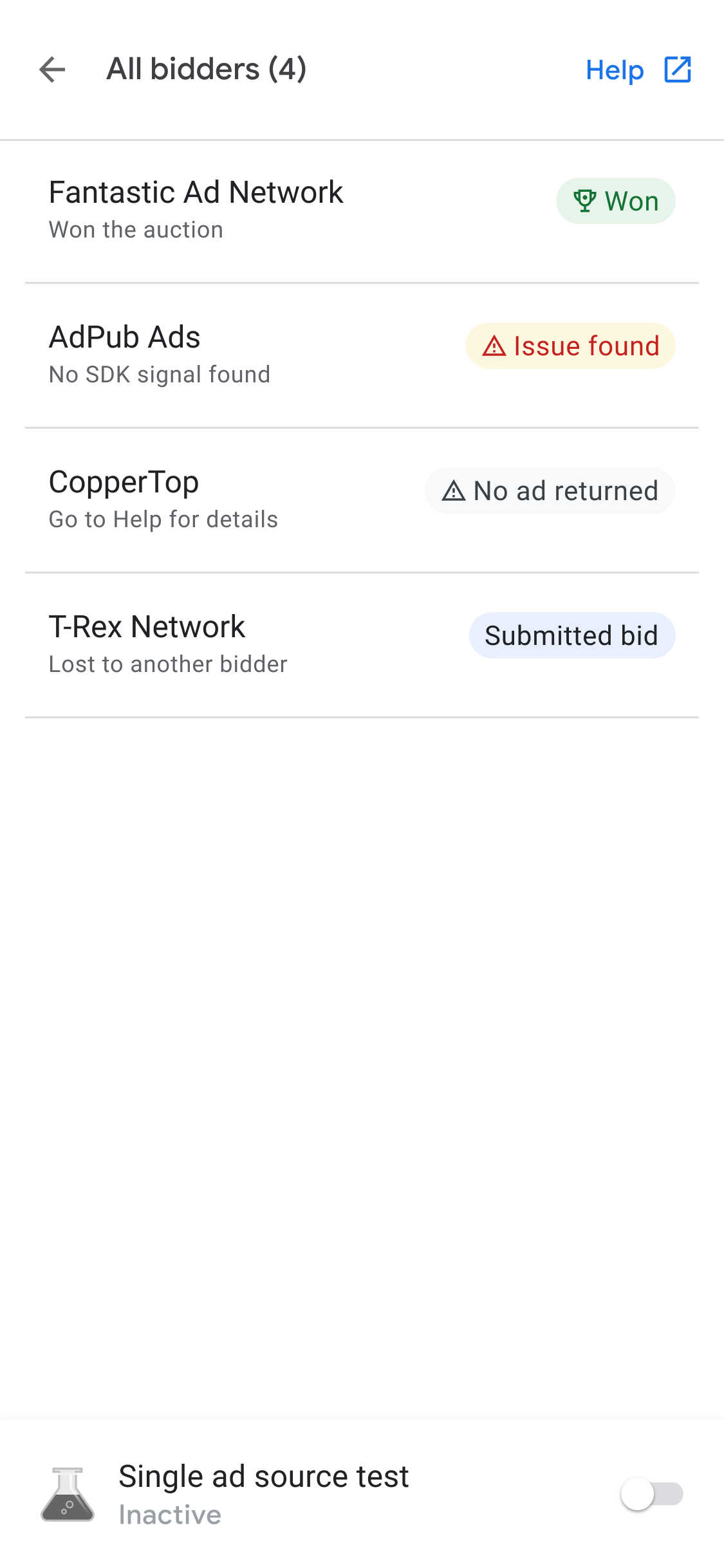
A hierarquia de mediação pode posicionar a origem de anúncios que venceu o leilão de acordo com o valor de eCPM dela.
Quando uma origem de anúncios é chamada na hierarquia de mediação, ela pode veicular anúncios. Para saber mais sobre como os lances funcionam com a hierarquia de mediação, consulte o exemplo 2 e o exemplo 3 de origens de anúncios em hierarquia e de lances em um grupo de mediação.
Depuração avançada de blocos de anúncios
Ao resolver problemas com blocos de anúncios, pode ser útil analisar a solicitação de anúncio e a resposta para identificar onde algo está falhando ou compartilhar com o Suporte do Google para ajudar na depuração. Toque no ícone de menu na parte de cima da cadeia de hierarquia e selecione Compartilhar solicitação de anúncio e resposta para exportar a solicitação de anúncio e a resposta completas. Isso evita que você tenha que executar rastreamentos de rede no seu próprio app.

Além disso, é possível ver os parâmetros de lances de terceiros decodificados tocando na opção Parâmetro de lances de terceiros no mesmo menu da string de solicitação. Isso fornece detalhes sobre quais parâmetros de lances de terceiros podem estar com problemas, ajudando você a depurar seu app ou validar se uma rede está coletando os indicadores corretamente.

Ver adaptadores disponíveis
Clique na guia Adaptadores para ver uma lista de todos os adaptadores de terceiros associados às origens de anúncios nas configurações de lances ou mediação do seu app. Em seguida, abra os cards para conferir os status de inicialização e as versões do SDK. Além dos adaptadores de terceiros compatíveis, você também pode conferir adaptadores de eventos personalizados.
Com os eventos personalizados, os publishers podem usar redes de publicidade que não são compatíveis com a AdMob. Os eventos personalizados são diferenciados dos adaptadores de terceiros padrão na lista de adaptadores pelos nomes de classe exclusivos. Além de fornecer o nome da classe e informações de status, o Ad Inspector também mostra os rótulos atribuídos a esses eventos na interface da Web da AdMob.
Se o adaptador não for encontrado ou não inicializar, consulte Resolver problemas do Ad Inspector para mais informações.

Testar seus blocos de anúncios
Se você quiser testar seu bloco de anúncios sem precisar navegar até ele na interface do app, o Ad Inspector permite fazer isso diretamente na tela de detalhes do bloco. Além disso, é possível testar vários blocos de anúncios de uma só vez, carregar e visualizar de forma assíncrona as solicitações de anúncios de teste e até mesmo realizar testes com uma única origem de anúncios.
Teste de anúncios
Os testes de anúncios do Ad Inspector descritos nesta seção são uma ótima ferramenta para verificar sua experiência do anúncio básica e validar sua configuração de mediação quando usados com testes de uma única origem de anúncios.
Quando estiver tudo pronto para testar o bloco de anúncios, toque no botão Solicitar anúncio de teste na parte de cima da tela do Ad Inspector para acionar o teste de anúncio. Os resultados do teste aparecem no registro de solicitações do SDK, abaixo do cabeçalho Solicitado pelo Ad Inspector.
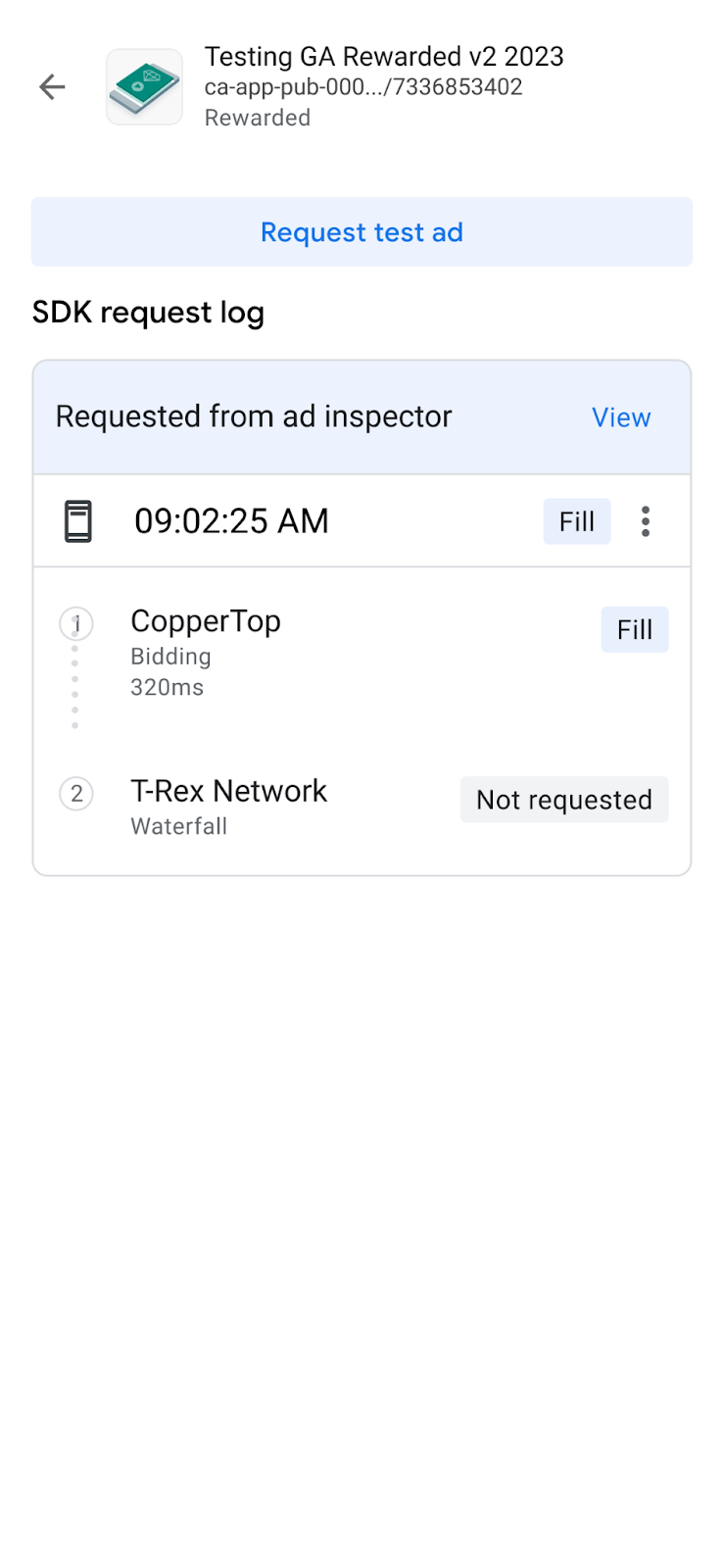
Teste com uma única origem de anúncios
O Ad Inspector tem um recurso para restringir as solicitações de anúncios no seu app para veicular somente anúncios de uma única origem de lances ou de mediação em hierarquia. Assim, você pode verificar se implementou corretamente o adaptador de terceiros e se a origem de anúncios está sendo veiculada conforme o esperado.
Para ativar esse recurso, use o botão Teste de uma única origem de anúncios na parte de baixo da tela. Isso mostra a seguinte caixa de diálogo de seleção de origem de anúncios:

É necessário inicializar o SDK dos anúncios para dispositivos móveis do Google antes de usar o teste de uma única origem de anúncios.
Em seguida, selecione uma única origem de anúncios para testar. Depois que uma origem de anúncios é selecionada, a seguinte tela aparece:
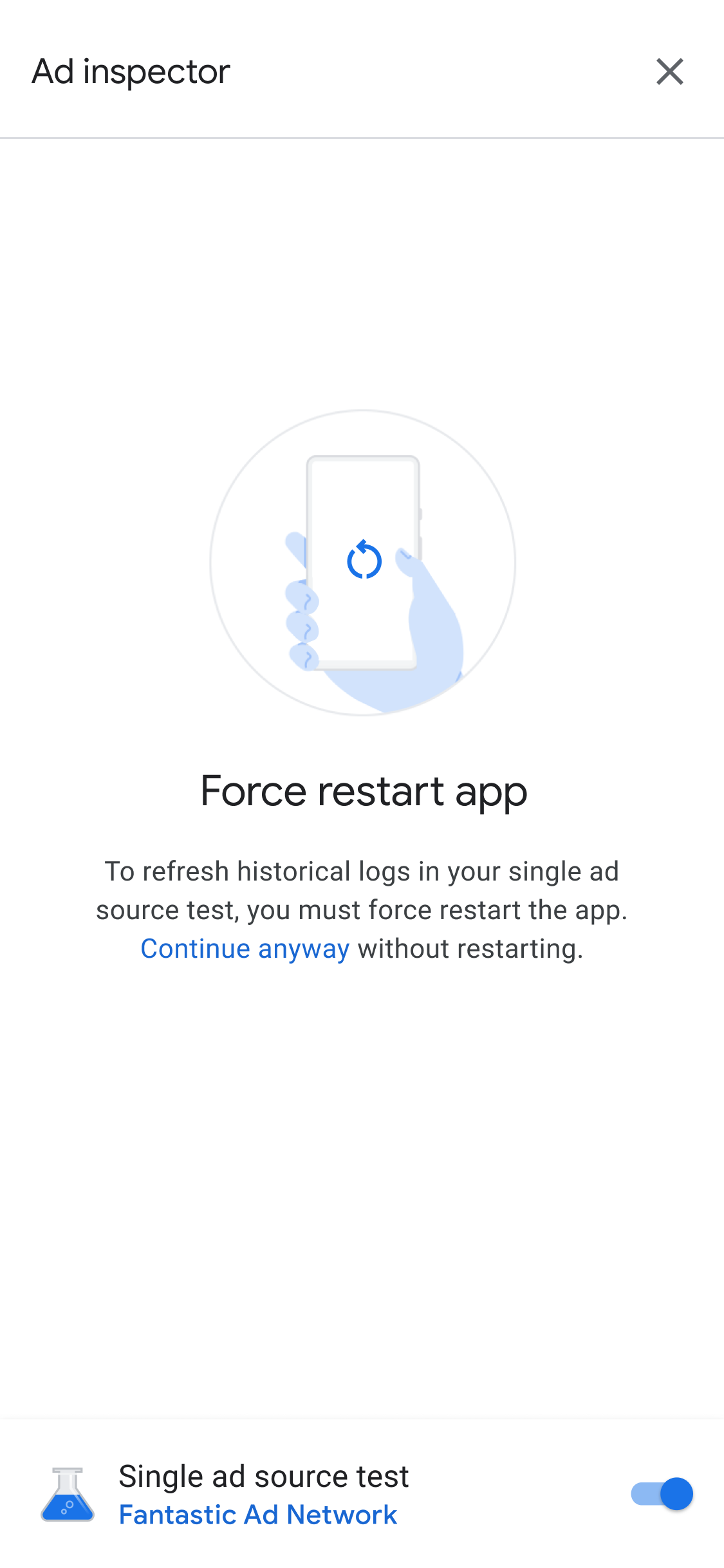
A configuração de teste com uma única origem de anúncios se aplica a todas as solicitações de anúncio futuras na mesma sessão. No entanto, ele não se aplica a anúncios armazenados em cache anteriormente nessa sessão que ainda não foram mostrados. Recomendamos forçar a reinicialização do app ao aplicar um teste com uma única origem de anúncios para invalidar os anúncios armazenados em cache que poderiam ser veiculados em vez de a origem escolhida receber uma solicitação.
Depois de reiniciar o app, todas as posições de bloco de anúncios tentam mostrar um anúncio apenas da rede selecionada. Ao iniciar o Ad Inspector quando um teste com uma única origem de anúncios está ativo, a origem de anúncios desse teste é mostrada:
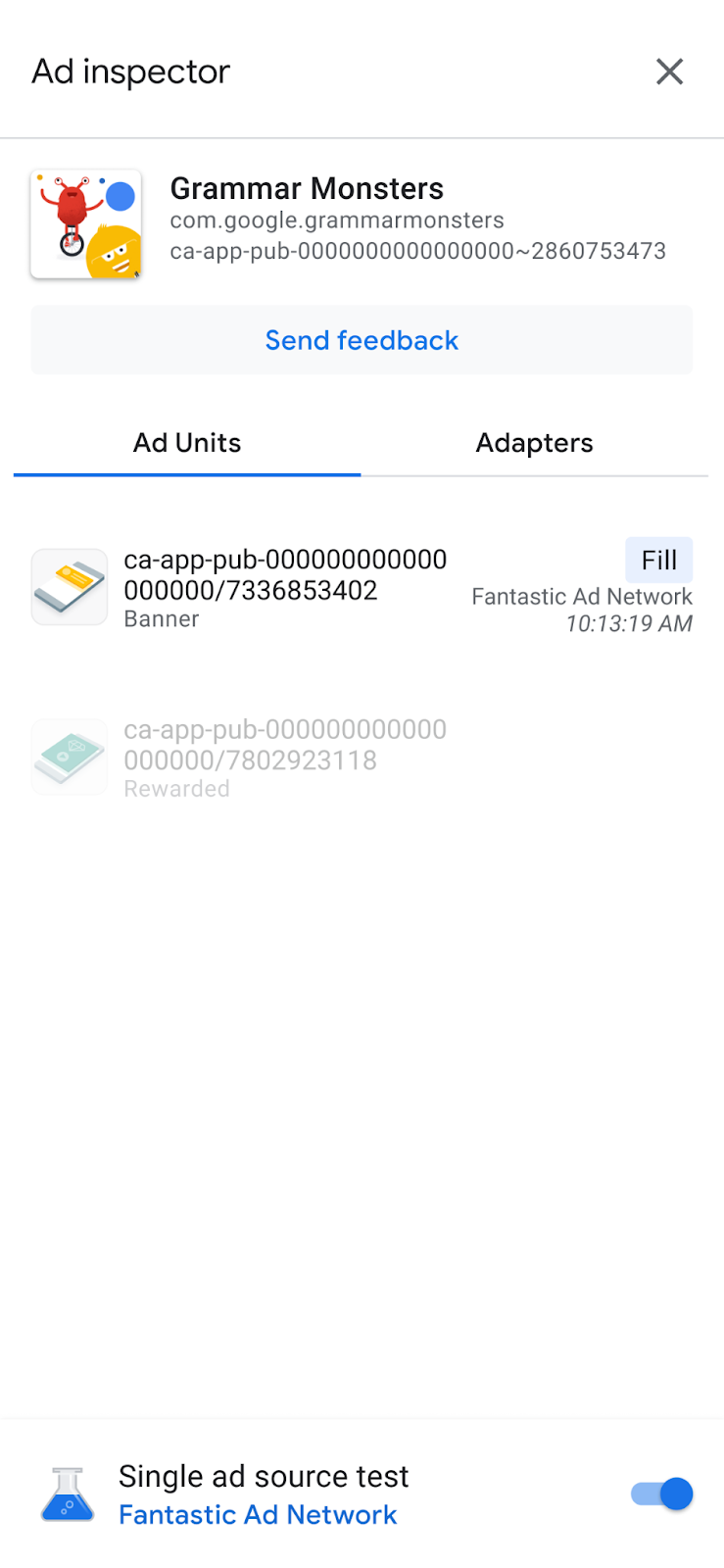
No modo de teste com uma única origem de anúncios, todas as solicitações de anúncio tentam ser preenchidas com a origem de anúncios selecionada, tenha sido ela configurada para lances ou mediação para o bloco de anúncios solicitado. Se a origem de anúncios em teste não estiver na hierarquia de mediação de um bloco de anúncios, vai aparecer uma mensagem de erro "Sem preenchimento".
Ao testar uma única origem de anúncios, é possível tocar em um bloco de anúncios para ver o registro de solicitações do SDK. Assim, você descobre se a origem preencheu as solicitações de anúncios feitas depois que o teste foi ativado. Se a origem de anúncios não carregar um anúncio, uma mensagem de erro vai aparecer descrevendo o problema.
Se você tiver adicionado várias instâncias da origem de anúncios selecionada a uma hierarquia de mediação, poderá conferir cada instância da chamada à origem na hierarquia até o preenchimento do anúncio ou o término da hierarquia sem que haja o preenchimento.
Parar um teste com uma única origem de anúncios
Para interromper o teste, desative a chave:
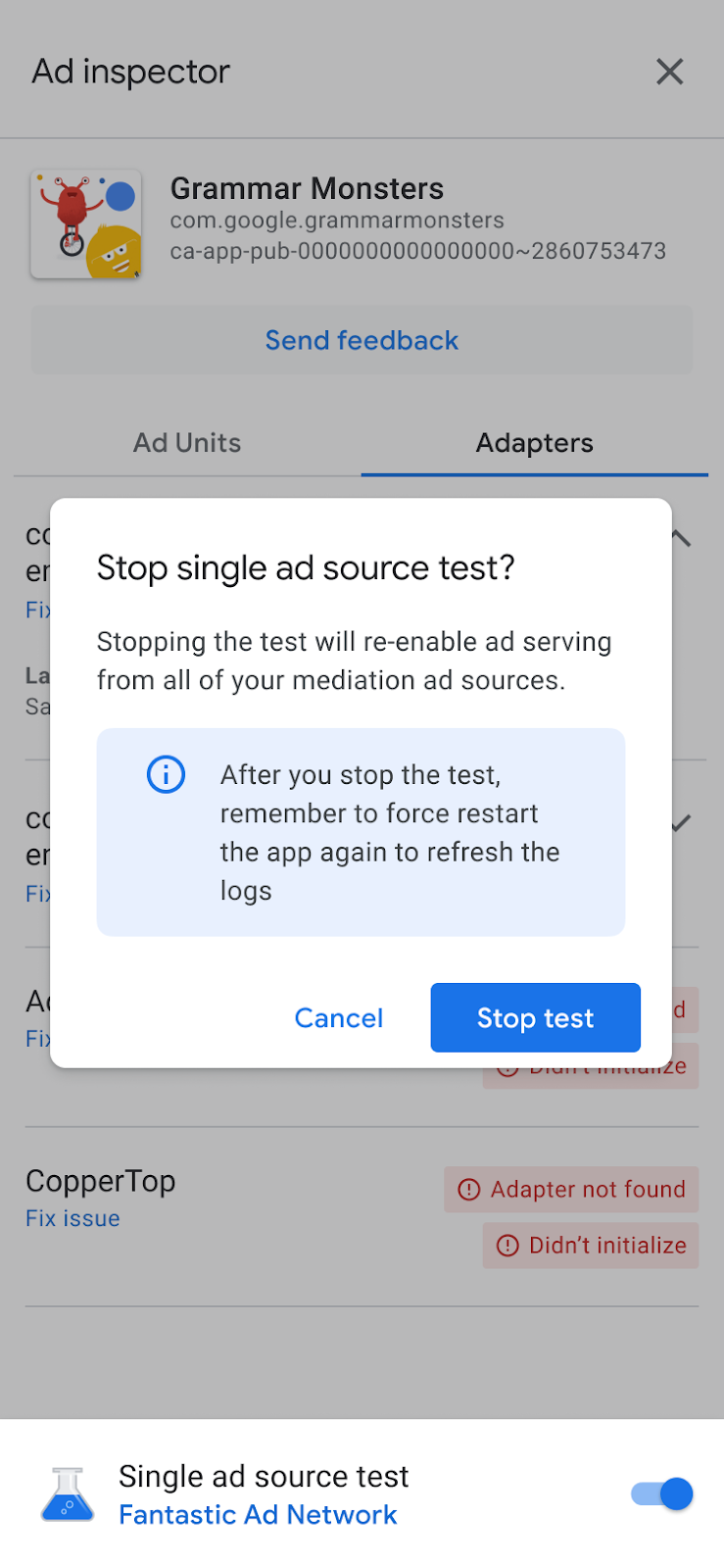
Uma mensagem de confirmação vai aparecer na seguinte tela de reinicialização:
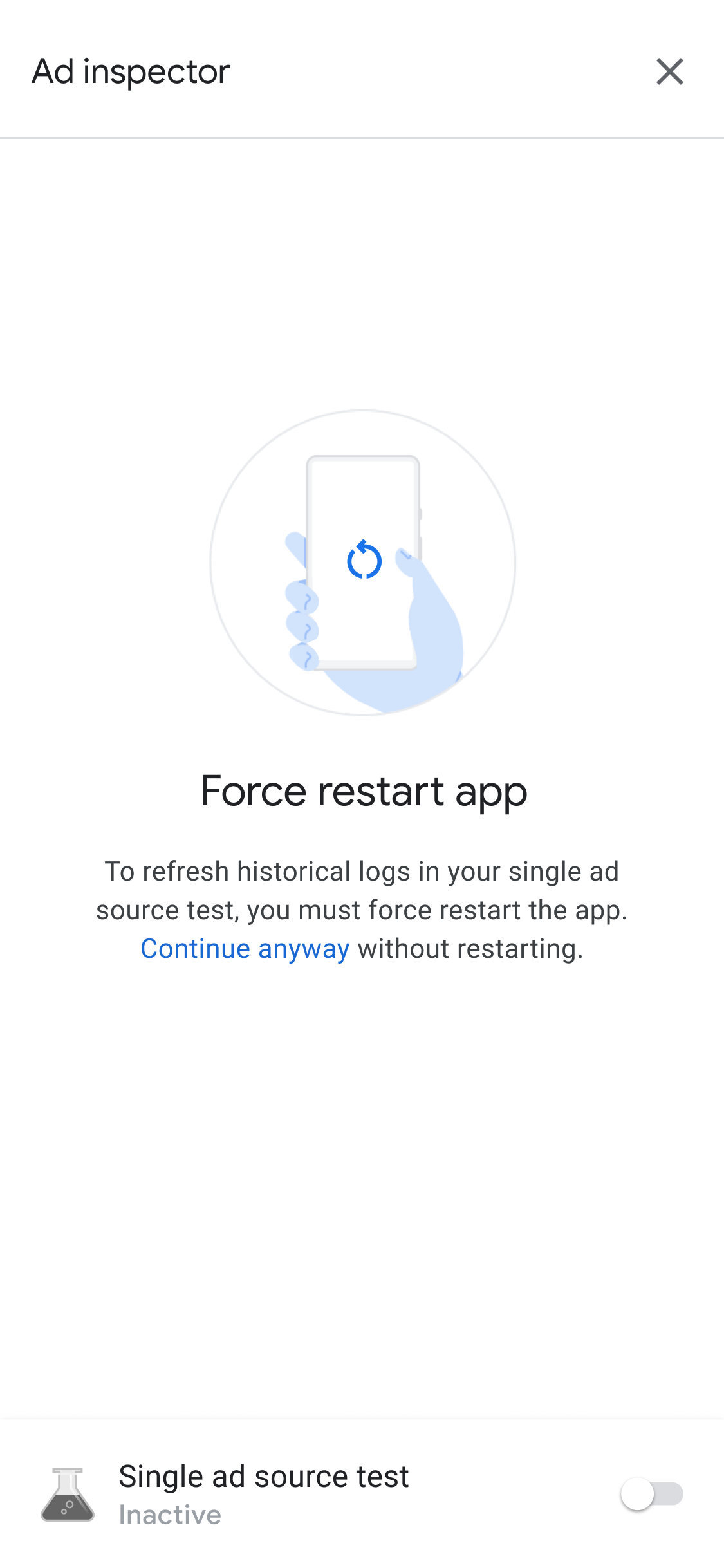
Recomendamos forçar a reinicialização do app depois de interromper o teste para invalidar os anúncios em cache da origem testada.
Depurar configurações de privacidade
Pré-requisitos: SDK dos anúncios para dispositivos móveis do Google versão 9.6.0 ou mais recente
Você pode usar o Ad Inspector para conferir os seguintes indicadores de privacidade transmitidos na solicitação de anúncio como parte da integração do publisher com a TCF do IAB Europa:
- O GDPR é aplicável (
IABTCF_gdprApplies) - String de consentimento adicional (
IABTCF_AddtlConsent) - String de TC (
IABTCF_TCString)
Depois de carregar um anúncio ou realizar um teste de anúncio no Ad Inspector, toque no ícone de menu na solicitação em Registro de solicitações do SDK. Em seguida, selecione a opção Indicadores de privacidade.
A tela Indicadores de privacidade mostra os indicadores de privacidade transmitidos na solicitação de anúncio.
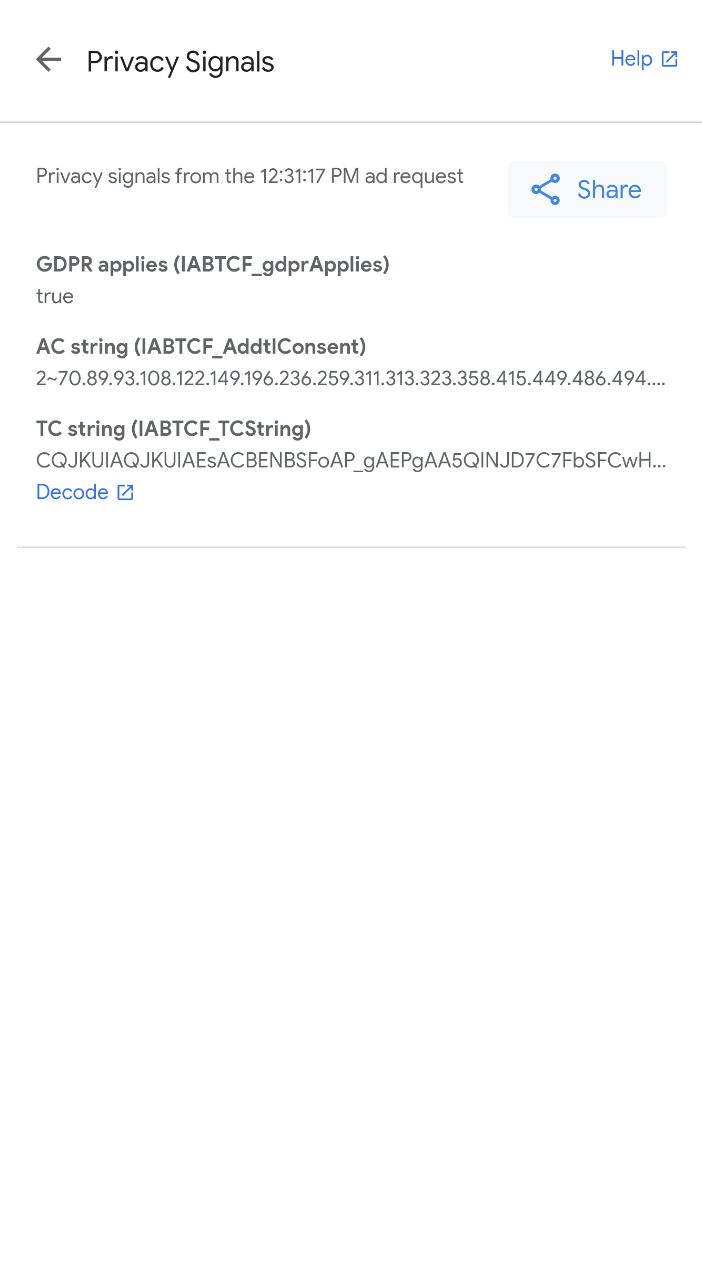
Para saber mais sobre a string de consentimento adicional, consulte a especificação técnica do consentimento adicional do Google. Para conferir detalhes granulares de consentimento na string de TC, como o ID da CMP e a lista de identificadores de fornecedores aprovados associados ao IAB, clique em Decodificar para abrir o codificador / decodificador GPP do IAB.
Se você encontrar erros, siga as etapas em Entender problemas de privacidade para resolver problemas.
Copiar todas as saídas de depuração
O Ad Inspector permite copiar uma string JSON com todas as saídas de depuração da ferramenta, incluindo detalhes do seu app da AdMob, status de inicialização do adaptador e os resultados de teste de todos os blocos de anúncios.
Para fazer isso, toque no ícone do app sete vezes até que a mensagem JSON do Ad Inspector copiado para a área de transferência apareça.