
В этом руководстве рассказывается, как запустить инспектор объявлений и использовать его функции.
Требования
Чтобы использовать инспектор объявлений, выполните следующие действия:
- Ознакомьтесь с кратким руководством.
- Используйте Google Mobile Ads SDK версии 9.1.0 или более поздней.
- Добавьте свое устройство в качестве тестового. Инспектор объявлений запускается только на тестовых устройствах.
Как запустить инспектор объявлений
Инспектор объявлений можно запустить из любого раздела приложения следующими способами:
- Используйте жест, выбранный в интерфейсе AdMob при регистрации тестового устройства.
- Программно с помощью предоставленного API.
- Нажмите кнопку запуска в меню отладки.
Запуск с помощью жестов
Чтобы запустить инспектор объявлений с помощью жеста, не нужно вносить изменения в приложение. Просто выполните жест (двойной взмах или встряхивание), который вы настроили в AdMob для этого тестового устройства. Подробнее…
После того как вы настроите жест в интерфейсе AdMob (и подождете 15 минут, пока он распространится), вашему приложению нужно будет сделать запрос объявления, чтобы Google Mobile Ads SDK узнал о настройке жеста. Если заданный жест не работает, попробуйте загрузить объявление, перезапустить приложение и повторить жест.
Программный запуск
Инспектор объявлений также можно запустить программно:
Этот API работает для тестовых устройств, зарегистрированных программно или в интерфейсе AdMob.
Как просматривать рекламные блоки и устранять неполадки с ними
После запуска откроется главный экран инспектора объявлений со списком всех рекламных блоков в интерфейсе AdMob, которые связаны с идентификатором вашего приложения AdMob и имеют настройки назначения ставок или медиации.
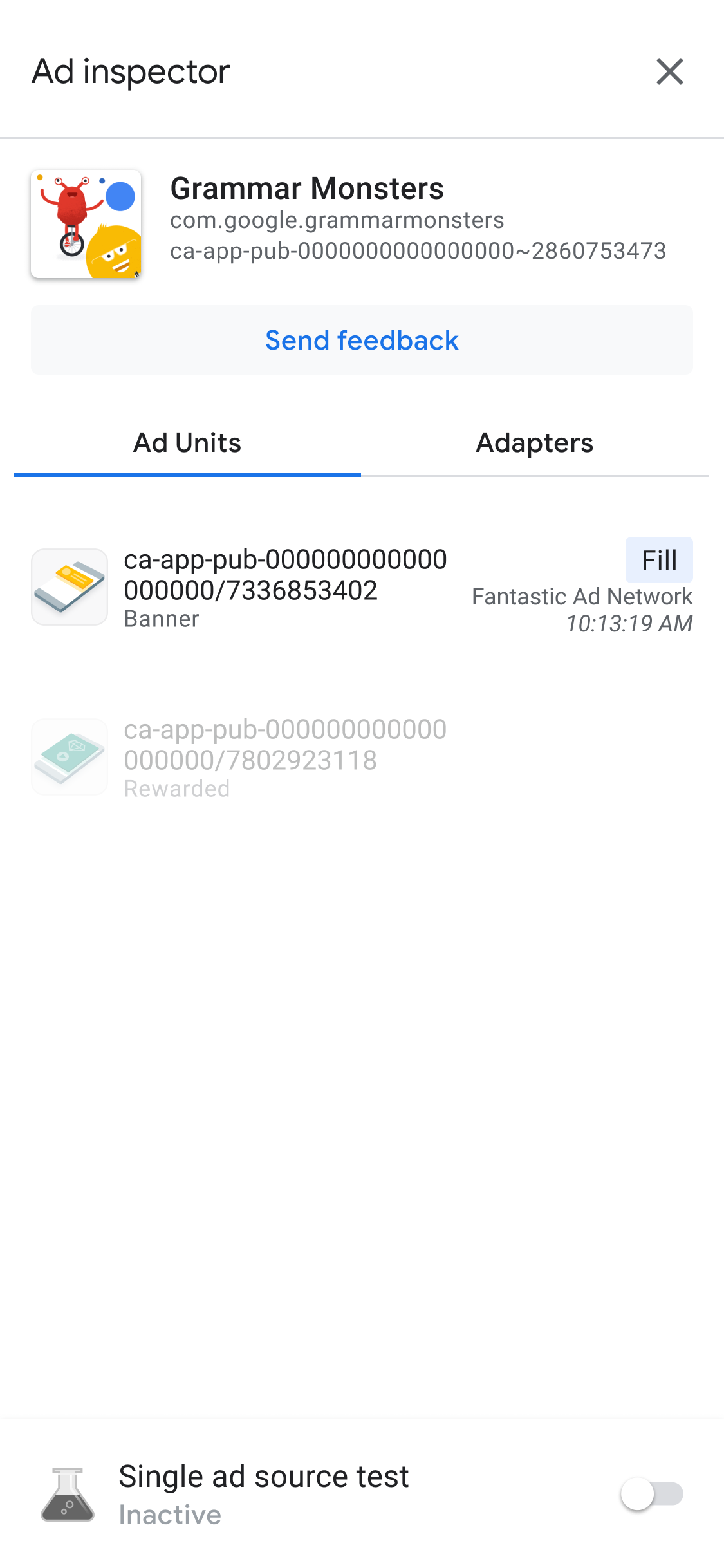
Перед использованием инспектора объявлений рекомендуем запустить Google Mobile Ads SDK.
Как посмотреть сведения о каскаде медиации для рекламного блока
Нажмите на рекламный блок, чтобы посмотреть журнал запросов SDK, в котором приведены данные о каскаде медиации до момента, когда объявление было заполнено (или каскад завершился без заполнения), для последних запросов объявлений.
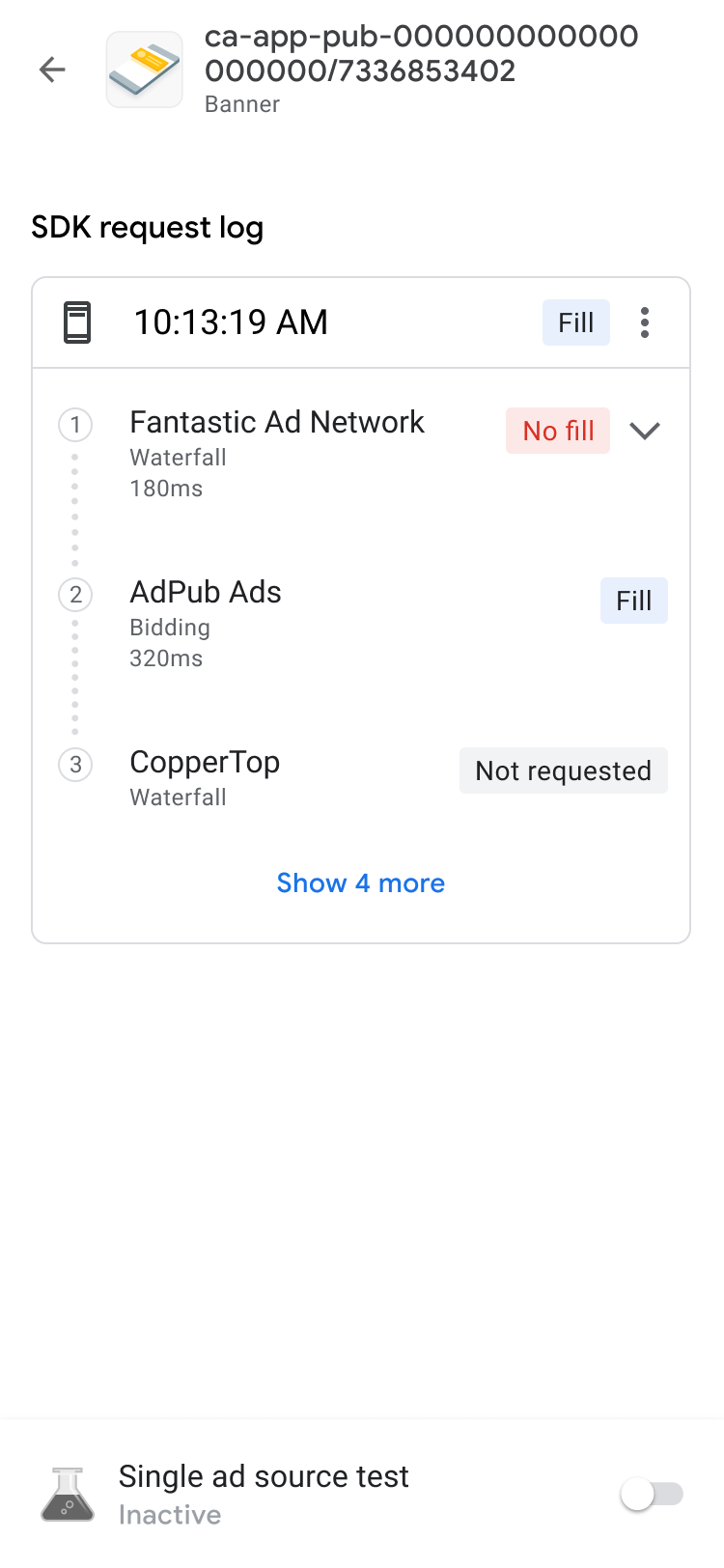
Каждый запрос можно развернуть, нажав на индикатор раскрытия, чтобы посмотреть результаты каскада медиации для этого запроса, а также все ошибки и задержки, которые к нему относятся.
Сообщения об ошибках сторонних источников отправляются непосредственно из таких источников. Чтобы получить дополнительную информацию, перейдите к стороннему источнику объявлений.
Как посмотреть сведения о назначении ставок для рекламного блока
Если вы только начинаете работать со ставками, прочитайте обзорную статью.
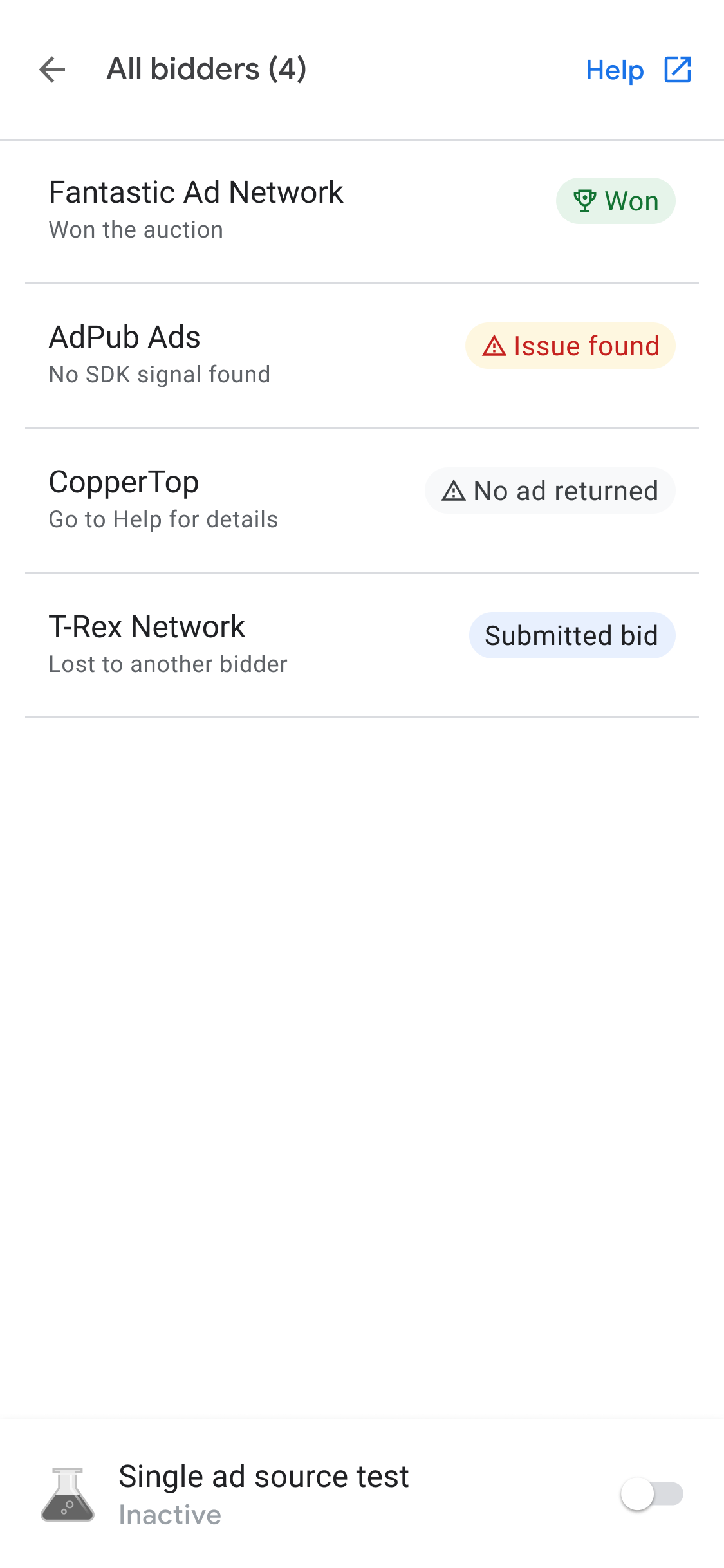
В журнале запросов SDK можно посмотреть источники объявлений с назначением ставок, которые вызываются в запросе объявления. Нажмите на рекламный блок в журнале запросов SDK, чтобы посмотреть сведения о каждом источнике объявлений на аукционе.

Результаты аукциона будут отсортированы так, чтобы вверху списка оказались элементы, требующие действий:
Вверху находится рекламная сеть, выигравшая аукцион.
Далее перечислены рекламные сети, в которых возникли проблемы. Вы можете следовать инструкциям по устранению неполадок.
Затем идут рекламные сети, которые не вернули объявлений или не назначили ставку. Это может указывать на самые разные проблемы с источником объявлений, поскольку он может не отправлять ставки из-за неверных настроек. Вы можете ознакомиться с руководством по настройке источника объявлений или обратиться в его службу поддержки.
В самом низу списка находятся рекламные сети, которые проиграли аукцион.
Каскад медиации может разместить источник объявлений, выигравший аукцион, в соответствии с его эффективной ценой за тысячу показов.
Когда источник объявлений вызывается в каскаде медиации, он может показывать объявления. Чтобы узнать больше о том, как назначение ставок работает с каскадом медиации, ознакомьтесь с примером 2 и примером 3 источников объявлений в каскаде и с назначением ставок в группе медиации.
Расширенная отладка рекламных блоков
При устранении неполадок с рекламными блоками может быть полезно изучить запрос объявления и ответ на него, чтобы определить, где происходит сбой, или передать эти данные в службу поддержки Google для помощи в отладке. Чтобы экспортировать полный запрос объявления и ответ на него, нажмите на значок меню в верхней части каскада и выберите Поделиться запросом объявления и ответом. Это избавляет вас от необходимости самостоятельно отслеживать сеть в своем приложении.
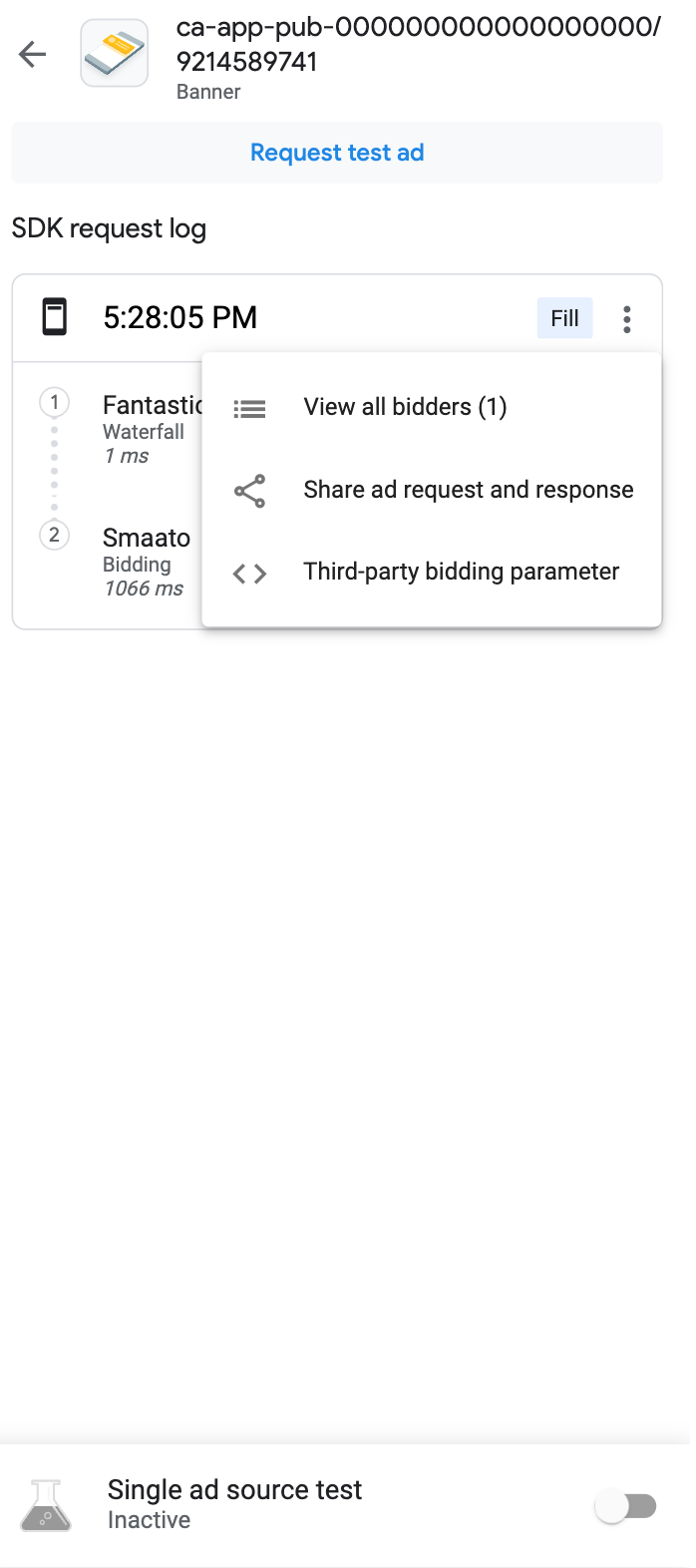
Кроме того, вы можете посмотреть расшифрованные сторонние параметры назначения ставок, нажав на пункт Сторонний параметр назначения ставок в том же меню, где находится строка запроса. Это позволяет узнать, с какими параметрами назначения ставок сторонних сервисов могут возникать проблемы, и помогает отладить приложение или убедиться, что сеть успешно собирает сигналы.

Как посмотреть доступные адаптеры
На вкладке Адаптеры вы увидите список всех сторонних адаптеров, связанных с источниками объявлений в конфигурациях назначения ставок или медиации в вашем приложении. Разверните карточки, чтобы посмотреть статусы инициализации и версии SDK. Помимо поддерживаемых сторонних адаптеров, вы также можете просматривать адаптеры специальных событий.
Специальные события позволяют издателям использовать рекламные сети, которые не поддерживаются AdMob. Специальные события отличаются от стандартных сторонних адаптеров в списке адаптеров уникальными названиями классов. Помимо названия класса и статуса, инспектор объявлений также показывает ярлыки, назначенные этим специальным событиям в веб-интерфейсе AdMob.
Если адаптер не найден или не инициализирован, ознакомьтесь с информацией в статье Устранение неполадок, найденных с помощью инспектора объявлений.

Как протестировать рекламные блоки
Если вы хотите протестировать рекламный блок, не переходя к нему в интерфейсе приложения, вы можете сделать это прямо на экране сведений о рекламном блоке в инспекторе объявлений. Кроме того, вы можете тестировать несколько рекламных блоков одновременно, асинхронно загружать и просматривать тестовые запросы объявлений и даже тестировать отдельные источники объявлений.
Тестирование объявлений
Описанные в этом разделе тесты объявлений в инспекторе объявлений – отличный инструмент для проверки базового качества рекламы и настроек медиации при тестировании одного источника объявлений.
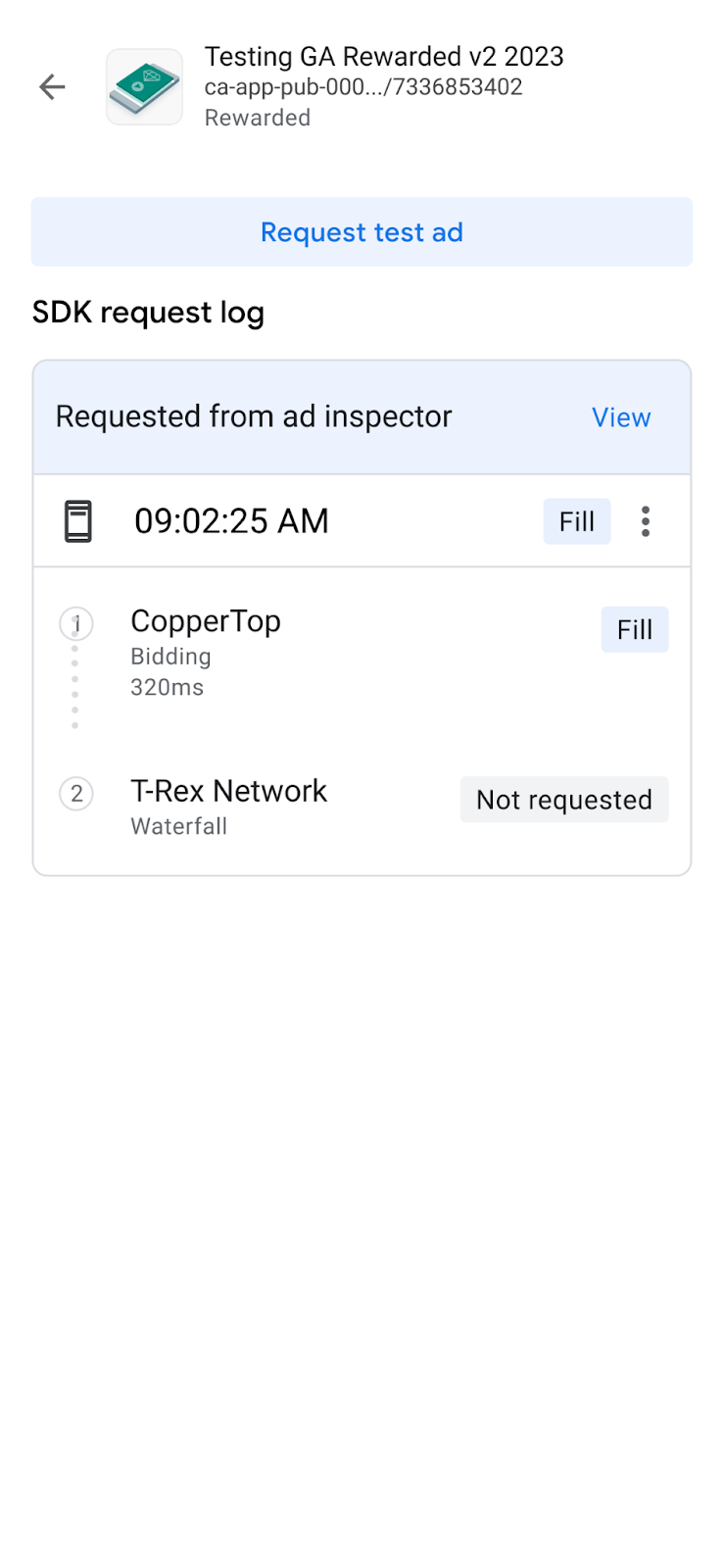
Когда вы будете готовы протестировать рекламный блок, нажмите кнопку Запросить тестовое объявление в верхней части экрана инспектора объявлений. Результаты тестирования появятся в журнале запросов SDK под заголовком Запрошено из инспектора объявлений.
Тестирование отдельного источника объявлений
В инспекторе объявлений есть функция, которая позволяет ограничить запросы объявлений в приложении, чтобы показывать рекламу только из одного источника объявлений с назначением ставок или каскадной медиацией. Это позволяет проверить, правильно ли реализован сторонний адаптер и показываются ли объявления из источника.
Чтобы включить эту функцию, установите переключатель Тестировать один источник объявлений в нижней части экрана в положение "включено". Откроется диалоговое окно выбора источника объявлений:

Чтобы тестировать отдельные источники объявлений, необходимо инициализировать Google Mobile Ads SDK.
Затем вы можете выбрать один источник объявлений для тестирования. После выбора источника объявлений появится следующий экран:
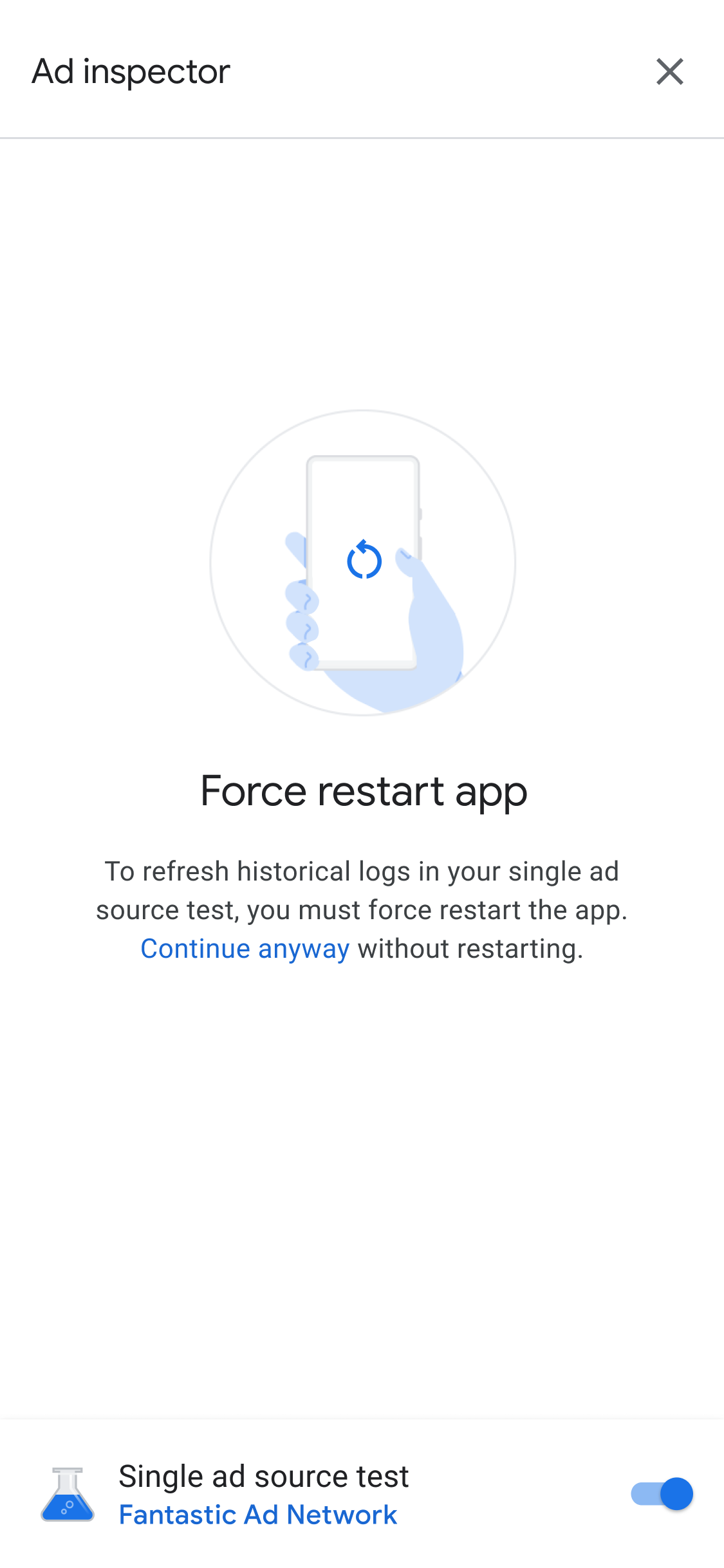
Настройка тестирования отдельного источника объявлений применяется ко всем последующим запросам объявлений в рамках одного сеанса. Однако это не относится к объявлениям, которые уже были кешированы в рамках этого сеанса, но ещё не были показаны. При тестировании отдельного источника объявлений рекомендуется принудительно перезапустить приложение, чтобы аннулировать кешированные объявления, которые могут быть показаны вместо объявлений из выбранного источника.
После перезапуска приложения все места размещения рекламных блоков будут пытаться показывать объявления только из выбранной сети. Если запустить инспектор объявлений во время тестирования отдельного источника, то вы увидите, какой источник тестируется:
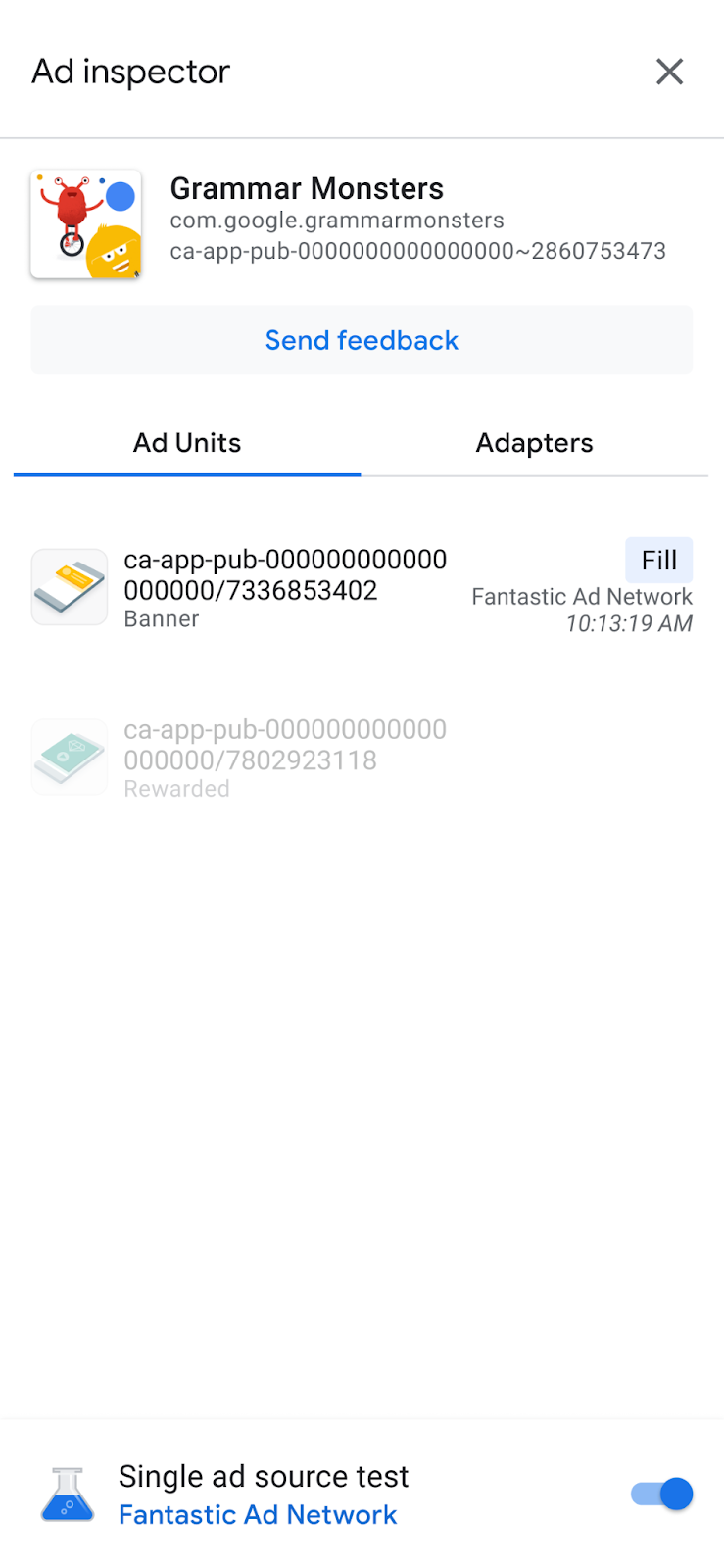
В режиме тестирования одного источника объявлений все запросы объявлений будут пытаться получить объявления из выбранного источника объявлений, независимо от того, настроен ли он для назначения ставок или медиации в запрошенном рекламном блоке. Если выбранный источник не входит в каскад медиации для определенного рекламного блока, вы увидите сообщение об ошибке "Нет заполнения".
При тестировании отдельного источника объявлений вы можете нажать на рекламный блок, чтобы открыть журнал запросов SDK. Из него вы узнаете, заполнял ли источник объявлений запросы объявлений после запуска тестирования одного источника объявлений. Если источнику объявлений не удалось загрузить объявление, появится сообщение с описанием ошибки.
Если вы добавили источник в каскад медиации несколько раз, то увидите в каскаде все вызовы этого источника, которые были реализованы до заполнения рекламного блока или завершения каскада.
Как остановить тестирование отдельного источника объявлений
Чтобы остановить тестирование, отключите переключатель.
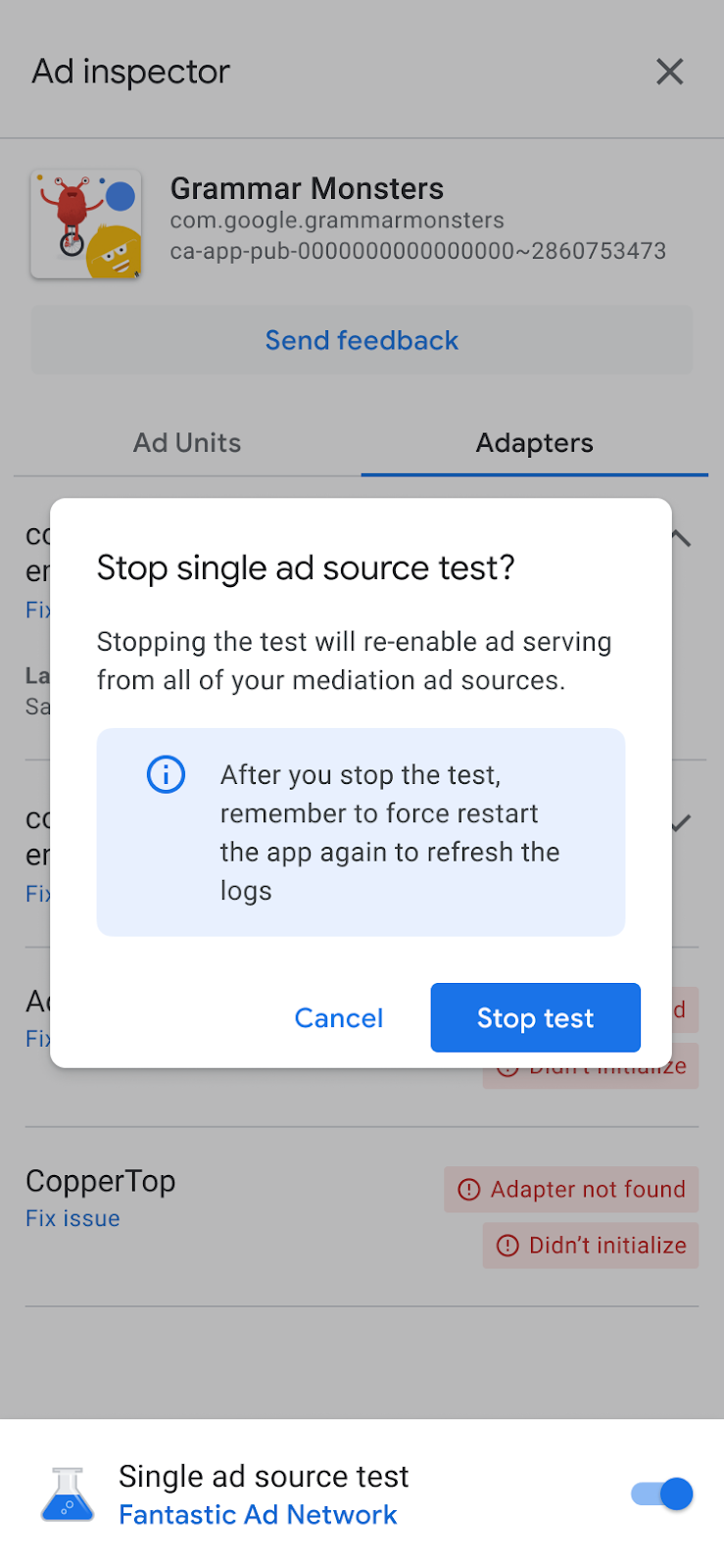
После этого на экране перезапуска появится сообщение с подтверждением:
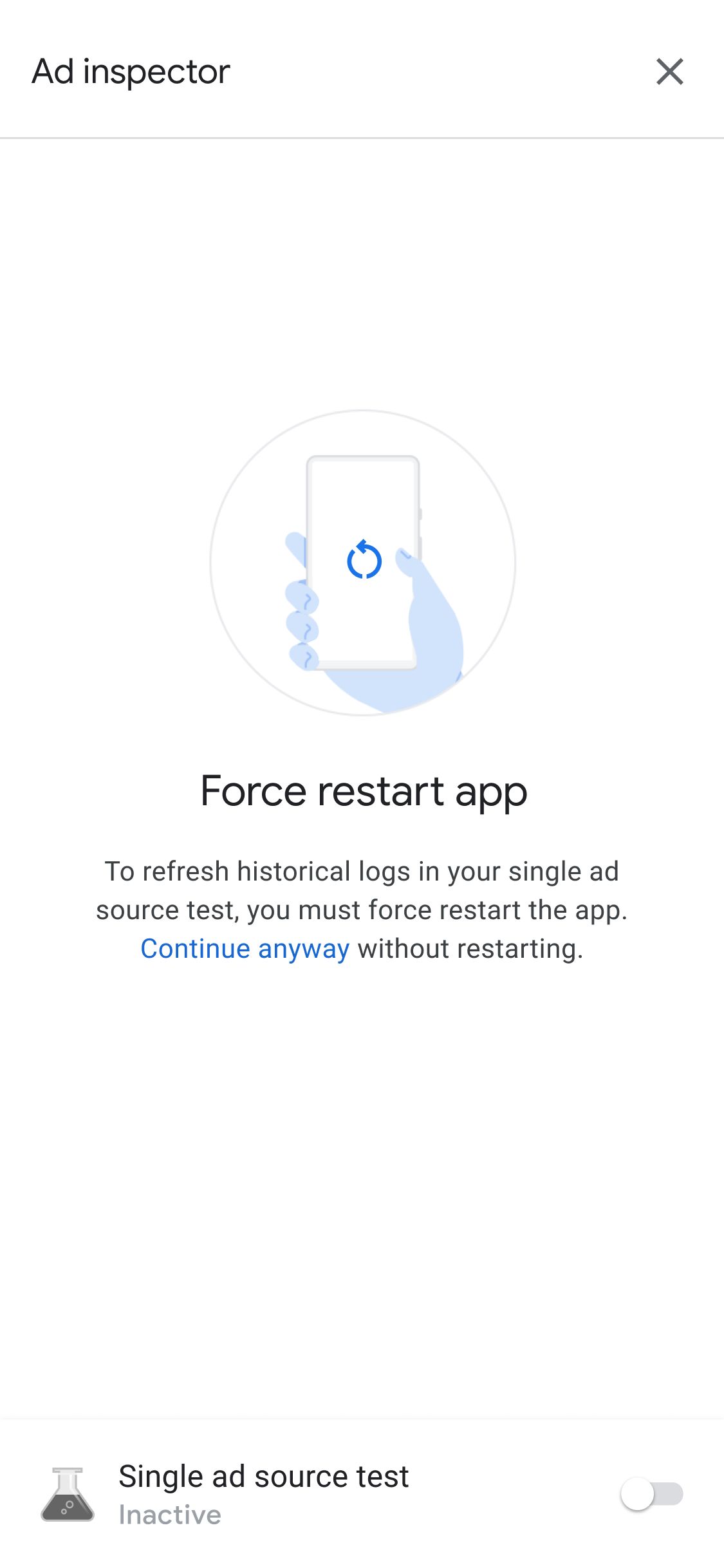
После остановки тестирования рекомендуем принудительно перезапустить приложение, чтобы удалить из кеша объявления, полученные из тестируемого источника.
Отладка настроек конфиденциальности
Требования: Google Mobile Ads SDK версии 9.6.0 или более поздней
С помощью инспектора объявлений можно просматривать следующие сигналы конфиденциальности, передаваемые в запросе объявления в рамках интеграции издателя со спецификацией TCF от IAB Europe:
- GDPR применяется (
IABTCF_gdprApplies) - Строка дополнительного согласия (
IABTCF_AddtlConsent) - Строка TC (
IABTCF_TCString)
Загрузите объявление или выполните тестирование в инспекторе объявлений, а затем нажмите на значок меню в запросе в разделе Журнал запросов SDK. Выберите Сигналы конфиденциальности.
На экране Сигналы конфиденциальности показаны сигналы конфиденциальности, переданные в запросе объявления.
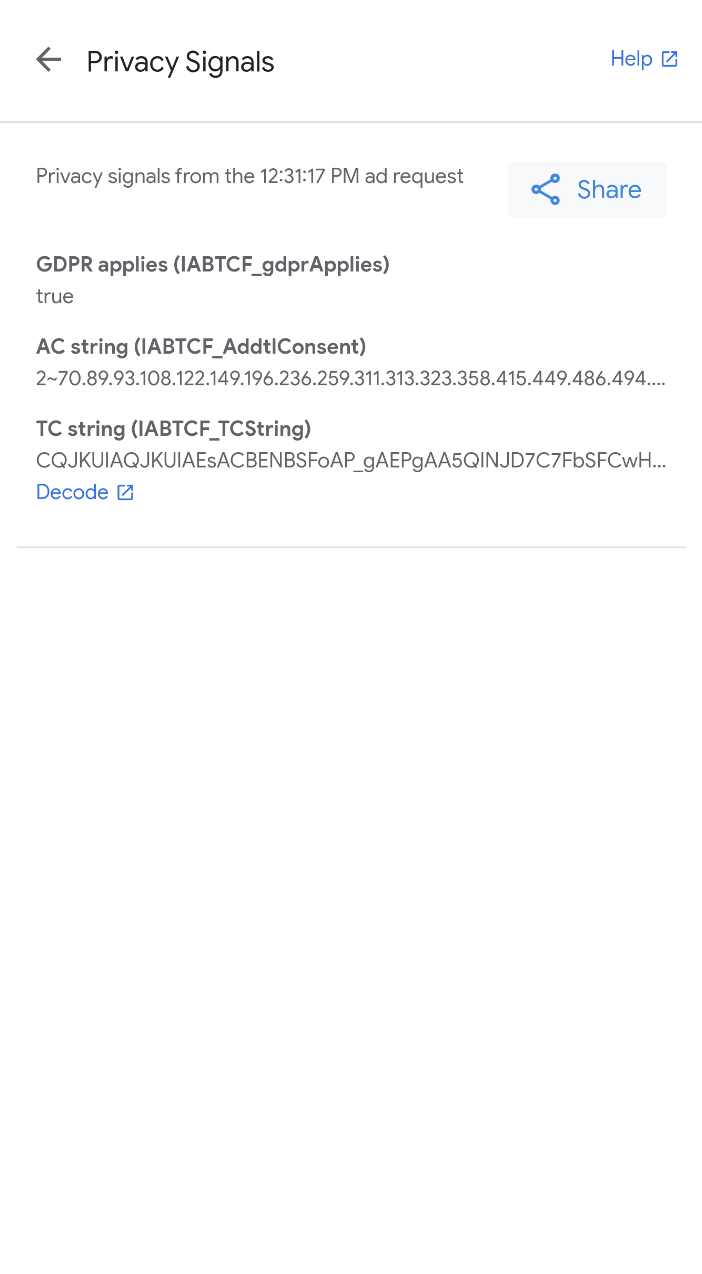
Подробнее о строке дополнительного согласия см. в технических характеристиках Google для дополнительного согласия. Чтобы посмотреть подробные сведения о согласии в строке TC, например идентификатор CMP и список идентификаторов поставщиков, связанных с IAB, нажмите Декодировать. Откроется инструмент кодирования и декодирования IAB GPP.
Если у вас возникнут ошибки, следуйте инструкциям в статье Устранение неполадок, связанных с конфиденциальностью.
Скопировать все выходные данные отладки
Инспектор объявлений позволяет скопировать строку JSON, содержащую все выходные данные отладки, в том числе сведения о приложении AdMob, статусы инициализации адаптеров и результаты тестирования всех рекламных блоков.
Для этого нажмите на значок приложения семь раз, пока не появится сообщение JSON-файл инспектора объявлений скопирован в буфер обмена.