
Bu kılavuzda, reklam inceleyicideki farklı özelliklerin nasıl başlatılacağı ve kullanılacağı gösterilmektedir.
Ön koşullar
Reklam inceleyiciyi kullanmak için şunları yapmanız gerekir:
- Başlangıç kılavuzunu tamamlayın.
- Google Mobile Ads SDK'sı 9.1.0 veya daha yeni bir sürümünü kullanın.
- Cihazınızı test cihazı olarak ekleyin. Reklam inceleyici yalnızca test cihazlarında başlatılır.
Reklam inceleyiciyi başlatma
Reklam inceleyici, uygulamanızın herhangi bir yerinden aşağıdaki yöntemlerle başlatılabilir:
- Bir test cihazı kaydederken AdMob kullanıcı arayüzünde seçilen hareketi kullanın.
- Sağlanan API'yi programatik olarak kullanma
- Hata ayıklama menüsündeki başlat düğmesini kullanın.
Hareketleri kullanarak başlatma
Reklam inceleyiciyi bir hareketle başlatmak için uygulamanızda herhangi bir değişiklik yapmanız gerekmez. AdMob'da söz konusu test cihazı için yapılandırdığınız hareketi (iki kez çevirme veya sallama) yapmanız yeterlidir. Daha fazla bilgi
AdMob kullanıcı arayüzünde bir hareket ayarladıktan (ve yayılması için 15 dakika bekledikten) sonra uygulamanızın, Google Mobile Ads SDK'sının hareket ayarınızı öğrenmesi için bir reklam isteği göndermesi gerekir. Belirttiğiniz hareket çalışmıyorsa bir reklam yüklemeyi, uygulamanızı yeniden başlatmayı ve hareketi tekrar test etmeyi deneyin.
Programatik olarak başlatma
Reklam inceleyici programatik olarak da başlatılabilir:
Bu API, programatik olarak veya AdMob kullanıcı arayüzünde kaydedilen test cihazlarında çalışır.
Reklam birimlerini görüntüleme ve sorunlarını giderme
Başlatıldıktan sonra, AdMob uygulama kimliğinizle ilişkili AdMob kullanıcı arayüzündeki tüm reklam birimlerinin listesini içeren ana reklam inceleyici ekranı görünür. Bu reklam birimleri, teklifli sistem veya uyumlulaştırma yapılandırmalarına sahiptir:
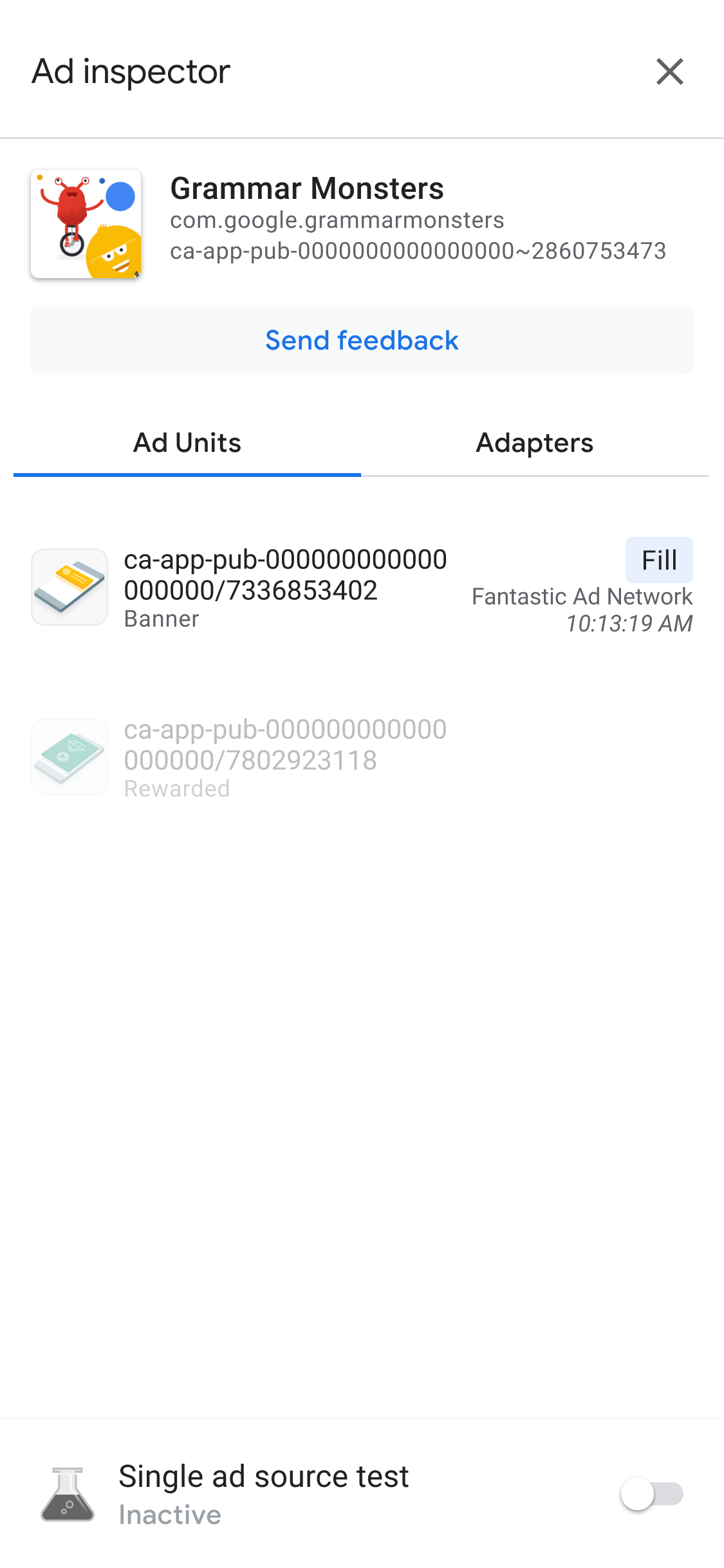
Reklam inceleyiciyi kullanmadan önce Google Mobile Ads SDK'sını başlatmanızı öneririz.
Bir reklam birimi için uyumlulaştırma şelalesi ayrıntılarını görüntüleme
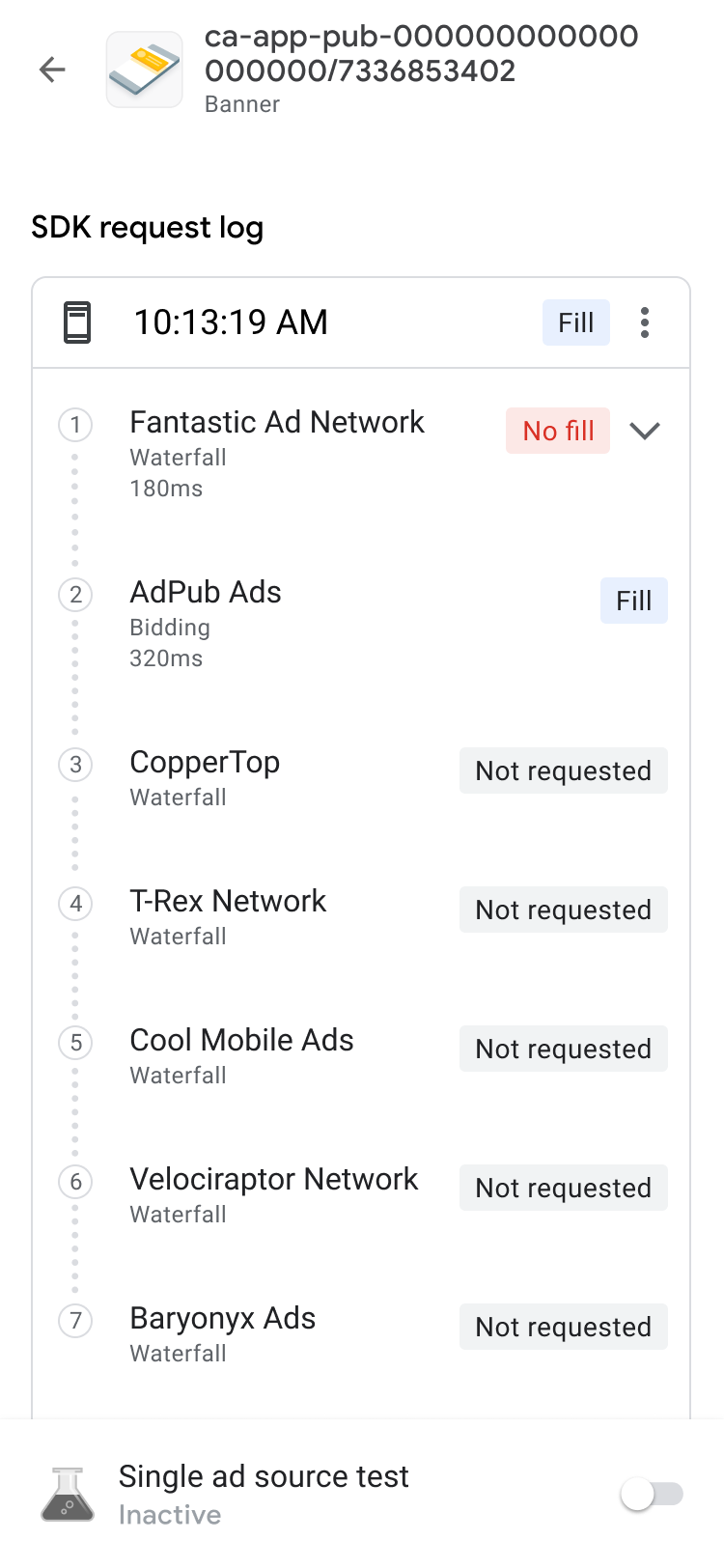
Bir reklam birimine dokunarak reklam biriminin SDK istek günlüğünü görebilirsiniz. Günlükte, en son reklam istekleri için reklam doldurulana (veya doluluk olmadan şelale sona erene) kadar uyumlulaştırma şelalesiyle ilgili ayrıntılar paylaşılır.

Her istek, açıklama göstergesi kullanılarak genişletilebilir ve bu isteğe ait uyumlulaştırma şelalesinin sonuçları, istek için geçerli olan hata ve gecikme bilgileriyle birlikte gösterilebilir.
Üçüncü taraf reklam kaynakları için hata mesajları doğrudan reklam kaynağından gönderilir. Daha fazla bilgiye ihtiyacınız varsa üçüncü taraf reklam kaynağınıza başvurun.
Bir reklam biriminin teklifli sistem ayrıntılarını görüntüleme
Teklif vermede yeniyseniz genel bakış bölümünü okuyun.
SDK istek günlüğünde, reklam isteğinde çağrılan teklifli sistem reklam kaynaklarını görebilirsiniz. Teklifli sistem açık artırmasındaki her bir reklam kaynağının ayrıntılarını görüntülemek için SDK istek günlüğünde bir reklam birimine dokunun.
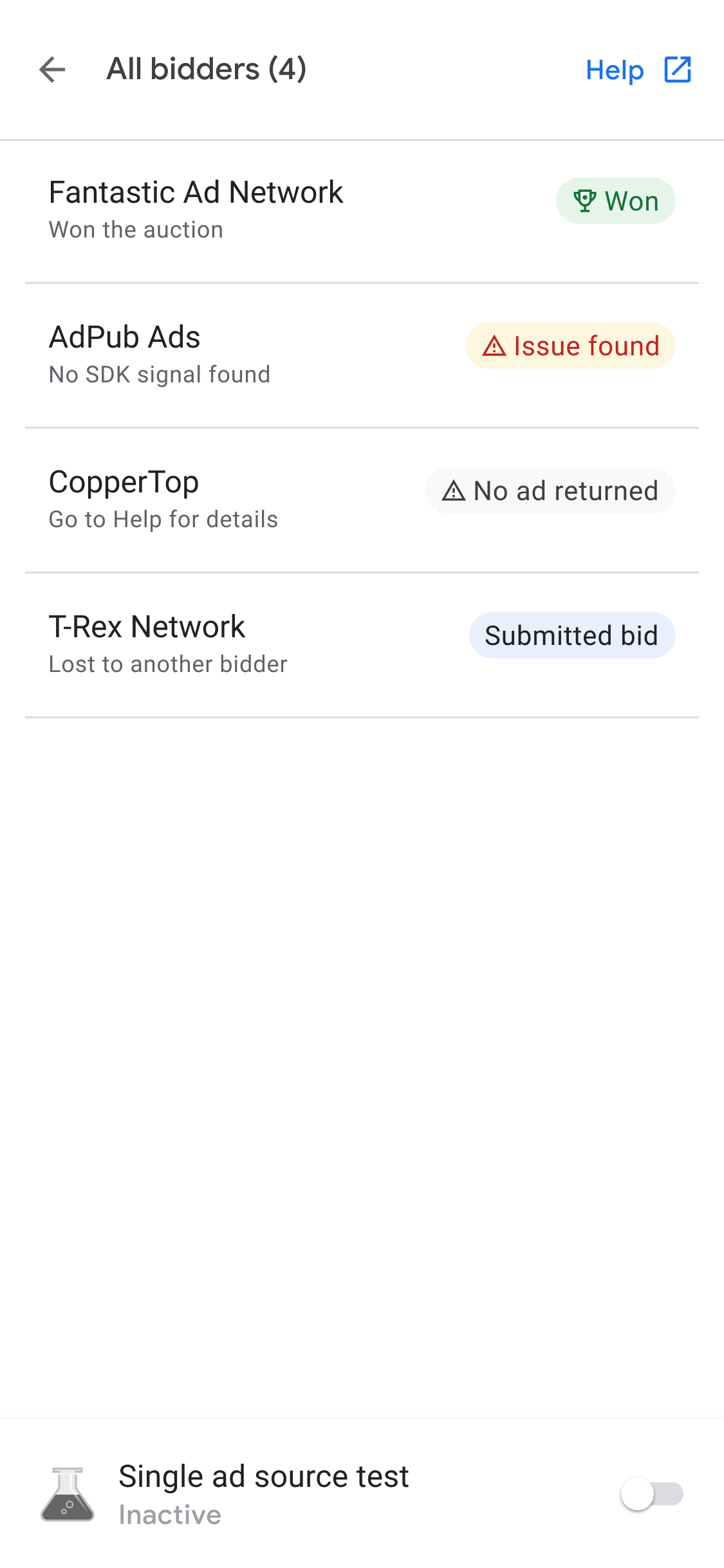
Teklifli sistem sonuçları, işlem yapılabilir öğeleri listenin üst kısmına yaklaştırmak için sıralanır:
En üstte, açık artırmayı kazanan reklam ağı yer alır.
Sırada sorunlu reklam ağları var. Sorunlarla ilgili sorun giderme adımlarını uygulayabilirsiniz.
Ardından, reklam döndürmeyen veya teklif vermeyen reklam ağları gelir. Bu durum, reklam kaynağıyla ilgili birçok farklı soruna işaret ediyor olabilir. Reklam kaynağı, kurulumu veya karar mekanizması nedeniyle teklif vermemiş olabilir. Reklam kaynağının kurulum kılavuzuna bakabilir veya destek için doğrudan reklam kaynağıyla iletişime geçebilirsiniz.
Son olarak, listenin en altında teklifli sistem açık artırmasını kaybeden reklam ağları yer alır.
Uyumlulaştırma şelalesi, teklifli sistem açık artırmasını kazanan reklam kaynağını eBGBM değerine göre yerleştirebilir.
Bir reklam kaynağı uyumlulaştırma şelalesinde çağrıldığında reklam yayınlayabilir. Teklifli sistemin uyumlulaştırma şelalesiyle nasıl çalıştığı hakkında daha fazla bilgi edinmek için bir uyumlulaştırma grubundaki teklifli sistem ve şelale reklam kaynaklarıyla ilgili 2. örneği ve 3. örneği inceleyin.
Gelişmiş reklam birimi hata ayıklama
Reklam birimleriyle ilgili sorunları giderirken, hatanın nerede olduğunu belirlemek için reklam isteğini ve yanıtını incelemek veya hata ayıklamaya yardımcı olması için Google Destek Ekibi ile paylaşmak faydalı olabilir. Reklam isteğinin ve yanıtının tamamını dışa aktarmak için şelale zincirinin üst kısmındaki menü simgesine dokunup Reklam isteğini ve yanıtı paylaş'ı seçin. Bu sayede, kendi uygulamanızda ağ izleri çalıştırma zahmetinden kurtulursunuz.

Ayrıca, istek dizesiyle aynı menüdeki Üçüncü taraf teklifli sistem parametresi seçeneğine dokunarak kodu çözülmüş üçüncü taraf teklifli sistem parametrelerini görüntüleyebilirsiniz. Bu sayede, hangi üçüncü taraf teklif parametrelerinde sorun olabileceğiyle ilgili ayrıntılar elde edebilir, uygulamanızda hata ayıklayabilir veya bir ağın sinyallerini başarıyla topladığını doğrulayabilirsiniz.

Mevcut bağdaştırıcıları görüntüleme
Uygulamanızdaki teklifli sistem veya uyumlulaştırma yapılandırmalarındaki reklam kaynaklarıyla ilişkili tüm üçüncü taraf bağdaştırıcıların listesini görmek için Bağdaştırıcılar sekmesini tıklayın. Ardından, başlatma durumlarını ve SDK sürümlerini görüntülemek için kartları genişletin. Desteklenen üçüncü taraf bağdaştırıcıların yanı sıra özel etkinlik bağdaştırıcılarını da görüntüleyebilirsiniz.
Özel etkinlikler, yayıncıların AdMob'un desteklemediği reklam ağlarını kullanmasına olanak tanır. Özel etkinlikler, benzersiz sınıf adları sayesinde bağdaştırıcı listesindeki standart üçüncü taraf bağdaştırıcılardan ayırt edilebilir. Reklam inceleyici, sınıf adı ve durum bilgilerini sağlamanın yanı sıra AdMob web arayüzünde bu özel etkinliklere atanan etiketleri de gösterir.
Adaptör bulunamazsa veya başlatılamazsa daha fazla bilgi için Reklam inceleyici kullanılarak bulunan sorunları giderme başlıklı makaleyi inceleyin.

Reklam birimlerinizi test etme
Reklam biriminizi uygulamanızın kullanıcı arayüzünde gezinmek zorunda kalmadan test etmek istiyorsanız reklam inceleyici bunu doğrudan reklam birimi ayrıntıları ekranından destekler. Ayrıca, aynı anda birden fazla reklam birimini test edebilir, test reklamı isteklerinizi eşzamansız olarak yükleyip görüntüleyebilir ve hatta tek reklam kaynağı testleri gerçekleştirebilirsiniz.
Reklam testi
Bu bölümde açıklanan reklam inceleyici reklam testleri, temel reklam deneyiminizi doğrulamak ve tek reklam kaynağı testiyle birlikte kullanıldığında uyumlulaştırma yapılandırmanızı doğrulamak için mükemmel bir araçtır.
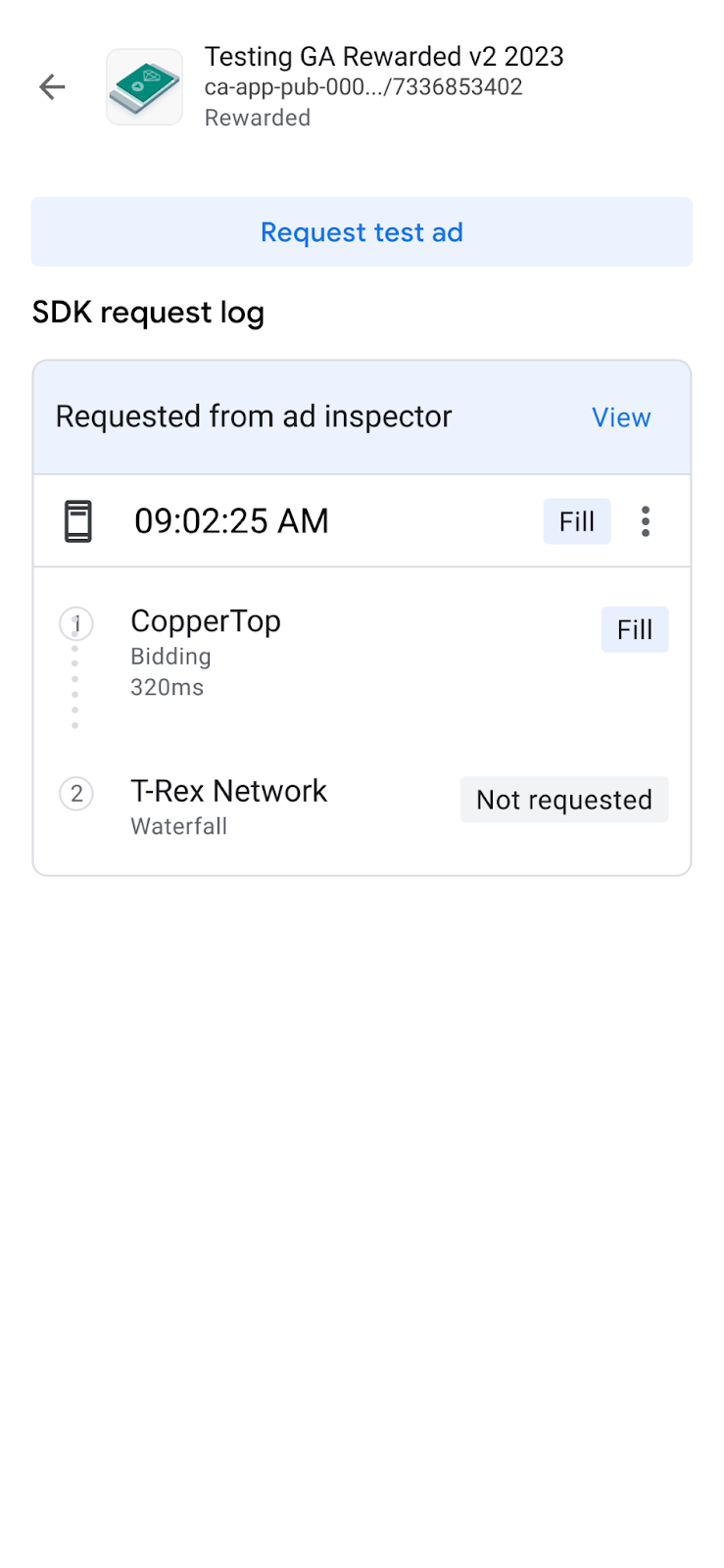
Reklam biriminizi test etmeye hazır olduğunuzda, reklam inceleyici reklam testinizi tetiklemek için reklam inceleyici ekranınızın üst kısmındaki Test reklamı iste düğmesine dokunun. Test sonuçları, SDK istek günlüğünde Reklam inceleyiciden istendi başlığının altında görünür.
Tek reklam kaynağı testi
Reklam inceleyici, uygulamanızdaki reklam isteklerini yalnızca tek bir teklifli sistem veya şelale uyumlulaştırması reklam kaynağından reklam yayınlayacak şekilde kısıtlama özelliğine sahiptir. Böylece üçüncü taraf bağdaştırıcıyı düzgün bir şekilde uyguladığınızı ve reklam kaynağının beklendiği gibi reklam sunduğunu doğrulayabilirsiniz.
Bu özelliği etkinleştirmek için ekranın alt kısmındaki Tek reklam kaynağı testi anahtarını açın. Bu işlem, aşağıdaki reklam kaynağı seçim iletişim kutusunu gösterir:

Tek reklam kaynağı testini kullanabilmeniz için önce Google Mobile Ads SDK'sını başlatmanız gerekir.
Ardından, test etmek için tek bir reklam kaynağı seçebilirsiniz. Reklam kaynağı seçildikten sonra aşağıdaki ekran gösterilir:
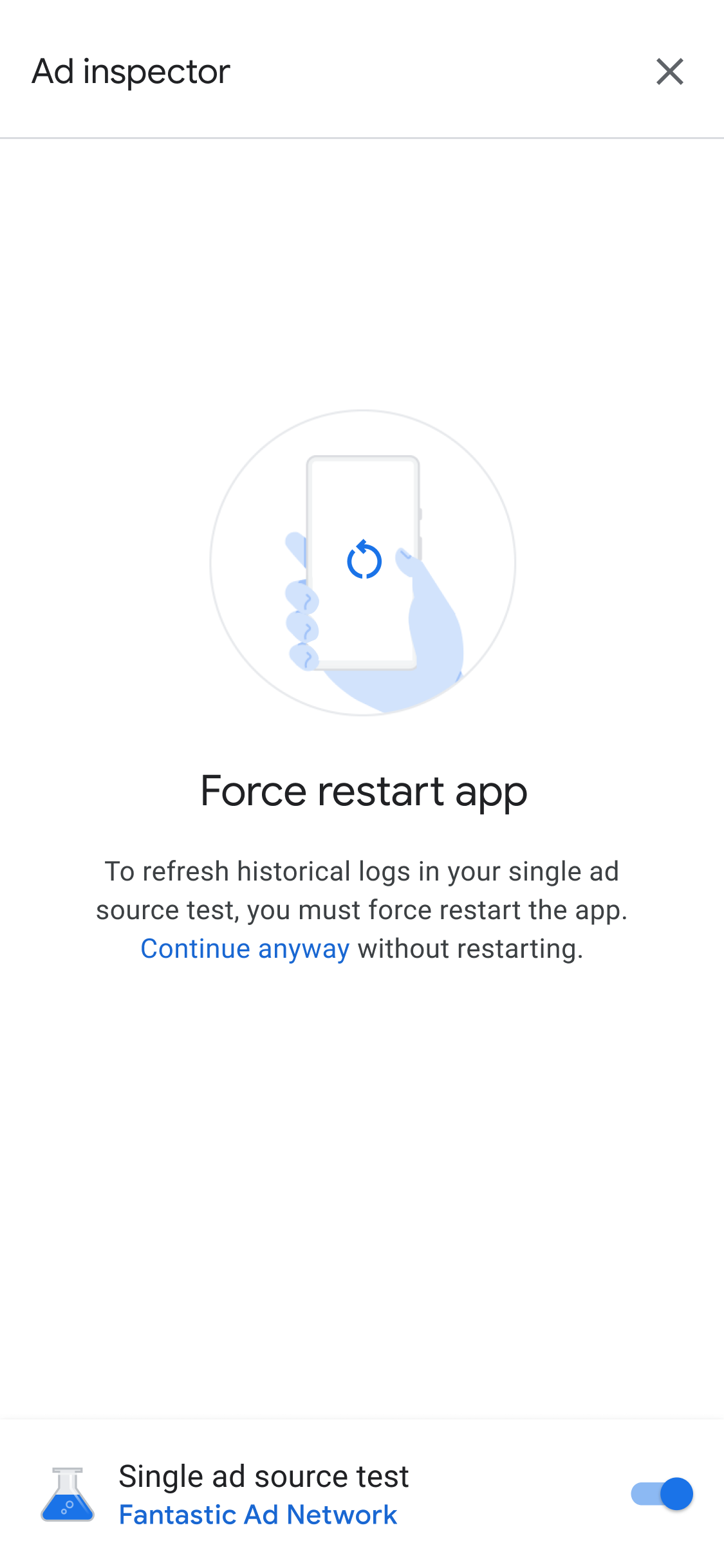
Tek reklam kaynağı testi ayarı, aynı oturumda gelecekte yapacağınız tüm reklam istekleri için geçerlidir. Ancak bu ayar, ilgili oturumda önceden önbelleğe alınmış ancak henüz gösterilmemiş reklamlar için geçerli değildir. Tek reklam kaynağı testi uygularken, seçtiğiniz reklam kaynağının istek almak yerine sunulabilecek önbelleğe alınmış reklamları geçersiz kılmak için uygulamanızı zorla yeniden başlatmanız önerilir.
Uygulamanızı yeniden başlattıktan sonra tüm reklam birimi yerleşimleri yalnızca seçilen ağdan reklam göstermeye çalışır. Tek reklam kaynağı testi etkinken reklam inceleyiciyi başlattığınızda etkin test reklam kaynağı gösterilir:
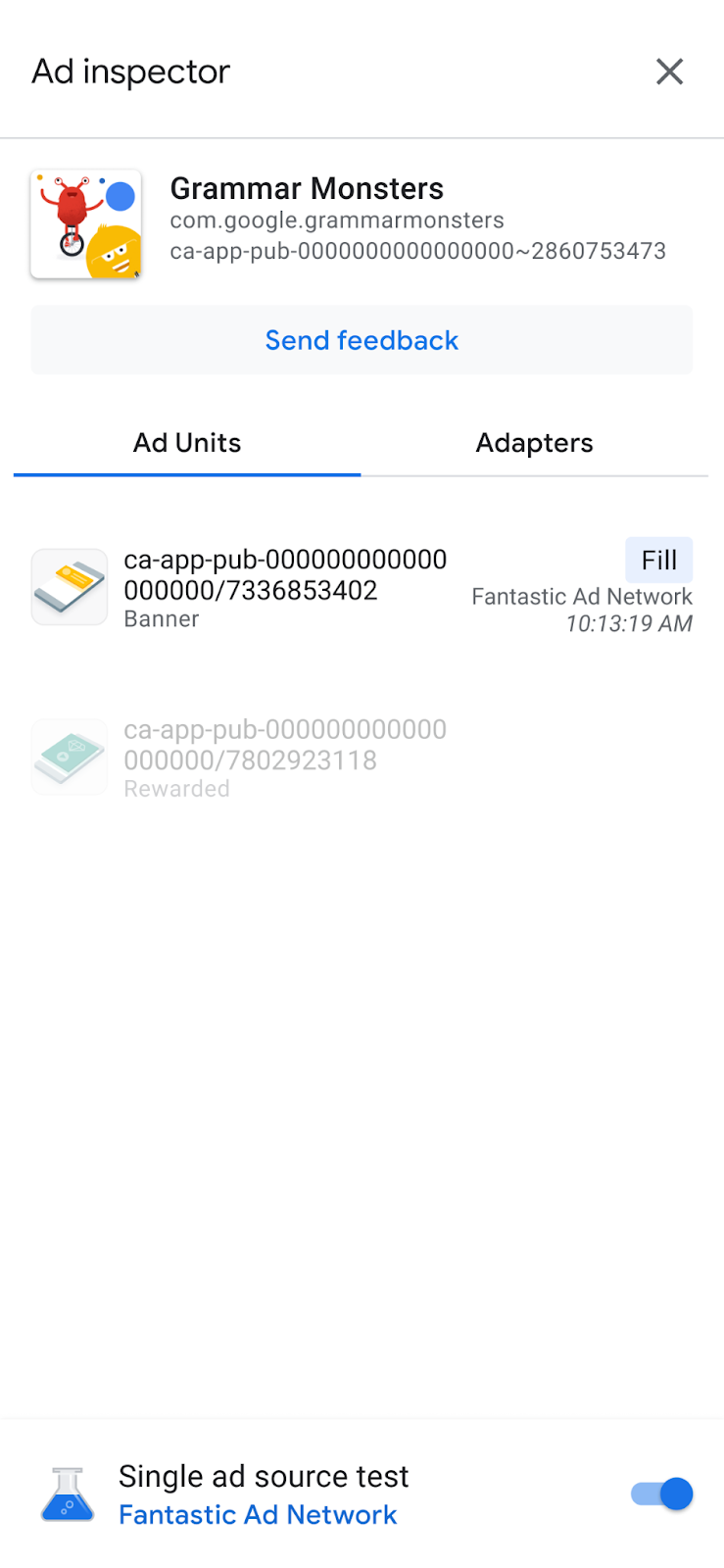
Tek reklam kaynağı test modunda tüm reklam istekleri, söz konusu reklam kaynağının istenen reklam birimi için teklifli sistem veya uyumlulaştırma amacıyla yapılandırılıp yapılandırılmadığından bağımsız olarak, seçili reklam kaynağıyla doldurulmaya çalışılır. Test ettiğiniz reklam kaynağı bir reklam biriminin uyumlulaştırma şelalesinde değilse "Dolgu yok" hata mesajı alırsınız.
Tek reklam kaynağı testinde, bir reklam birimine dokunarak reklam biriminin SDK istek günlüğünü görebilirsiniz. Böylece reklam kaynağının, tek reklam kaynağı testi etkinleştirildikten sonra yapılan reklam isteklerini doldurup doldurmadığını öğrenebilirsiniz. Reklam kaynağı bir reklam yükleyemezse hatayı açıklayan bir hata mesajı gösterilir.
Bir uyumlulaştırma şelalesine seçili reklam kaynağının birden fazla örneğini eklediyseniz reklam doldurulana veya doluluk olmadan şelale sona erene kadar şelaledeki reklam kaynağına yapılan her bir çağrı örneğini görürsünüz.
Tek reklam kaynağı testini durdurma
Testi durdurmak için anahtarı kapalı konuma getirin:
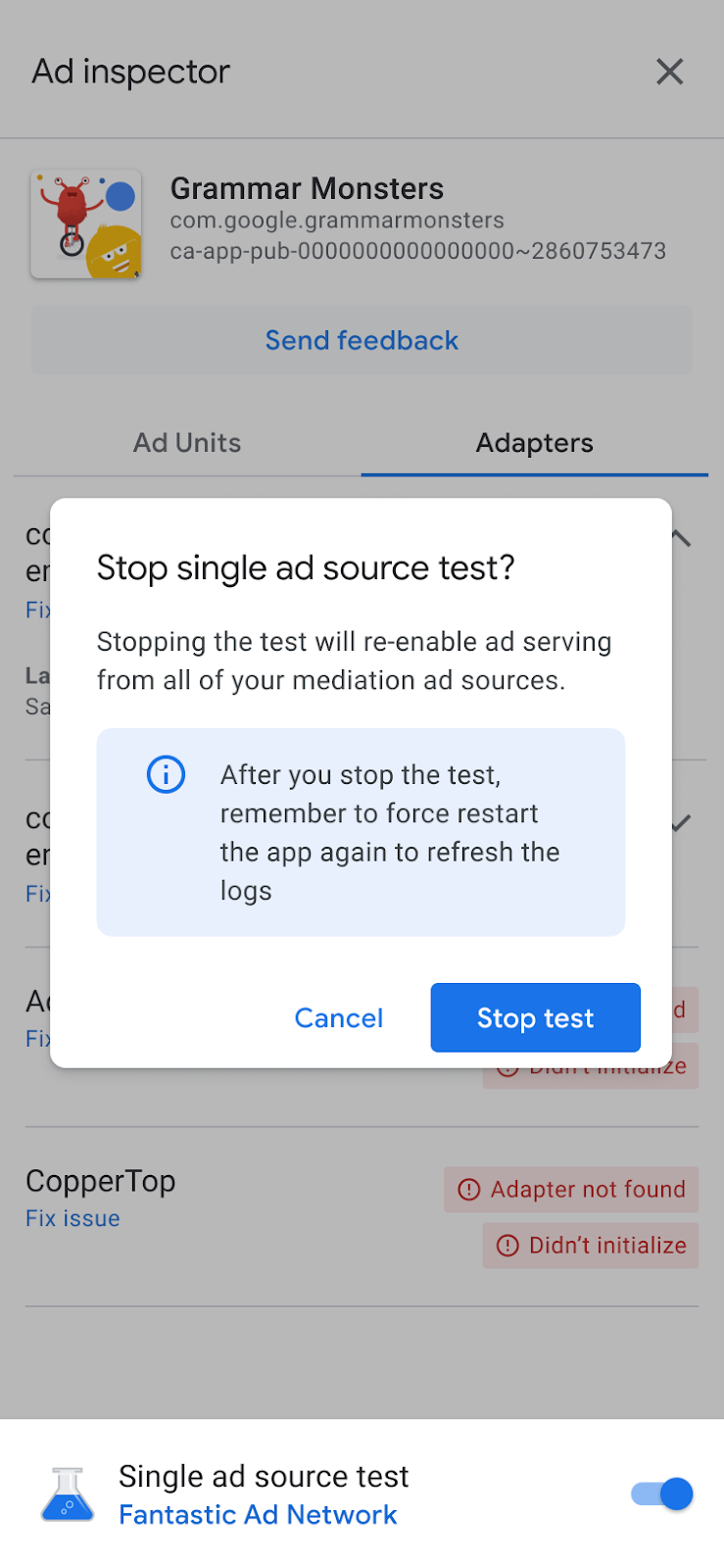
Ardından, aşağıdaki yeniden başlatma ekranında bir onay mesajı görünür:
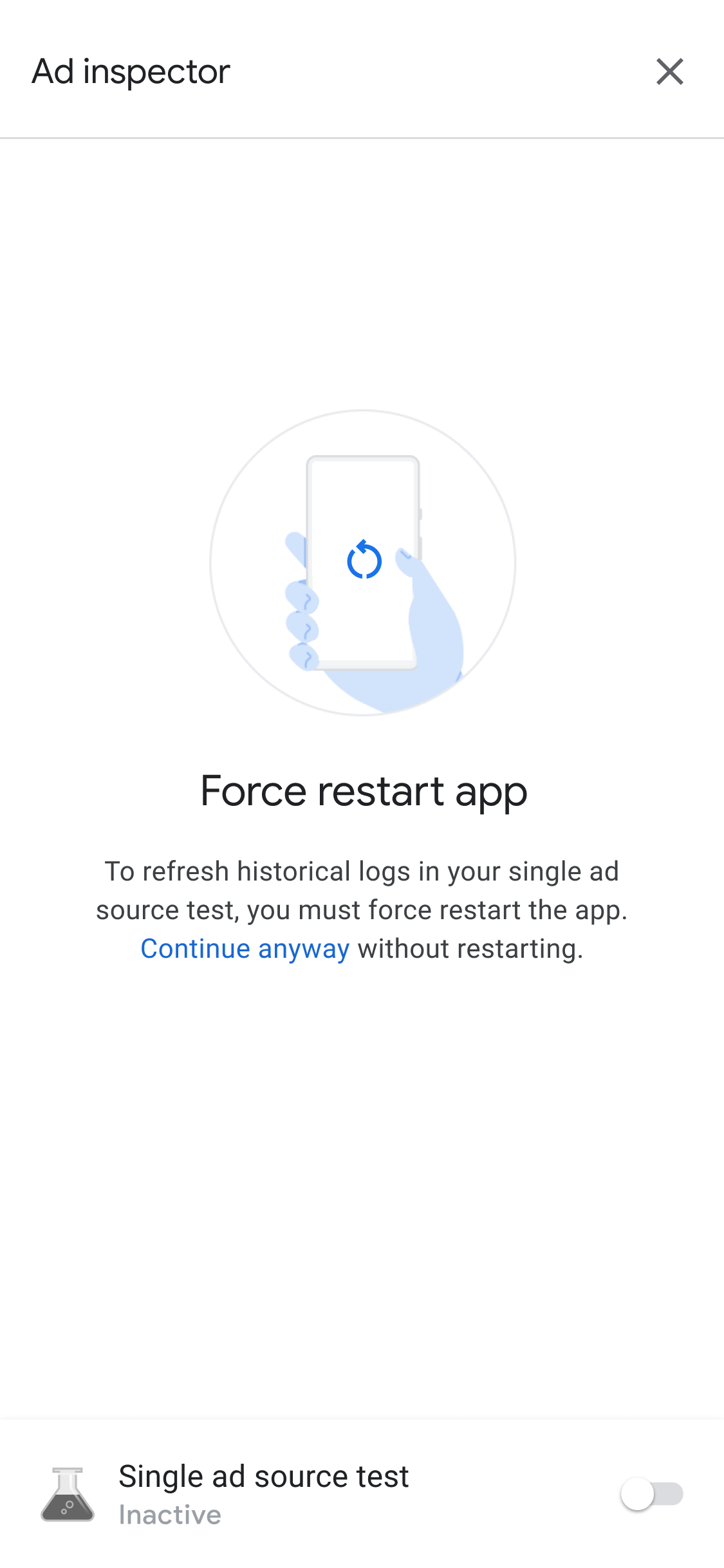
Test edilen reklam kaynağı için önbelleğe alınmış reklamları geçersiz kılmak amacıyla testi durdurduktan sonra uygulamanızı zorla yeniden başlatmanızı öneririz.
Gizlilik ayarlarında hata ayıklama
Ön koşullar: Google Mobile Ads SDK'sı 9.6.0 veya daha yeni bir sürüm
IAB Europe TCF ile yayıncı entegrasyonu kapsamında reklam isteğinde iletilen aşağıdaki gizlilik sinyallerini görüntülemek için reklam inceleyiciyi kullanabilirsiniz:
- GDPR geçerlidir (
IABTCF_gdprApplies) - Eİ dizesi (
IABTCF_AddtlConsent) - TC dizesi (
IABTCF_TCString)
Reklam inceleyicide bir reklam yükledikten veya reklam testi yaptıktan sonra SDK istek günlüğü bölümünde isteğin üzerindeki menü simgesine dokunun. Ardından Gizlilik sinyalleri seçeneğini belirleyin.
Gizlilik sinyalleri ekranında, reklam isteğinde iletilen gizlilik sinyalleri gösterilir.
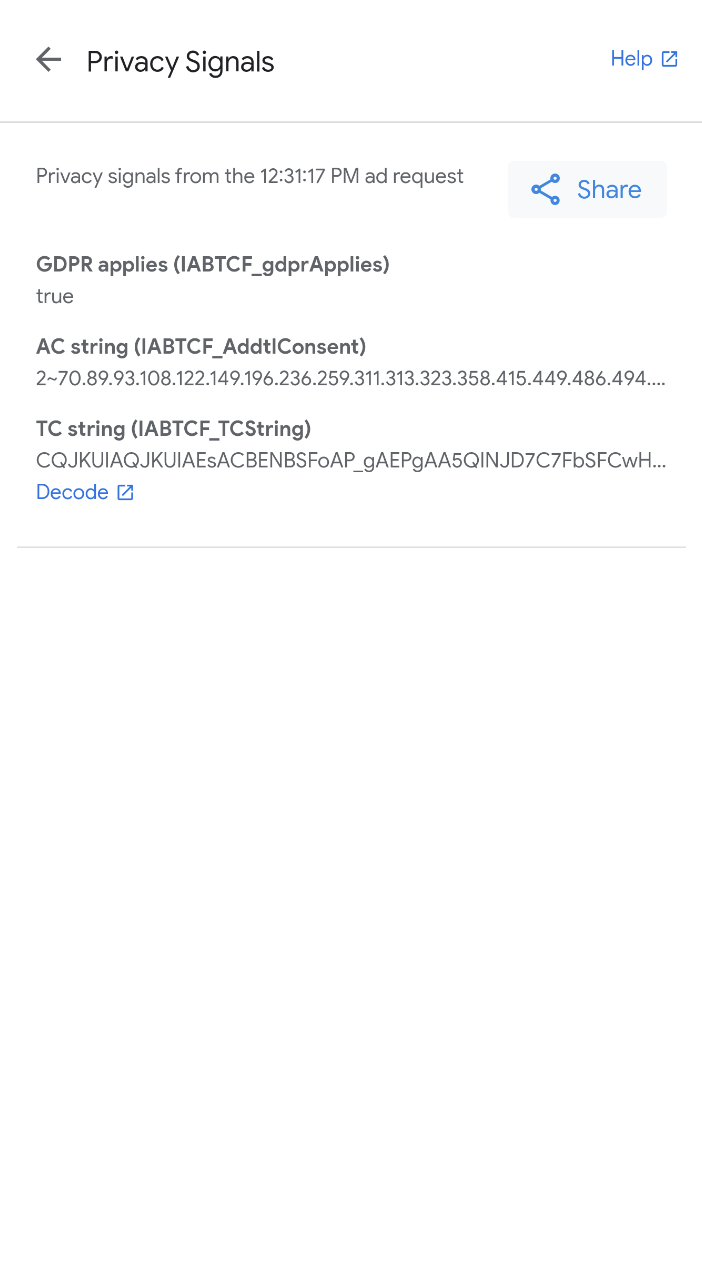
Eİ dizesi hakkında daha fazla bilgi edinmek için Google'ın Ek İzin için teknik spesifikasyonu başlıklı makaleyi inceleyin. TC dizesindeki ayrıntılı izin bilgilerini (ör. CMP kimliği ve IAB ile ilişkili izin verilen tedarikçi tanımlayıcılarının listesi) görüntülemek için Kod çöz'ü tıklayarak IAB GPP Kodlayıcı / Kod Çözücü'yü açın.
Herhangi bir hatayla karşılaşırsanız sorunu gidermek için Gizlilik sorunlarını anlama bölümündeki adımları uygulayın.
Hata ayıklama çıkışlarının tamamını kopyalama
Reklam inceleyici, AdMob uygulamanızın ayrıntıları, bağdaştırıcı başlatma durumları ve tüm reklam birimlerinin test sonuçları dahil olmak üzere araçtan alınan tüm hata ayıklama çıkışlarını içeren bir JSON dizesinin kopyalanmasını destekler.
Bunu yapmak için Reklam inceleyici JSON'u panoya kopyalandı mesajını görene kadar uygulama simgesine yedi kez dokunun.