
Diese Anleitung richtet sich an Publisher, die mit AdMob Einnahmen mit einer iOS-App erzielen möchten und Firebase nicht verwenden. Wenn Sie Firebase in Ihre App einbinden möchten oder dies in Erwägung ziehen, lesen Sie stattdessen die Version dieser Anleitung für AdMob mit Firebase .
Um Anzeigen in Ihrer App zu präsentieren und damit Umsätze zu erzielen, müssen Sie als Erstes das Google Mobile Ads SDK in die App einbinden. Anschließend können Sie eines oder mehrere der unterstützten Anzeigenformateimplementieren.
Vorbereitung
- Verwenden Sie Xcode 16.0 oder höher.
- Richten Sie Ihre App auf iOS 13.0 oder höher aus.
- Empfehlung: Erstellen Sie ein AdMob-Konto und registrieren Sie eine App.
Google Mobile Ads SDK importieren
Verwenden Sie eine der folgenden Methoden, um Google Mobile Ads SDK zu importieren.
Swift Package Manager
So fügen Sie Ihrem Projekt eine Paketabhängigkeit hinzu:
Installieren Sie in Xcode das Google Mobile Ads Swift Package. Gehen Sie dazu zu File > Add Package Dependencies... (Datei > Paketabhängigkeiten hinzufügen).
Suchen Sie in der Eingabeaufforderung nach dem GitHub-Repository für das Google Mobile Ads Swift Package:
https://github.com/googleads/swift-package-manager-google-mobile-ads.gitWählen Sie die Version des Google Mobile Ads Swift Package aus, die Sie verwenden möchten. Für neue Projekte empfehlen wir die Option Up to Next Major Version (Bis zur nächsten Hauptversion).
CocoaPods
Bevor Sie fortfahren, lesen Sie den Hilfeartikel CocoaPods verwenden. Dort finden Sie Informationen zum Erstellen und Verwenden von Podfiles.
So verwenden Sie CocoaPods: Befolgen Sie diese Schritte:
Öffnen Sie die Podfile-Datei Ihres Projekts und fügen Sie diese Zeile zur Build-Konfiguration
targetIhrer App hinzu:pod 'Google-Mobile-Ads-SDK'
Führen Sie in einem Terminal folgenden Befehl aus:
pod install --repo-update
Manueller Download
Laden Sie Google Mobile Ads SDK herunter und
Embed & Signdie folgenden Frameworks in Ihr Xcode-Projekt ein:GoogleMobileAds.xcframeworkUserMessagingPlatform.xcframework
Gehen Sie in den Build-Einstellungen Ihres Projekts so vor:
- Fügen Sie den Pfad
/usr/lib/swiftzu Runpath Search Paths (Suchpfade für Ausführungspfad) hinzu. - Fügen Sie das Linker-Flag
-ObjCzu Other Linker Flags (Andere Linker-Flags) hinzu.
- Fügen Sie den Pfad
Info.plist aktualisieren
Aktualisieren Sie die Datei Info.plist Ihrer App, um zwei Schlüssel hinzuzufügen:
Einen Schlüssel
GADApplicationIdentifiermit einem Stringwert Ihrer AdMob-App-ID, die Sie in der AdMob-Benutzeroberfläche finden.Einen
SKAdNetworkItemsSchlüssel mitSKAdNetworkIdentifierWerten für Google (cstr6suwn9.skadnetwork) und ausgewählte Drittanbieter-Käufer die Google diese Werte zur Verfügung gestellt haben.
Vollständiges Snippet
<key>GADApplicationIdentifier</key>
<!-- Sample AdMob app ID: ca-app-pub-3940256099942544~1458002511 -->
<string>SAMPLE_APP_ID</string>
<key>SKAdNetworkItems</key>
<array>
  <dict>
    <key>SKAdNetworkIdentifier</key>
    <string>cstr6suwn9.skadnetwork</string>
  </dict>
  <dict>
    <key>SKAdNetworkIdentifier</key>
    <string>4fzdc2evr5.skadnetwork</string>
  </dict>
  <dict>
    <key>SKAdNetworkIdentifier</key>
    <string>2fnua5tdw4.skadnetwork</string>
  </dict>
  <dict>
    <key>SKAdNetworkIdentifier</key>
    <string>ydx93a7ass.skadnetwork</string>
  </dict>
  <dict>
    <key>SKAdNetworkIdentifier</key>
    <string>p78axxw29g.skadnetwork</string>
  </dict>
  <dict>
    <key>SKAdNetworkIdentifier</key>
    <string>v72qych5uu.skadnetwork</string>
  </dict>
  <dict>
    <key>SKAdNetworkIdentifier</key>
    <string>ludvb6z3bs.skadnetwork</string>
  </dict>
  <dict>
    <key>SKAdNetworkIdentifier</key>
    <string>cp8zw746q7.skadnetwork</string>
  </dict>
  <dict>
    <key>SKAdNetworkIdentifier</key>
    <string>3sh42y64q3.skadnetwork</string>
  </dict>
  <dict>
    <key>SKAdNetworkIdentifier</key>
    <string>c6k4g5qg8m.skadnetwork</string>
  </dict>
  <dict>
    <key>SKAdNetworkIdentifier</key>
    <string>s39g8k73mm.skadnetwork</string>
  </dict>
  <dict>
    <key>SKAdNetworkIdentifier</key>
    <string>wg4vff78zm.skadnetwork</string>
  </dict>
  <dict>
    <key>SKAdNetworkIdentifier</key>
    <string>3qy4746246.skadnetwork</string>
  </dict>
  <dict>
    <key>SKAdNetworkIdentifier</key>
    <string>f38h382jlk.skadnetwork</string>
  </dict>
  <dict>
    <key>SKAdNetworkIdentifier</key>
    <string>hs6bdukanm.skadnetwork</string>
  </dict>
  <dict>
    <key>SKAdNetworkIdentifier</key>
    <string>mlmmfzh3r3.skadnetwork</string>
  </dict>
  <dict>
    <key>SKAdNetworkIdentifier</key>
    <string>v4nxqhlyqp.skadnetwork</string>
  </dict>
  <dict>
    <key>SKAdNetworkIdentifier</key>
    <string>wzmmz9fp6w.skadnetwork</string>
  </dict>
  <dict>
    <key>SKAdNetworkIdentifier</key>
    <string>su67r6k2v3.skadnetwork</string>
  </dict>
  <dict>
    <key>SKAdNetworkIdentifier</key>
    <string>yclnxrl5pm.skadnetwork</string>
  </dict>
  <dict>
    <key>SKAdNetworkIdentifier</key>
    <string>t38b2kh725.skadnetwork</string>
  </dict>
  <dict>
    <key>SKAdNetworkIdentifier</key>
    <string>7ug5zh24hu.skadnetwork</string>
  </dict>
  <dict>
    <key>SKAdNetworkIdentifier</key>
    <string>gta9lk7p23.skadnetwork</string>
  </dict>
  <dict>
    <key>SKAdNetworkIdentifier</key>
    <string>vutu7akeur.skadnetwork</string>
  </dict>
  <dict>
    <key>SKAdNetworkIdentifier</key>
    <string>y5ghdn5j9k.skadnetwork</string>
  </dict>
  <dict>
    <key>SKAdNetworkIdentifier</key>
    <string>v9wttpbfk9.skadnetwork</string>
  </dict>
  <dict>
    <key>SKAdNetworkIdentifier</key>
    <string>n38lu8286q.skadnetwork</string>
  </dict>
  <dict>
    <key>SKAdNetworkIdentifier</key>
    <string>47vhws6wlr.skadnetwork</string>
  </dict>
  <dict>
    <key>SKAdNetworkIdentifier</key>
    <string>kbd757ywx3.skadnetwork</string>
  </dict>
  <dict>
    <key>SKAdNetworkIdentifier</key>
    <string>9t245vhmpl.skadnetwork</string>
  </dict>
  <dict>
    <key>SKAdNetworkIdentifier</key>
    <string>a2p9lx4jpn.skadnetwork</string>
  </dict>
  <dict>
    <key>SKAdNetworkIdentifier</key>
    <string>22mmun2rn5.skadnetwork</string>
  </dict>
  <dict>
    <key>SKAdNetworkIdentifier</key>
    <string>44jx6755aq.skadnetwork</string>
  </dict>
  <dict>
    <key>SKAdNetworkIdentifier</key>
    <string>k674qkevps.skadnetwork</string>
  </dict>
  <dict>
    <key>SKAdNetworkIdentifier</key>
    <string>4468km3ulz.skadnetwork</string>
  </dict>
  <dict>
    <key>SKAdNetworkIdentifier</key>
    <string>2u9pt9hc89.skadnetwork</string>
  </dict>
  <dict>
    <key>SKAdNetworkIdentifier</key>
    <string>8s468mfl3y.skadnetwork</string>
  </dict>
  <dict>
    <key>SKAdNetworkIdentifier</key>
    <string>klf5c3l5u5.skadnetwork</string>
  </dict>
  <dict>
    <key>SKAdNetworkIdentifier</key>
    <string>ppxm28t8ap.skadnetwork</string>
  </dict>
  <dict>
    <key>SKAdNetworkIdentifier</key>
    <string>kbmxgpxpgc.skadnetwork</string>
  </dict>
  <dict>
    <key>SKAdNetworkIdentifier</key>
    <string>uw77j35x4d.skadnetwork</string>
  </dict>
  <dict>
    <key>SKAdNetworkIdentifier</key>
    <string>578prtvx9j.skadnetwork</string>
  </dict>
  <dict>
    <key>SKAdNetworkIdentifier</key>
    <string>4dzt52r2t5.skadnetwork</string>
  </dict>
  <dict>
    <key>SKAdNetworkIdentifier</key>
    <string>tl55sbb4fm.skadnetwork</string>
  </dict>
  <dict>
    <key>SKAdNetworkIdentifier</key>
    <string>c3frkrj4fj.skadnetwork</string>
  </dict>
  <dict>
    <key>SKAdNetworkIdentifier</key>
    <string>e5fvkxwrpn.skadnetwork</string>
  </dict>
  <dict>
    <key>SKAdNetworkIdentifier</key>
    <string>8c4e2ghe7u.skadnetwork</string>
  </dict>
  <dict>
    <key>SKAdNetworkIdentifier</key>
    <string>3rd42ekr43.skadnetwork</string>
  </dict>
  <dict>
    <key>SKAdNetworkIdentifier</key>
    <string>97r2b46745.skadnetwork</string>
  </dict>
  <dict>
    <key>SKAdNetworkIdentifier</key>
    <string>3qcr597p9d.skadnetwork</string>
  </dict>
</array>
Ersetzen Sie SAMPLE_APP_ID durch Ihre AdMob-App-ID. Verwenden Sie beim Testen die im vorherigen Beispiel gezeigte Beispiel-App-ID.
Wenn Sie noch kein AdMob-Konto erstellt und keine App registriert haben, ist jetzt ein guter Zeitpunkt dafür.
Google Mobile Ads SDK initialisieren
Rufen Sie vor dem Laden von Anzeigen die start() Methode für die
GADMobileAds.sharedInstance, auf. Dadurch wird das SDK initialisiert und ein Completion-Handler aufgerufen, sobald die
Initialisierung abgeschlossen ist (oder nach einer 30-sekündigen Zeitüberschreitung). Rufen Sie start() so früh wie möglich auf.
Swift
// Initialize the Google Mobile Ads SDK.
MobileAds.shared.start()
SwiftUI
// Initialize the Google Mobile Ads SDK.
MobileAds.shared.start()
Objective-C
// Initialize the Google Mobile Ads SDK.
[GADMobileAds.sharedInstance startWithCompletionHandler:nil];
Anzeigenformat auswählen
Google Mobile Ads SDK wurde jetzt importiert und initialisiert. Sie können nun eine Anzeige implementieren. AdMob bietet eine Reihe verschiedener Anzeigenformate. Sie können also das Format auswählen, das am besten zur Nutzererfahrung Ihrer App passt.
Banner
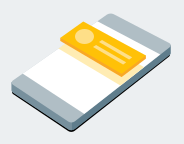
Banneranzeigenblöcke enthalten rechteckige Werbeanzeigen, die einen Teil der App-Oberfläche einnehmen. Sie können nach einer festgelegten Zeitspanne automatisch aktualisiert werden. Damit sehen Nutzer an derselben Stelle regelmäßig neue Werbung, auch wenn sie nicht zu einem anderen Bereich der App wechseln. Dieses Anzeigenformat ist außerdem am einfachsten zu implementieren.
Interstitial
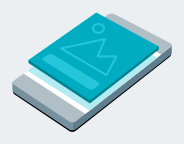
Mit Interstitial-Anzeigenblöcken werden ganzseitige Anzeigen in Ihrer App bereitgestellt. Die Anzeigenblöcke sollten an natürlichen Unterbrechungs- oder Übergangspunkten platziert werden, z. B. in einer Gaming-App nach Abschluss eines Levels.
Interstitial-Anzeigen implementieren
Nativ

Native Anzeigen sind Anzeigen, bei denen Sie die Darstellung von Assets wie Überschriften und Call-to-Action-Elementen in Ihren Apps anpassen können. Wenn Sie die Anzeige selbst gestalten, können Sie eine natürliche, unaufdringliche Präsentation erstellen, die zu einer ansprechenden Nutzererfahrung beiträgt.
Native Anzeigen implementieren
Verfügbar
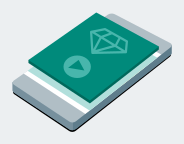
Blöcke für Anzeigen mit Prämie geben Nutzern die Möglichkeit, Spiele zu spielen, an Umfragen teilzunehmen oder sich Videos anzusehen und im Gegenzug In-App-Prämien wie Münzen, Extraleben oder Punkte zu erhalten. Sie können je nach Anzeigenblock verschiedene Prämien festlegen und angeben, welche Prämienwerte oder -artikel die Nutzer erhalten.
Anzeigen mit Prämie implementieren
Interstitial mit Prämie

Interstitials mit Prämie sind ein neues, auf Incentives basierendes Anzeigenformat, das automatisch an natürlichen Übergangspunkten in einer App ausgeliefert wird. Sie können damit Nutzer, die sich die Werbung ansehen, mit Münzen oder Extraleben belohnen.
Anders als bei Anzeigen mit Prämie müssen Nutzer nicht zustimmen, sich Interstitials mit Prämie anzusehen.
Anstatt der Aufforderung zur Zustimmung muss ein Eingangsbildschirm eingeblendet werden, auf dem Nutzer die versprochene Prämie sehen und sich gegen das Ansehen der Anzeige entscheiden können.
Interstitials mit Prämie implementieren
App-Start-Anzeige
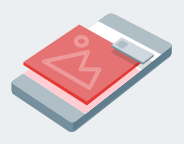
App-Start-Anzeigen werden ausgeliefert, wenn Nutzer Ihre App öffnen oder zu ihr zurückkehren. Die Anzeige wird als Overlay über dem Ladebildschirm eingeblendet.
App-Start-Anzeigen implementieren