

استخدِم إضافة "أداة إنشاء التقارير" في "جداول بيانات Google" لخدمة "إحصاءات Google" لإنشاء التقارير وتشغيلها لمواقع "إحصاءات Google" باستخدام "جداول بيانات Google". تتيح لك هذه الإضافة جلب بيانات "إحصاءات Google" مباشرةً إلى جدول بياناتك باستخدام اللغة الطبيعية أو الإعداد اليدوي.
تثبيت الإضافة
إليك ما تحتاج إليه قبل أن تتمكّن من البدء في استخدام الإضافة.
ثبِّت إضافة "أداة إنشاء التقارير" في "جداول بيانات Google" لخدمة "إحصاءات Google" من Google Workspace Marketplace.
يمكنك أيضًا الوصول إلى بطاقة بيانات هذه الإضافة على المتجر من خلال قائمة "جداول بيانات Google" عن طريق اختيار الإضافات > الإضافات > الحصول على إضافات، ثم البحث عن أداة إنشاء التقارير في "جداول بيانات Google" لخدمة "إحصاءات Google".
افتح بطاقة بيانات الإضافة، وانقر على تثبيت لتثبيت هذه الإضافة.
اتّبِع الخطوات المطلوبة لإكمال عملية التثبيت.
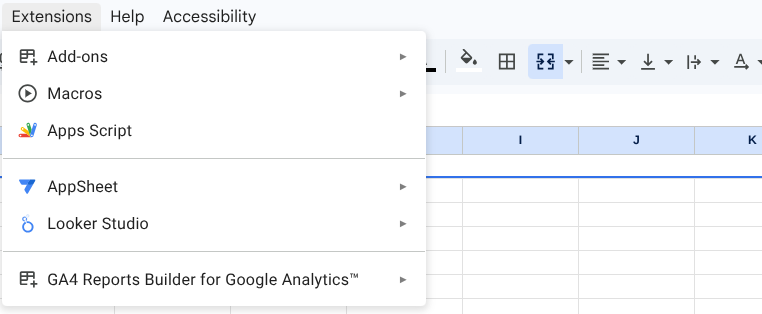
بعد الانتهاء من تثبيت الإضافة، أنشئ جدول بيانات جديدًا على "جدول بيانات Google". ستجد الإضافة ضمن الإضافات > أداة إنشاء تقارير "إحصاءات Google 4" في "جداول بيانات Google"™ في القائمة.
آلية عمل الأداة
بعد تثبيت إضافة "جداول بيانات Google"، يمكنك إنشاء إعدادات تقرير وتشغيل التقرير.
إنشاء تقرير جديد
لاستدعاء مربّع حوار إعدادات التقرير، اختَر الخيار إنشاء تقرير جديد من قائمة الإضافة.

اختيار مصدر البيانات
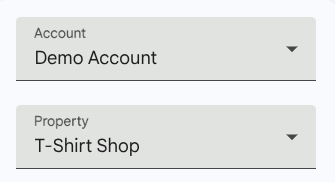
الحساب: لبدء إعدادات التقرير، اختَر حسابًا من القائمة المنسدلة "الحساب"، والتي تتم تعبئتها تلقائيًا بقائمة حسابات "إحصاءات Google" المتاحة للمستخدم الذي سجّل دخوله.
الموقع: استخدِم القائمة المنسدلة "الموقع" لاختيار موقع الويب أو التطبيق المحدّد الذي تريد تحليله.
إعداد التقرير (طريقتان)
الطريقة الأولى: استخدام Gemini (بمساعدة الذكاء الاصطناعي)
حدِّد مربّع طلب اللغة الطبيعية.
اكتب طلبك بلغتك. على سبيل المثال:
Visitors by country and browser for the past quarter, in descending order. Limited to the USA, Germany, and Brazil
- انقر على إنشاء طلب باستخدام Gemini. ستملأ الإضافة تلقائيًا السمات والمقاييس والنطاقات الزمنية نيابةً عنك.

الطريقة الثانية: الإعداد اليدوي
اسم التقرير: أدخِل عنوانًا وصفيًا موجزًا لتقريرك.

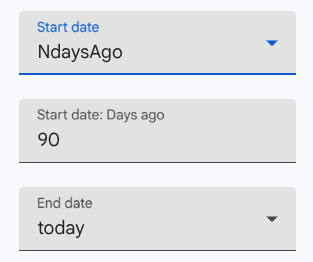
النطاق الزمني: اختَر من الإعدادات المُعدّة مسبقًا، مثل NdaysAgo أو today، أو أدخِل تواريخ محدّدة.
السمات: أضِف سمات مثل
CountryأوBrowserلتصنيف بياناتك.
المقاييس: أضِف مقاييس كمّية مثل
activeUsersأوscreenPageViews.
الترتيب حسب: (اختياري) اختَر ترتيب نتائجك حسب مقياس أو سمة معيّنة بترتيب تصاعدي أو تنازلي.

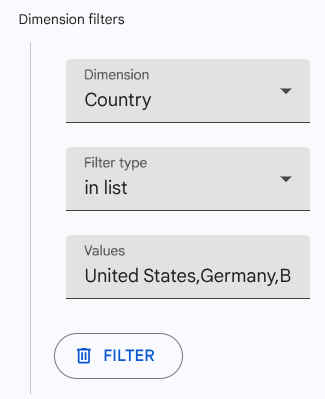
فلاتر السمات: (اختياري) قَصِر بياناتك على معايير محدّدة. على سبيل المثال، لا تعرِض سوى البيانات التي يكون فيها البلد "الولايات المتحدة أو ألمانيا أو البرازيل".
فلاتر المقاييس: (اختياري) أضِف منطقًا لعرض الصفوف التي تستوفي عتبات رقمية معيّنة فقط.

الإنهاء والتشغيل
حفظ إعدادات التقرير: يؤدي هذا الخيار إلى حفظ إعداداتك حتى تتمكّن من تشغيل هذا التقرير المحدّد مرة أخرى لاحقًا. ستتم إضافة إعدادات تقرير جديدة إلى ورقة "إعدادات التقرير".
تشغيل التقرير: يؤدي هذا الخيار إلى تنفيذ الطلب واستيراد البيانات مباشرةً إلى جدول بيانات Google. إذا لم تكن هناك ورقة تطابق اسم التقرير، ستنشئها الإضافة.
إعادة الضبط: يؤدي هذا الخيار إلى محو جميع الحقول الحالية لبدء إعدادات جديدة من البداية.
تشغيل جميع التقارير المخزَّنة
يمكنك تشغيل جميع التقارير من ورقة "إعدادات التقارير" باستخدام الخيار تشغيل التقارير من قائمة الإضافة. يتم إنشاء ورقة بيانات جديدة لكل إعدادات تقرير ويتم تعديلها في كل مرة يتم فيها تشغيل التقرير.
