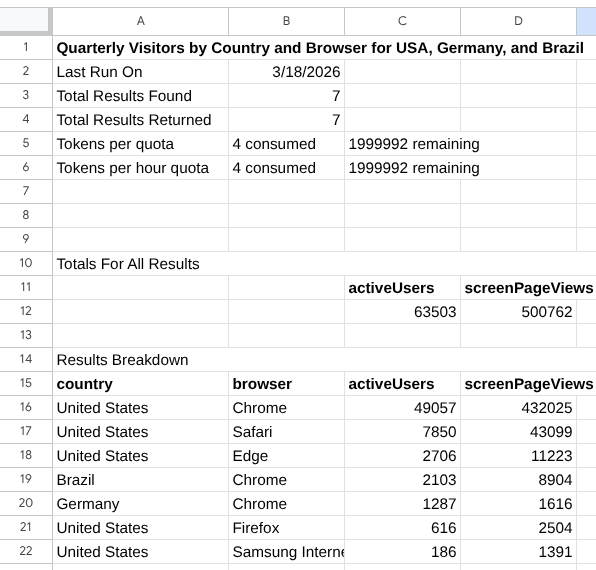
Aby tworzyć i generować raporty dotyczące usług w Google Analytics w Arkuszach Google, użyj Kreatora raportów w dodatku Google Analytics do Arkuszy Google. Ten dodatek umożliwia pobieranie danych Google Analytics bezpośrednio do arkusza kalkulacyjnego za pomocą języka naturalnego lub konfiguracji ręcznej.
Jak zainstalować dodatek
Oto co musisz zrobić, zanim zaczniesz korzystać z dodatku.
Zainstaluj Kreator raportów w dodatku Google Analytics do Arkuszy Google ze sklepu Google Workspace Marketplace.
Stronę tego dodatku w sklepie możesz też wyświetlić, korzystając z menu Arkuszy Google. Aby to zrobić, kliknij Rozszerzenia > Dodatki > Pobierz dodatki, a potem wyszukaj Kreator raportów w Google Analytics.
Otwórz stronę dodatku w sklepie i kliknij Zainstaluj, aby go zainstalować.
Aby dokończyć instalację, postępuj zgodnie z wyświetlanymi instrukcjami.
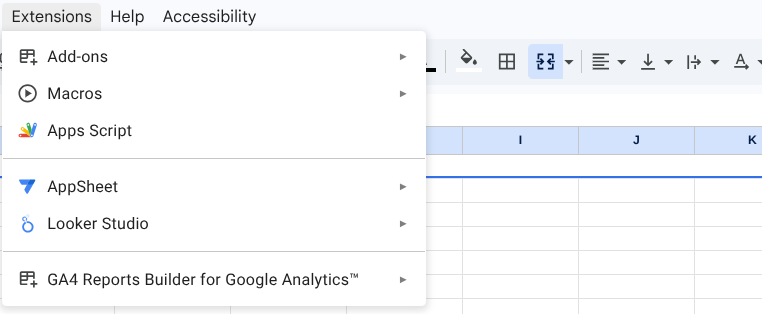
Po zainstalowaniu dodatku utwórz nowy arkusz Google. Dodatek znajdziesz w menu Rozszerzenia > Kreator raportów GA4 w Google Analytics™.
Jak działa to narzędzie
Po zainstalowaniu dodatku do Arkuszy Google możesz utworzyć konfigurację raportu i uruchomić raport.
Utwórz nowy raport
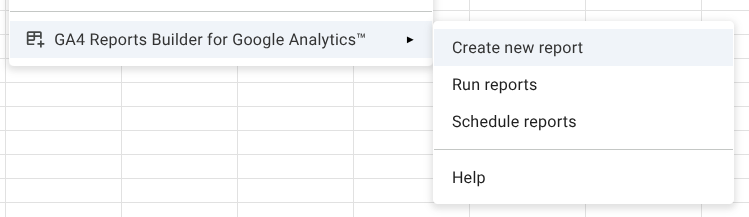
Aby otworzyć okno konfiguracji raportu, w menu dodatku wybierz opcję Utwórz nowy raport.
Wybierz źródło danych
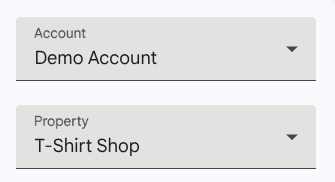
Konto: aby rozpocząć konfigurację raportu, wybierz konto w menu Konto. Znajdziesz w nim listę kont Google Analytics, które są dostępne dla zalogowanego użytkownika.
Usługa: w menu Usługa wybierz konkretną usługę internetową lub aplikację, którą chcesz analizować.
Konfiguruj raport (2 metody)
Metoda A: użyj Gemini (z pomocą AI)
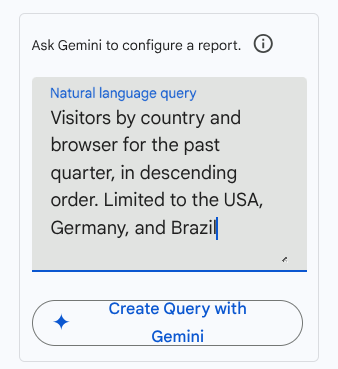
Znajdź pole zapytania w języku naturalnym.
Wpisz prośbę w swoim języku. Na przykład:
Visitors by country and browser for the past quarter, in descending order. Limited to the USA, Germany, and Brazil
- Kliknij Utwórz zapytanie za pomocą Gemini. Dodatek automatycznie wypełni wymiary, dane i zakresy dat.
Metoda B: konfiguracja ręczna
Nazwa raportu: nadaj raportowi krótki, opisowy tytuł.

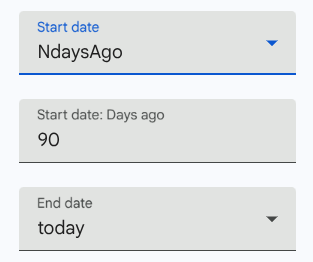
Zakres dat: wybierz gotowe ustawienia, np. NdaysAgo lub today, albo wpisz konkretne daty.
Wymiary: dodaj wymiary, np.
CountrylubBrowser, aby podzielić dane na kategorie.
Dane: dodaj dane ilościowe, np.
activeUserslubscreenPageViews.
Sortuj według: (opcjonalnie) możesz posortować wyniki według określonych danych lub wymiaru w kolejności rosnącej lub malejącej.

Filtry wymiarów: (opcjonalnie) ogranicz dane do określonych kryteriów. Na przykład wyświetlaj tylko dane, w których wymiar Kraj ma wartość „Stany Zjednoczone, Niemcy lub Brazylia”.

Filtry danych: (opcjonalnie) dodaj logikę, aby wyświetlać tylko te wiersze, które spełniają określone progi liczbowe.

Zakończ i uruchom
Zapisz konfigurację raportu: zapisuje ustawienia, aby można było ponownie uruchomić ten konkretny raport. Nowa konfiguracja raportu zostanie dodana do arkusza „Konfiguracja raportu”.
Uruchom raport: wykonuje zapytanie i importuje dane bezpośrednio do arkusza Google. Jeśli arkusz o nazwie raportu nie istnieje, zostanie utworzony przez dodatek.
Zresetuj: czyści wszystkie bieżące pola, aby rozpocząć nową konfigurację od zera.
Uruchom wszystkie zapisane raporty
Wszystkie raporty możesz uruchomić z arkusza „Konfiguracja raportów”, korzystając z opcji Uruchom raporty w menu dodatku. Dla każdej konfiguracji raportu tworzony jest nowy arkusz, który jest aktualizowany przy każdym uruchomieniu raportu.